Ricevi le email @yourbrand.com in Gmail gratis

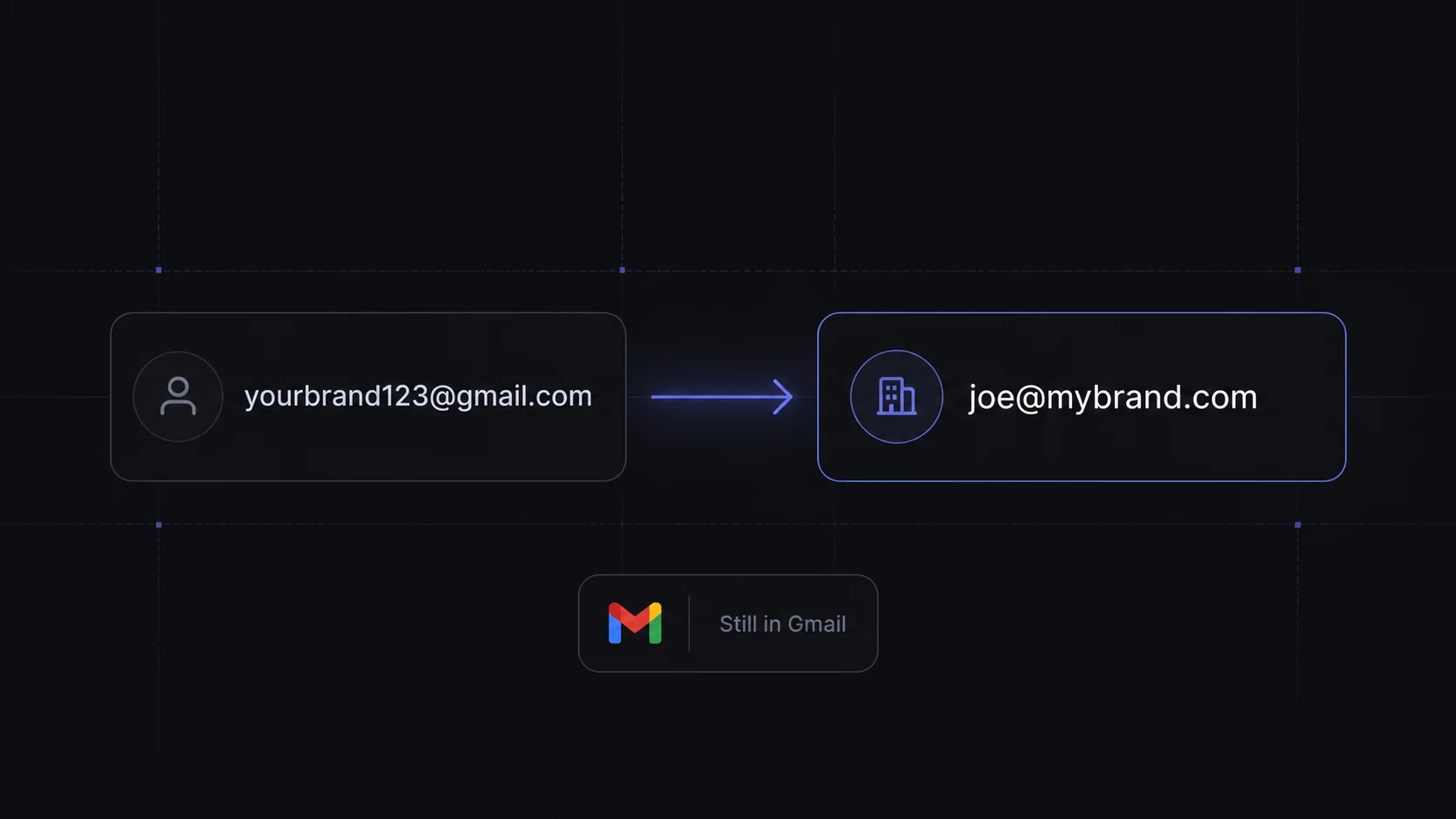
I venditori Amazon hanno già abbastanza spese.
Ci sono le tariffe Amazon, la pubblicità, gli strumenti per le scorte, i collaboratori, i campioni, i trasporti e di solito anche un foglio di calcolo. Un altro abbonamento solo per support@yourbrand.com può dare fastidio quando il brand è ancora piccolo.
Puoi ricevere le email del tuo dominio in Gmail senza pagare una casella separata. Inviare da quell’indirizzo è una questione a parte.
Per questa configurazione serve un dominio, con i relativi costi di registrazione e rinnovo. Amazon non richiede in generale ai venditori di possedere un dominio.
Aggiornamento di settembre 2026: Google annuncia la fine di «Send as» per gli indirizzi di terze parti a gennaio 2027; le nuove configurazioni potrebbero essere limitate prima. L’inoltro a Gmail continuerà. I passaggi per ricevere restano utili; considera la guida all’invio come una possibilità precedente. (Guida di Google)
La guida spiega come ricevere email a indirizzi come:
support@yourbrand.comwholesale@yourbrand.comsuppliers@yourbrand.com
…e ritrovare tutti i messaggi nella casella Gmail che usi già.
Uso questa soluzione quando voglio dare al marchio un’immagine più professionale senza aggiungere un altro abbonamento mensile. Non è perfetta e non sostituisce una suite email aziendale completa, ma per molti venditori Amazon è sufficiente.
Prima di iniziare, una precisazione: questa soluzione non sostituisce il servizio di messaggistica acquirente-venditore di Amazon. Per comunicazioni relative a ordini e assistenza ai clienti Amazon, resta nei sistemi previsti da Amazon, come indicato nelle linee guida FBM. Usa l’indirizzo personalizzato per attività del marchio, fornitori, agenzie, fatture, contatti all’ingrosso, sviluppo dei prodotti e assistenza sul tuo sito, senza aggirare le regole di comunicazione di Amazon. (Sell on Amazon)
Che cosa stai configurando: una breve panoramica
Questa configurazione offre un indirizzo di inoltro del tuo brand, con l’account Gmail esistente come casella di posta.
Useremo Cloudflare, uno dei servizi di infrastruttura internet più diffusi al mondo.
Cloudflare riceve i messaggi inviati all’indirizzo del tuo marchio e li inoltra alla tua casella Gmail personale.
Per esempio:
Qualcuno scrive asupport@yourbrand.com
Cloudflare inoltra il messaggio ayourpersonal@gmail.com
Per rispondere come support@yourbrand.com devi configurare l’invio separatamente. Il solo inoltro non lo consente.
L’inoltro Cloudflare non ha un canone mensile. Il rinnovo del dominio e un eventuale servizio di invio sono costi aggiuntivi; controlla i prezzi di rinnovo prima dell’acquisto.
A chi è adatta
È una soluzione adatta a:
Piccoli marchi private label su Amazon
Venditori che lavorano da soli
Progetti secondari
Nuovi siti di marchi DTC, che vendono direttamente ai consumatori
Comunicazioni con i fornitori
Richieste di acquisto all’ingrosso
Contatti stampa o partnership
Un semplice indirizzo «support@» su confezioni o inserti (purché rispetti le regole Amazon)
È meno adatta a:
Team numerosi
Invii commerciali ad alto volume
Campagne di email a freddo
Grandi aziende
Attività in cui il recapito delle email è particolarmente critico
Un vero sistema di assistenza con casella condivisa
Per un normale marchio Amazon, eviterei di complicare troppo le cose. All’inizio, un indirizzo del marchio ben configurato spesso basta.
Che cosa ti serve
Ti servono quattro cose:
Un dominio
Un account Gmail
Un account Cloudflare gratuito
L’accesso al tuo registrar, per esempio GoDaddy o Namecheap, per modificare i nameserver. Tra poco vediamo come fare.
Nient’altro.
Ricevere email inoltrate non richiede Google Workspace né una casella a pagamento. Per inviare in modo affidabile dal tuo dominio potrebbe servire un servizio separato.
Passaggio 1: acquistare un dominio per il tuo marchio, se non ne hai già uno
Per prima cosa, acquista un dominio per il marchio.
Puoi usare Namecheap, Porkbun, GoDaddy, Cloudflare Registrar o un altro comune registrar. Per un venditore Amazon, sceglierei un dominio semplice e il più possibile simile al nome del marchio.
Qualche consiglio pratico:
- Se disponibile, cerca di scegliere .com.
- Evita grafie insolite se i clienti dovranno digitare l’indirizzo.
- Scegli un nome abbastanza breve da stampare sulla confezione.
- Evita domini troppo simili a quelli di altri marchi.
- Verifica che il nome non sia già usato nella tua categoria.
Estensioni più economiche come .xyz, .site o .online possono andare bene, ma per un marchio Amazon continuo a preferire .com, quando possibile: è più familiare.
Passaggio 2: aggiungere il dominio a Cloudflare
Crea un account gratuito su Cloudflare (https://www.cloudflare.com) e aggiungi il dominio.
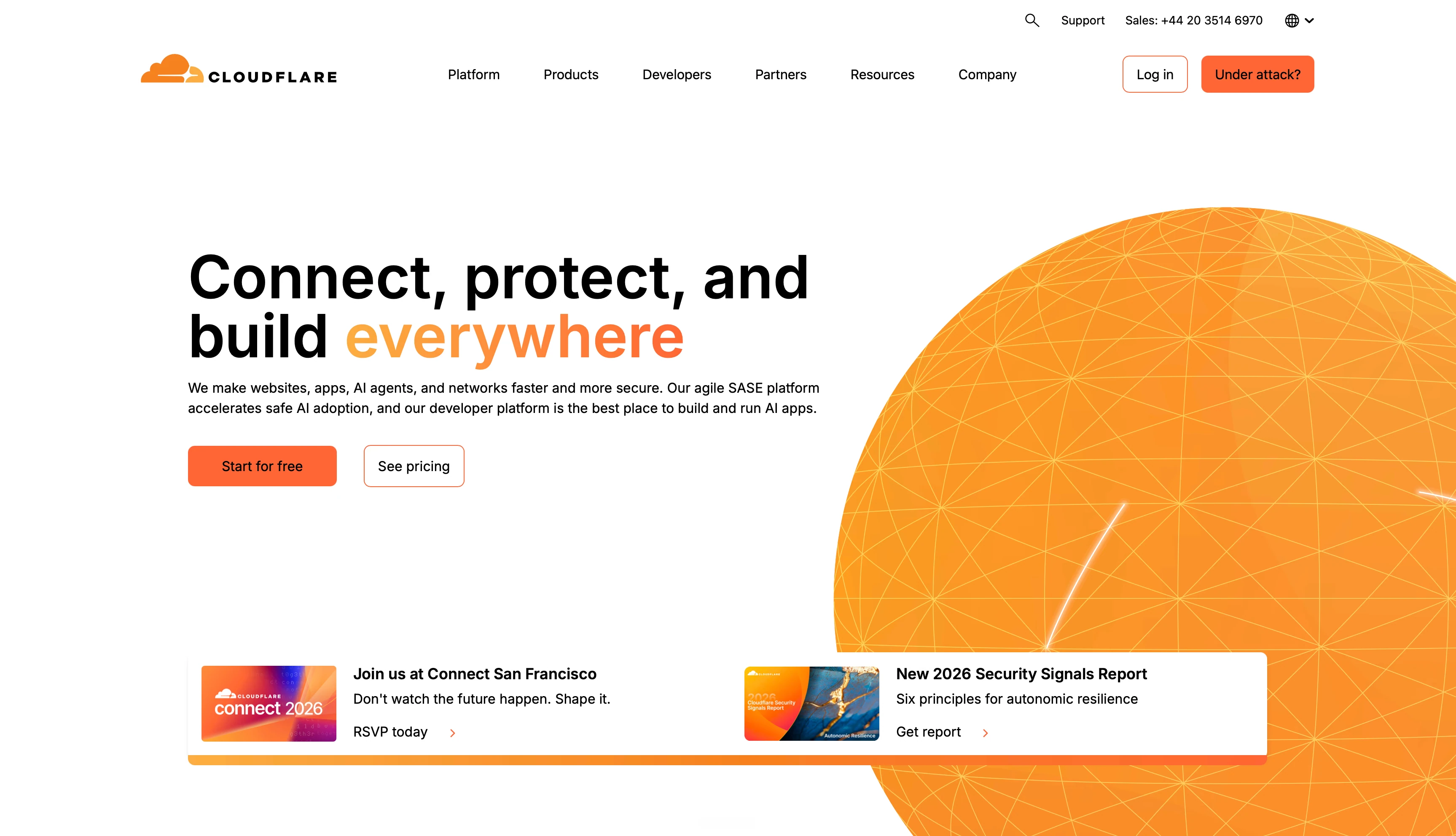
Nella dashboard Cloudflare, il percorso può essere indicato come Domains → Onboard a domain. Le guide meno recenti parlano spesso di Add a site, quindi le diciture potrebbero essere diverse. La documentazione Cloudflare descrive questi passaggi: inserire il dominio, controllare i record DNS rilevati, scegliere un piano e aggiornare i nameserver presso il registrar. (Documentazione Cloudflare)
I passaggi principali sono:
Apri Cloudflare: https://www.cloudflare.com
-
Apri Domains, poi Add domain

-
Seleziona Connect a domain
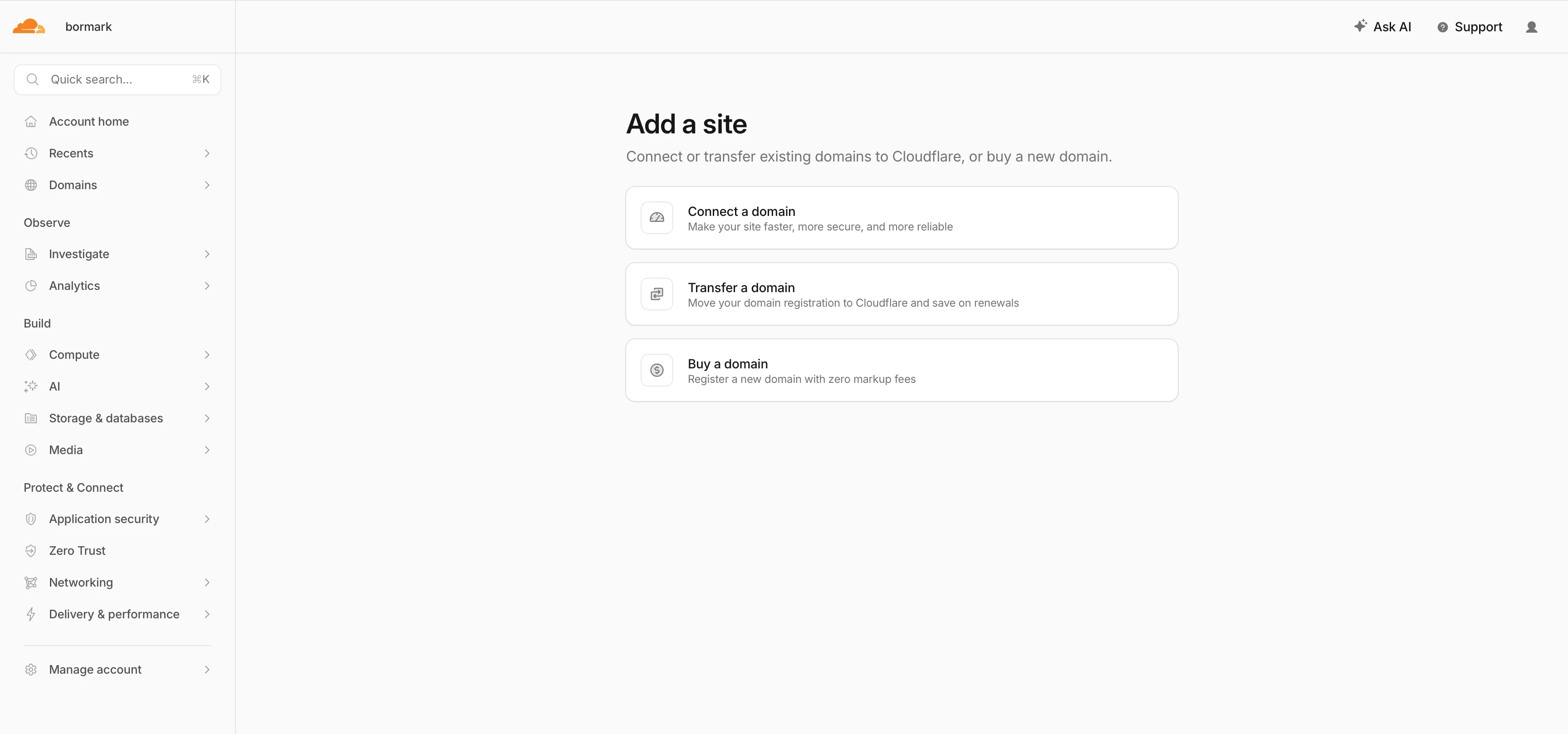
Inserisci il dominio, per esempio
yourbrand.com-
Seleziona il piano Free
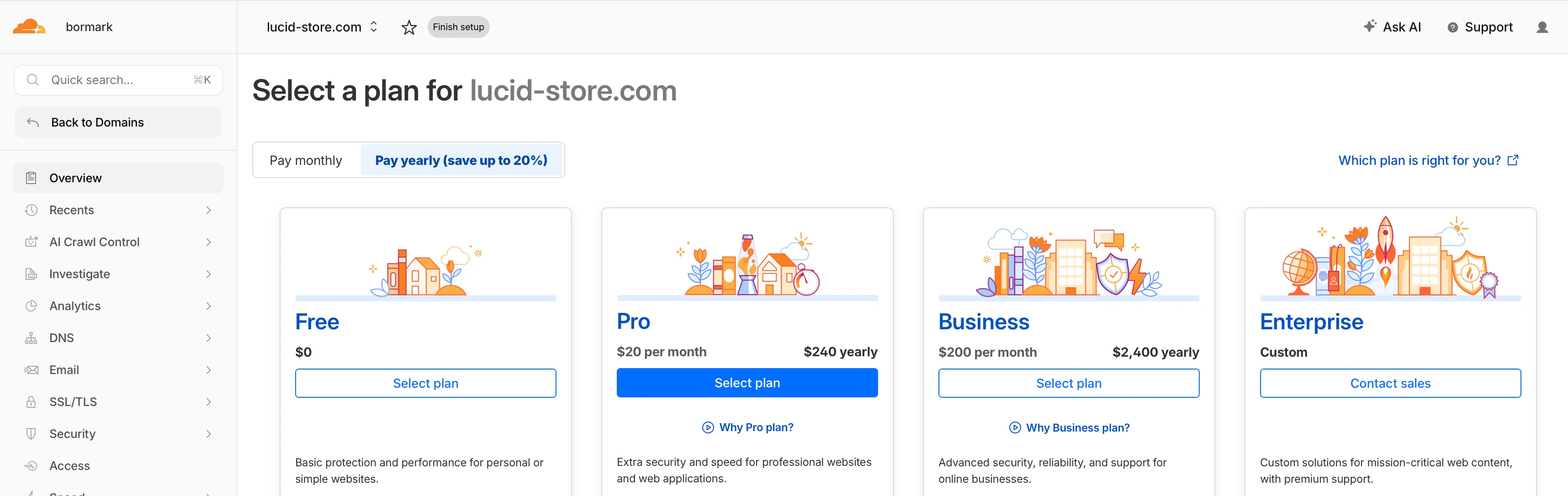
Lascia che Cloudflare rilevi i record DNS
Controlla i record DNS rilevati e conserva quelli necessari al sito e ai servizi che già utilizzi.
Cloudflare ti assegnerà due nameserver
Torna al pannello del tuo registrar, per esempio GoDaddy o Namecheap
Sostituisci i vecchi nameserver con i due assegnati da Cloudflare
Attendi poi che l’aggiornamento DNS si propaghi.
Attendi che Cloudflare indichi il dominio come attivo. Cambiare i nameserver può richiedere più tempo delle modifiche DNS successive; non dare per scontato un passaggio in 5–15 minuti.
Passaggio 3: attivare Cloudflare Email Routing
Quando il dominio risulta attivo in Cloudflare, abilita Email Routing.
A seconda della versione della dashboard, cerca la voce:
Email Routing
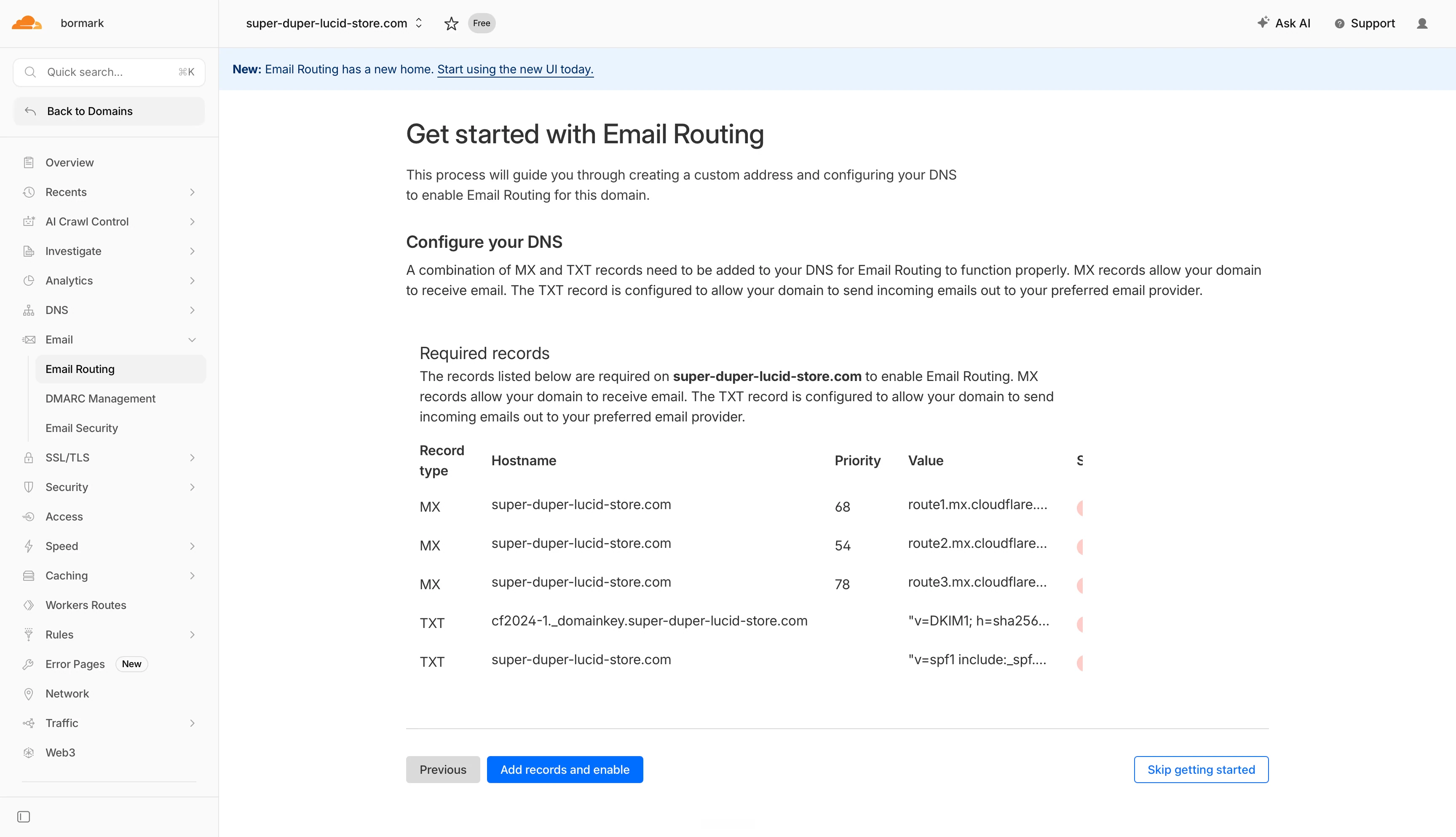
Di solito i passaggi sono questi:
Nel pannello attuale, apri Compute → Email Service → Email Routing
Seleziona Onboard Domain e il tuo dominio
Controlla i record DNS necessari e seleziona Done
Aggiungi la casella Gmail in Destination Addresses e verificala via email
Se il dominio riceve già posta altrove, pianifica prima il cambio MX: modifica la destinazione delle email in arrivo.
Cloudflare aggiunge i record necessari per ricevere email sul dominio: record MX Cloudflare e record TXT collegati, come SPF e DKIM per l’inoltro. Puoi verificarli in seguito nelle impostazioni di Email Routing. (Documentazione Cloudflare)
Email Routing gestisce la posta in arrivo. Cloudflare offre anche un servizio separato, Email Sending; attivare l’inoltro non lo configura. (Documentazione Cloudflare)
Cloudflare inoltra la posta in arrivo e Gmail fornisce la casella. L’invio dall’indirizzo personalizzato richiede un servizio e un’autenticazione propri.
Passaggio 4: creare gli indirizzi email personalizzati
Ora crea gli indirizzi che ti servono.
In Cloudflare, segui questo percorso:
Compute → Email Service → Email Routing → il tuo dominio → Routing rules
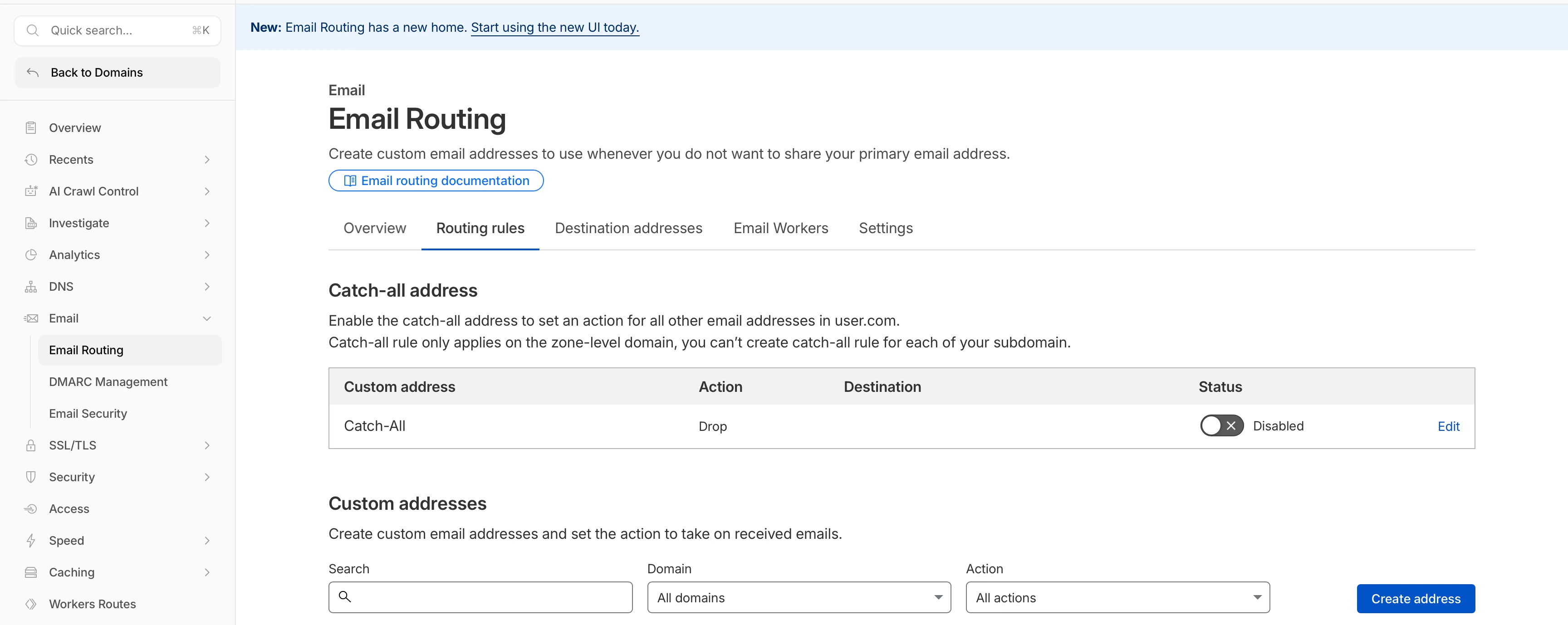
Secondo la documentazione Cloudflare, per creare un indirizzo personalizzato inserisci la parte prima della chiocciola, scegli un’azione come «Send to an email» e selezioni un indirizzo di destinazione già verificato. (Documentazione Cloudflare)
Per esempio, con il dominio yourbrand.com puoi creare:
support@yourbrand.comhello@yourbrand.comwholesale@yourbrand.comsuppliers@yourbrand.cominvoices@yourbrand.com
Per i venditori Amazon partirei da due o tre indirizzi:
support@yourbrand.comsuppliers@yourbrand.com
Sconsiglio di creare venti indirizzi solo perché è possibile.
A dire il vero diventa presto un pò confuso.
Passaggio 5: verificare la ricezione delle email
Prima di configurare l’invio in Gmail, verifica la ricezione.
Chiedi a qualcuno di inviare un messaggio da un altro indirizzo al tuo nuovo indirizzo personalizzato. Per esempio:
Da: l’indirizzo di un collega
A: support@yourbrand.com
Controlla poi la posta in arrivo di Gmail.
Se il messaggio non compare subito, controlla anche Spam, Promozioni, Aggiornamenti e Tutti i messaggi.
Quando il messaggio arriva in Gmail, l’inoltro Cloudflare funziona 🎉
Passaggio 6: configurare Gmail per inviare dall’indirizzo personalizzato
I passaggi e le schermate seguenti descrivono il precedente flusso Gmail «Send mail as». Controlla se il tuo account lo offre ancora. Per una nuova configurazione aziendale, scegli un provider che supporti l’invio autenticato dal tuo dominio.
Apri Gmail e segui questo percorso:
Icona a ingranaggio → See all settings → Accounts → Send mail as (sezione) → Add another email address
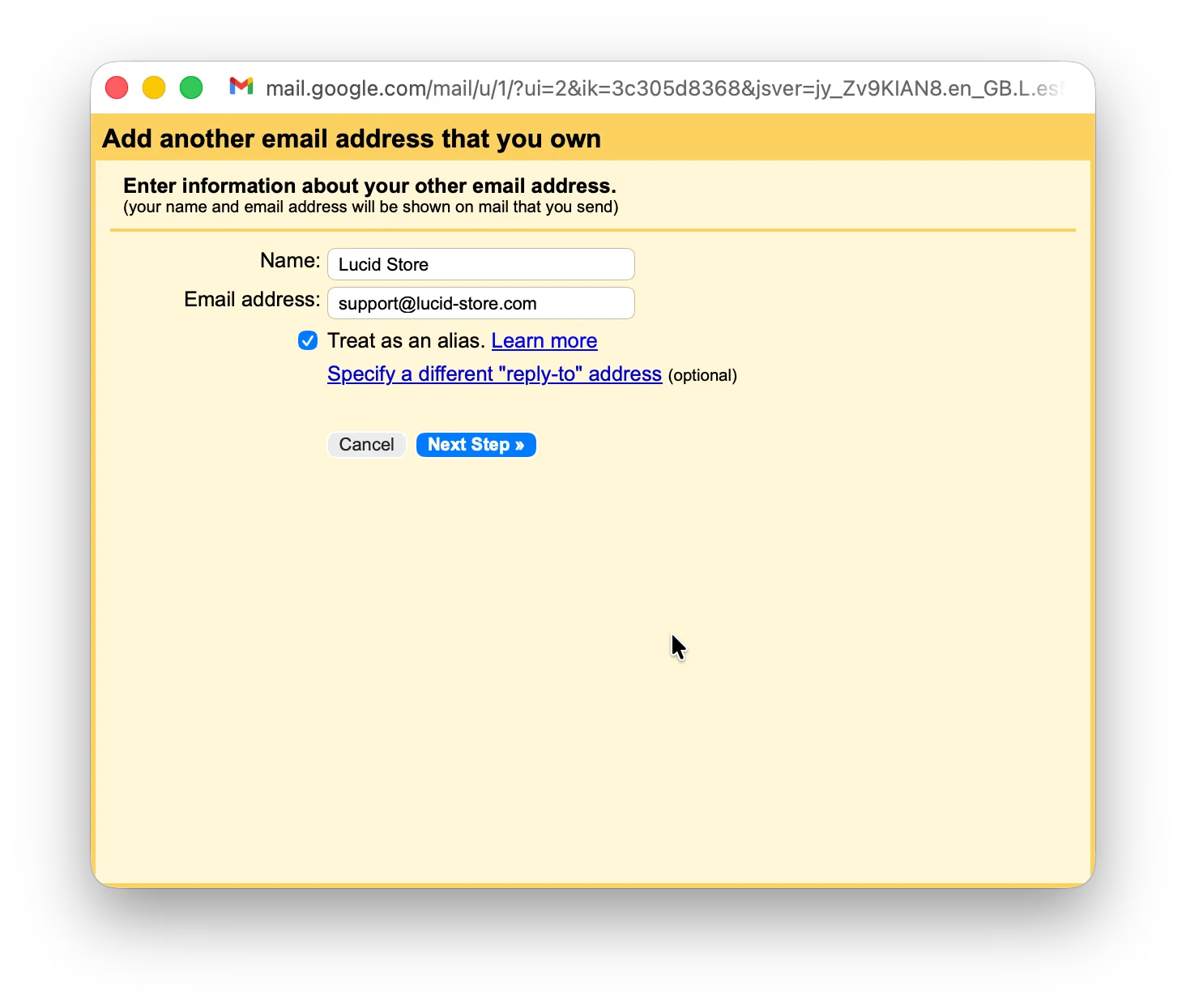
Inserisci il nome del mittente e l’indirizzo personalizzato. Sono i dati che vedranno i destinatari, quindi scegli un nome chiaro, corretto e professionale.
Per esempio:
Nome: il tuo marchio
Indirizzo email: support@yourbrand.com
Fai quindi clic sul pulsante blu Next.
La guida originale usava le impostazioni SMTP Gmail riportate sotto. Da sole non autenticano il tuo dominio; per un altro provider di invio, usa le sue impostazioni.
Server SMTP: smtp.gmail.com
Porta: 587
Sicurezza: TLS
Nome utente: l’indirizzo Gmail completo, per esempio yourname@gmail.com
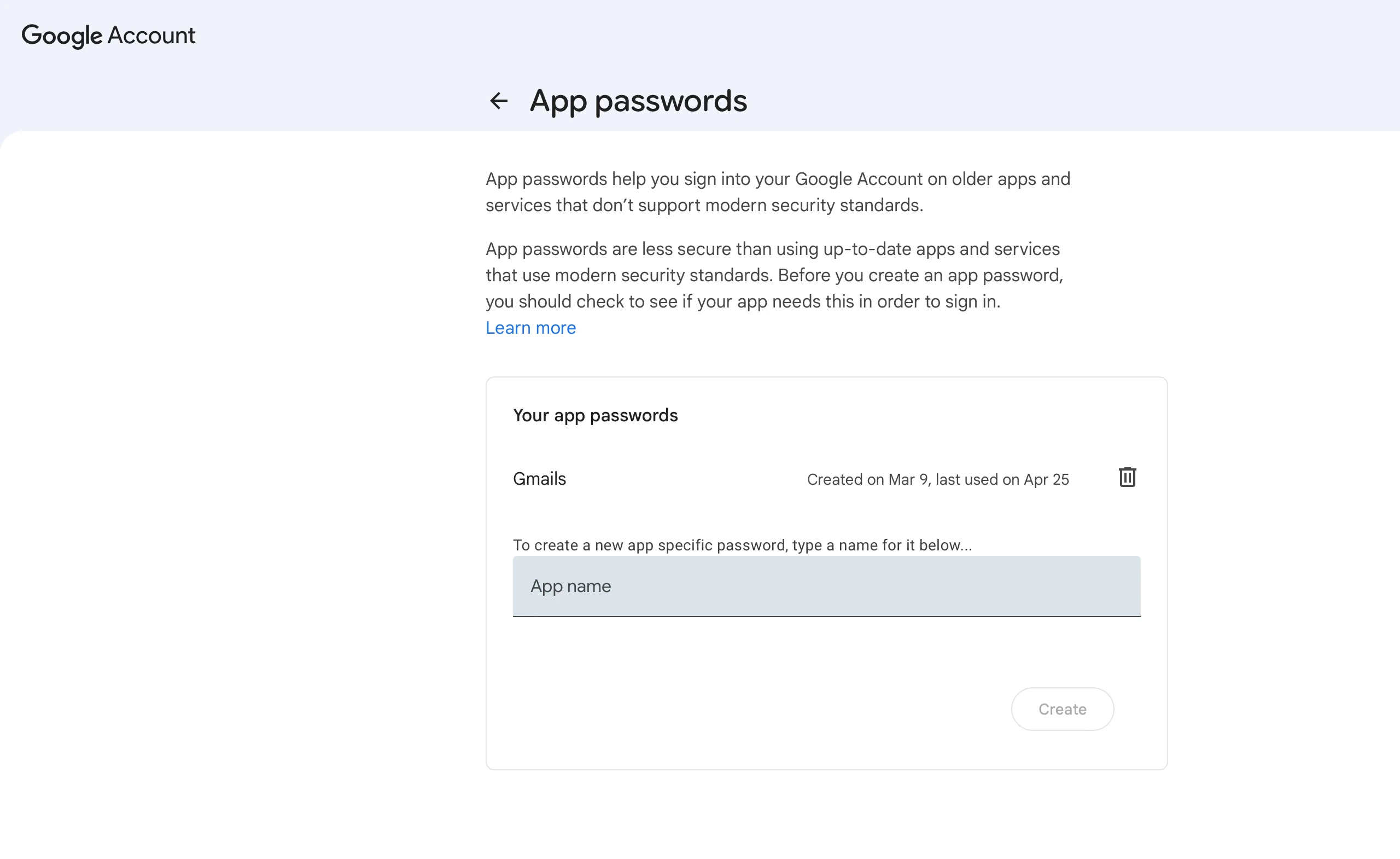
Password: una password per le app di Google, non la normale password Gmail
La documentazione per sviluppatori Google indica smtp.gmail.com come server SMTP di Gmail, con la porta 587 per TLS e la 465 per SSL. (Google for Developers)
La password è il punto in cui ci si blocca più spesso.
Le password per le app di Google richiedono la verifica in due passaggi e non sono disponibili per alcuni account gestiti, configurazioni con sole chiavi di sicurezza e account con Protezione Avanzata. Non disattivare la protezione dell’account per utilizzare questa soluzione. (Guida di Google)
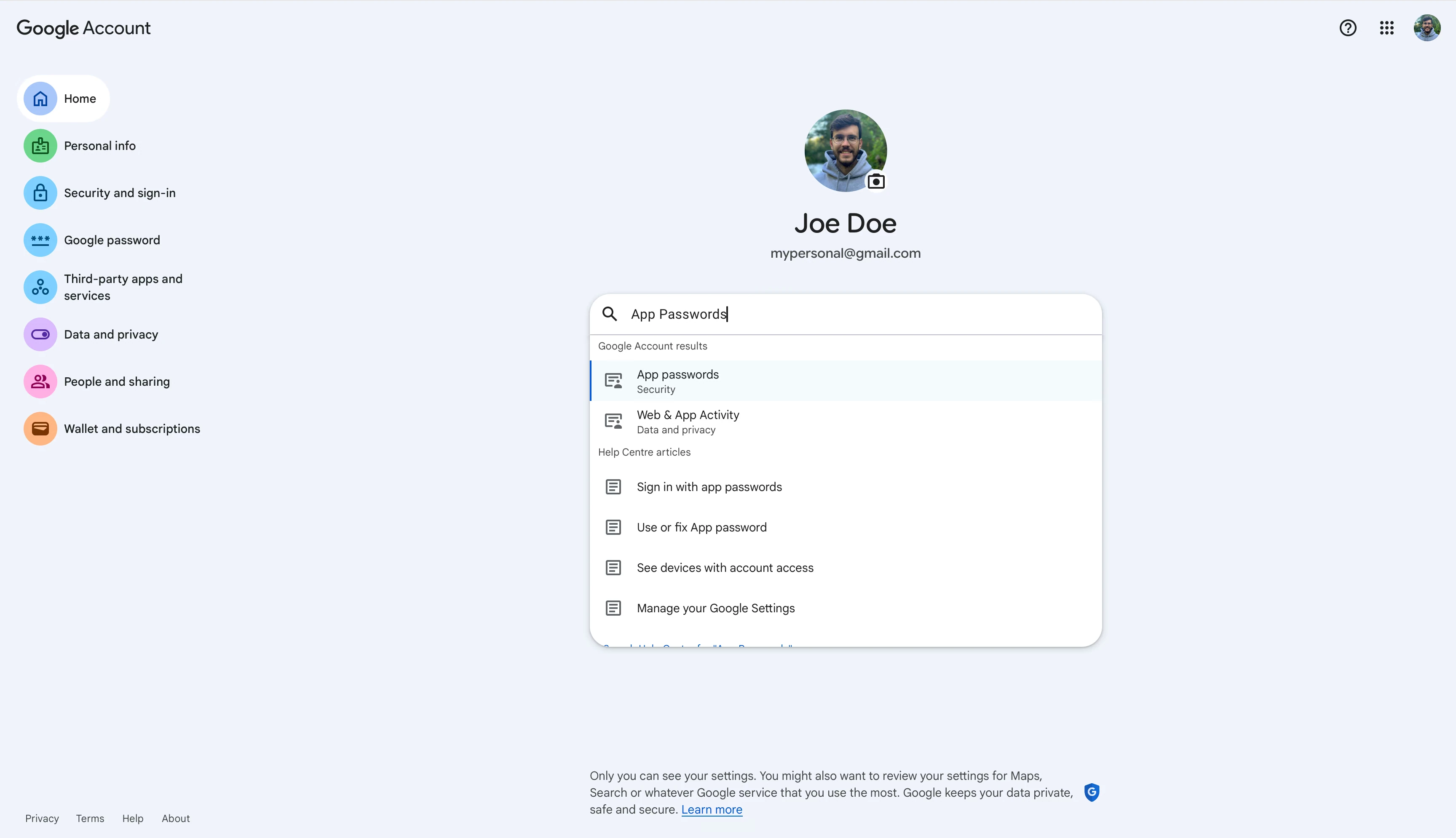
Per crearla:
Apri il tuo account Google: https://myaccount.google.com/u/0/
Vai a Security
Attiva 2-Step Verification, se non è già attiva
Cerca App passwords
Crea una password per la posta
Copia la password di 16 caratteri
Incollala nel campo della password SMTP in Gmail
Poi fai clic su Add Account.
Gmail invierà un’email di verifica all’indirizzo personalizzato. Cloudflare la inoltrerà alla tua casella Gmail. Aprila e segui il link di verifica, oppure copia il codice in Gmail.
Quando scrivi un nuovo messaggio in Gmail, ora dovresti poter scegliere l’indirizzo personalizzato nel campo Da. 🎉 🎉 🎉
Prima di affidarti alla configurazione, invia una prova a un’altra casella e controlla mittente, indirizzo di risposta e risultati dell’autenticazione. Alcuni destinatari potrebbero vedere anche il tuo indirizzo Gmail.
Passaggio 7: controllare i record DNS
Quando tutto funziona, fai un ultimo controllo dei DNS.
Apri le impostazioni Email Routing del tuo dominio e controlla i record DNS elencati da Cloudflare.
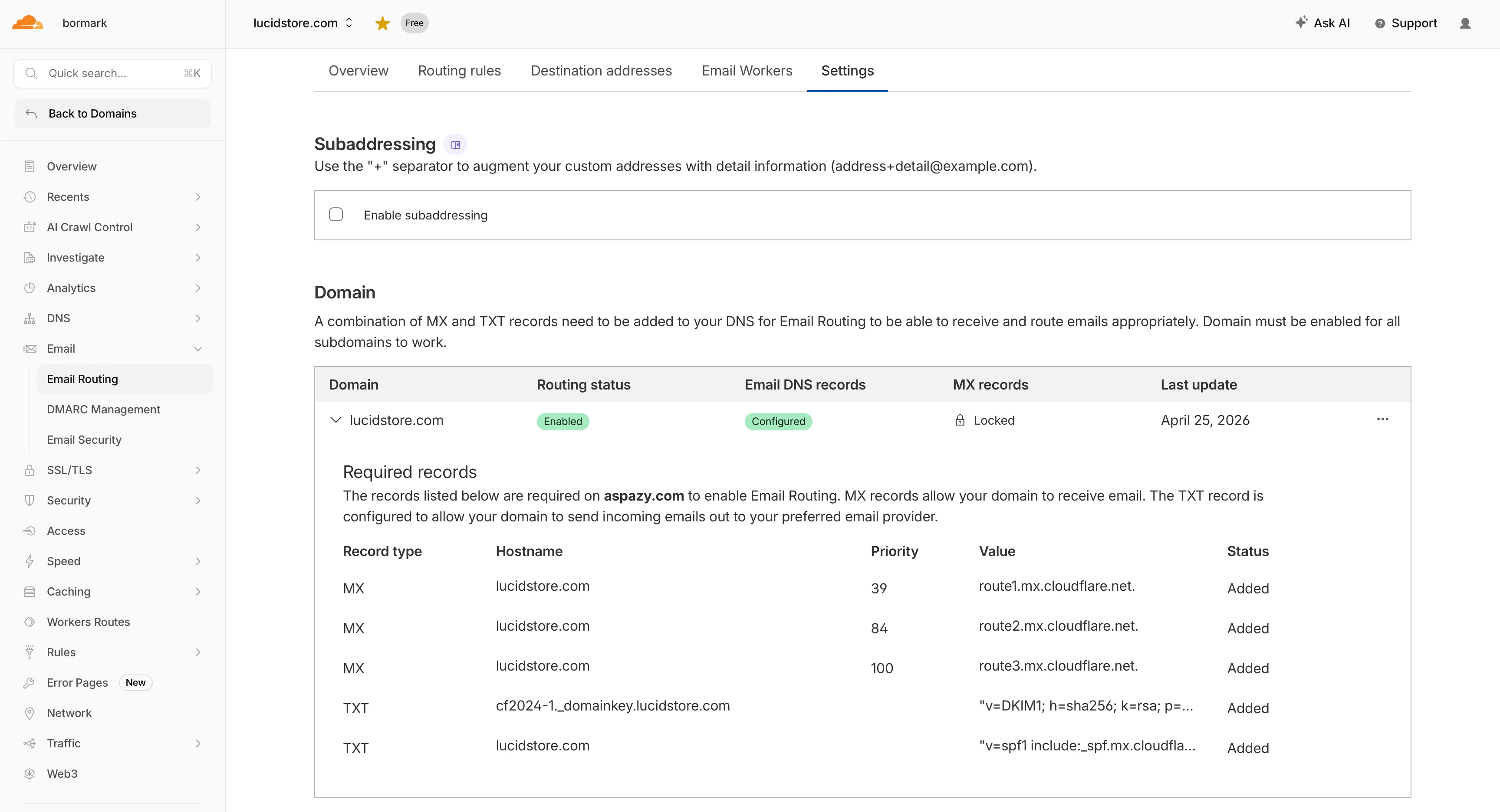
Dovresti trovare record MX Cloudflare simili a questi:
route1.mx.cloudflare.netroute2.mx.cloudflare.netroute3.mx.cloudflare.net
Dovrebbe esserci anche un record TXT per SPF. La documentazione Postmaster di Cloudflare indica questo valore per Email Routing:
v=spf1 include:_spf.mx.cloudflare.net ~all (Documentazione Cloudflare)
Segui le istruzioni DNS del servizio che invia davvero la tua posta. Aggiungere soltanto include:_spf.google.com non fa superare DMARC per il tuo dominio a un alias Gmail personale.
Mantieni un solo record SPF per dominio. Riunisci i mittenti autorizzati secondo le loro istruzioni; non sostituire un record esistente senza considerare gli altri servizi.
È più importante di quanto sembri. Se Shopify, Klaviyo, Amazon SES, SendGrid o altri servizi inviano con il tuo dominio, potresti dover autorizzare anche quei mittenti. Altrimenti i messaggi rischiano di non superare i controlli o di finire nello spam. Le linee guida Google chiedono espressamente di autenticare i messaggi con SPF o DKIM e di includere i servizi di invio di terze parti. (Guida di Google)
Una precisazione su DKIM e recapito delle email
Questa soluzione costa poco perché non è un servizio email aziendale completo.
Per DMARC, il dominio visibile in From deve essere allineato con un dominio che superi SPF o DKIM. Un alias Gmail personale può fallire questo controllo anche se l’autenticazione di Gmail riesce. Controlla le intestazioni del messaggio ricevuto. (Guida di Google)
Non è però la soluzione che sceglierei per invii massivi, campagne di email a freddo o assistenza clienti su larga scala.
Per la corrispondenza aziendale continuativa, usa un provider di posta che supporti il tuo dominio, SPF, DKIM e DMARC. Mantieni l’inoltro Cloudflare se devi solo ricevere.
Limiti da conoscere
Ci sono alcuni limiti da tenere presenti.
Cloudflare non fornisce una casella di posta, un’interfaccia per leggerla o un archivio dei messaggi.
Cloudflare Email Routing rifiuta i messaggi in arrivo più grandi di 25 MiB. Il limite riguarda l’intero messaggio, non solo gli allegati. (Documentazione Cloudflare)
Lo spazio di Gmail gratuito non è illimitato. Un account Google personale include fino a 15 GB condivisi tra Gmail, Drive e Foto. (Guida di Google)
Non è una casella condivisa. Se hai due addetti all’assistenza e ti servono assegnazioni, note, prevenzione delle risposte doppie, risposte salvate e report, scegli un vero helpdesk.
Ancora una volta: non usare questa soluzione per spostare fuori da Amazon comunicazioni sugli ordini in violazione delle sue regole. Mantieni i messaggi dei clienti Amazon nei canali previsti.
Come funziona la configurazione completata
La ricezione funziona così. Le risposte dagli indirizzi del brand in questi esempi richiedono la configurazione di invio separata descritta sopra:
Un fornitore scrive a suppliers@yourbrand.com
Ricevi il messaggio in Gmail
Rispondi da suppliers@yourbrand.com
Un cliente del tuo sito scrive a support@yourbrand.com
Ricevi il messaggio in Gmail
Rispondi da support@yourbrand.com
Un potenziale cliente all’ingrosso scrive a wholesale@yourbrand.com
Ricevi il messaggio in Gmail
Rispondi da wholesale@yourbrand.com
Un indirizzo del brand può sembrare più professionale di yourbrand123@gmail.com. Ricevere può restare gratuito salvo il rinnovo del dominio; il costo dell’invio dipende dal provider.
È uno di quei piccoli dettagli poco appariscenti che danno al marchio un’immagine più solida.
Il mio consiglio per i venditori Amazon
Scegli questa soluzione se sei all’inizio, lavori con poche risorse e vuoi evitare un altro abbonamento.
Passa a un servizio email a pagamento completo quando:
Hai un team
Invii molte email
Il recapito è particolarmente importante
Ti serve una casella condivisa
Vuoi amministrare gli account dei dipendenti
Ti serve una firma DKIM corretta per il tuo dominio
Le email sono un canale importante di vendita o assistenza per il marchio
Per un marchio Amazon gestito da una sola persona, partirei da:
hello@yourbrand.com per le comunicazioni generali del marchiosupport@yourbrand.com per assistenza sul sito o sui prodottisuppliers@yourbrand.com per approvvigionamento e produzione
Probabilmente è già sufficiente.
Questo articolo non è sponsorizzato da Cloudflare. Mi piacciono semplicemente le soluzioni che fanno risparmiare senza dare all’attività un’immagine improvvisata.
Per un piccolo brand l’inoltro gratuito può essere un primo passo utile. Decidi solo come rispondere prima di stampare quell’indirizzo dappertutto.