Ihre @yourbrand.com-E-Mails kostenlos in Gmail empfangen

Amazon-Händler haben schon genug laufende Kosten.
Amazon-Gebühren, Werbung, Bestandstools, Freiberufler, Muster, Fracht und meist noch eine Tabellenlösung: Da kommt einiges zusammen. Ein weiteres Abo nur für support@yourbrand.com kann lästig wirken, solange die Marke noch klein ist.
Sie können E-Mails Ihrer Domain in Gmail empfangen, ohne ein separates Postfach zu bezahlen. Das Senden über diese Adresse ist eine eigene Frage.
Für diese Einrichtung brauchen Sie eine Domain mit eigenen Registrierungs- und Verlängerungskosten. Amazon verlangt von Verkäufern grundsätzlich keine eigene Domain.
Aktualisierung vom September 2026: Laut Google endet „Send as“ für Adressen von Drittanbietern im Januar 2027; neue Einrichtungen können schon früher eingeschränkt werden. Die Weiterleitung an Gmail bleibt möglich. Die Empfangsschritte unten sind weiter nützlich; die Versandanleitung beschreibt eine bisherige Möglichkeit. (Google-Hilfe)
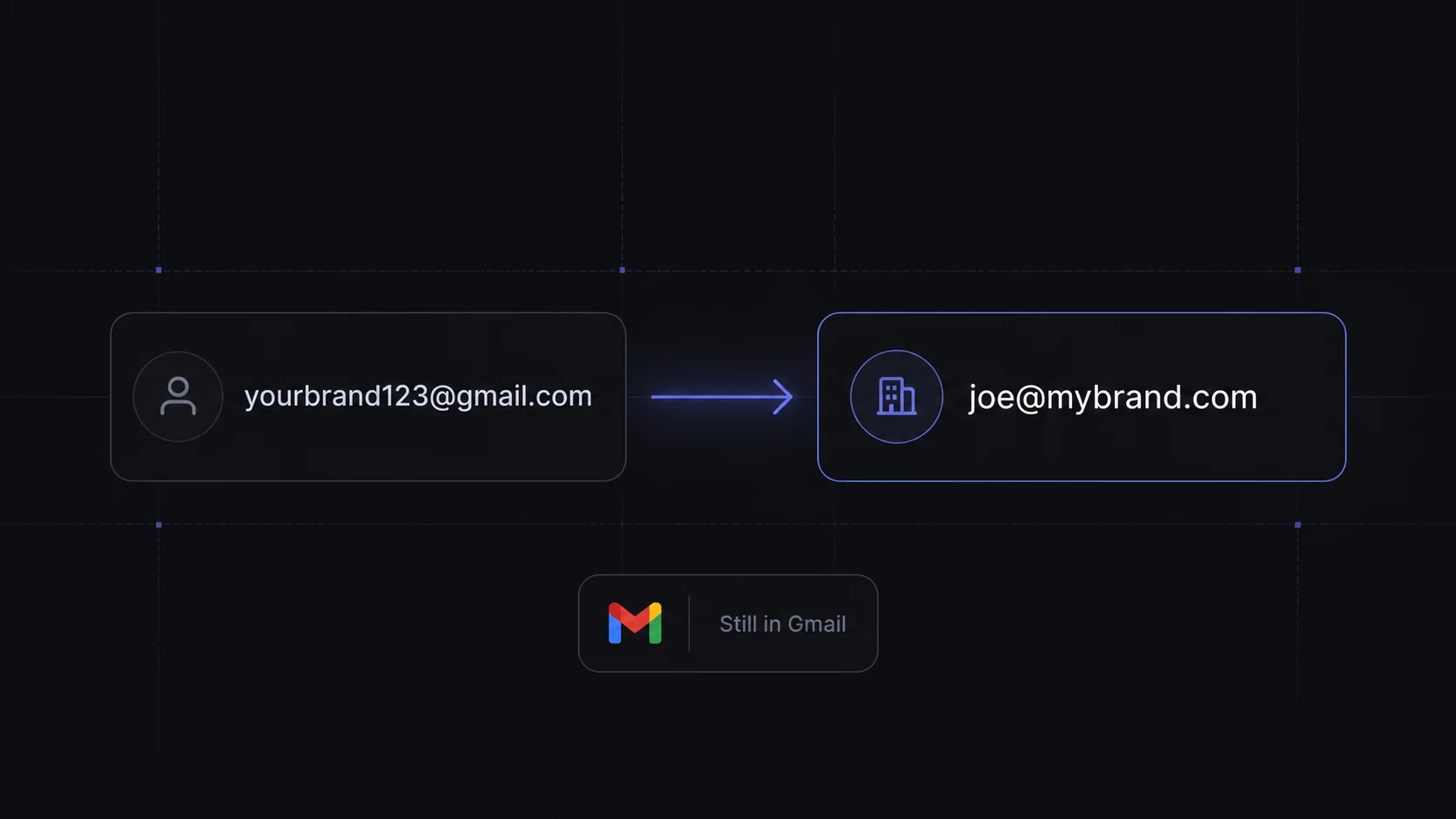
Diese Anleitung zeigt, wie Sie E-Mails an Adressen wie diese empfangen:
support@yourbrand.comwholesale@yourbrand.comsuppliers@yourbrand.com
… und alles in Ihrem vorhandenen Gmail-Posteingang ankommt.
Ich nutze solche Einrichtungen, wenn eine junge Marke professionell auftreten soll, aber noch kein weiteres monatliches Softwareabonnement braucht. Sie ersetzen keine vollständige Business-E-Mail-Lösung. Für einfache Anforderungen können sie dennoch ausreichen.
Vorab wichtig: Diese Einrichtung ist kein Ersatz für Amazons Käufer-Verkäufer-Nachrichten. Bestellbezogene Kommunikation mit Amazon-Käufern gehört in die dafür vorgesehenen Systeme. Amazons Hinweise für FBM verweisen für Bestellungen und Kundenservice auf Buyer-Seller Messaging. Nutzen Sie Ihre eigene Adresse für Lieferanten, Agenturen, Rechnungen, Großhandelsanfragen, Produktentwicklung und den Support Ihrer Website, nicht zur Umgehung von Amazons Kommunikationsregeln. (Sell on Amazon)
Was Sie einrichten: ein kurzer Überblick
Damit erhalten Sie eine Weiterleitungsadresse Ihrer Marke. Ihr bestehendes Gmail-Konto dient als Postfach.
Dafür verwenden wir Cloudflare, einen weit verbreiteten Anbieter von Internetinfrastruktur weltweit.
Cloudflare nimmt E-Mails an Ihre Markenadresse entgegen und leitet sie an Ihren persönlichen Gmail-Posteingang weiter.
Zum Beispiel:
Jemand schreibt ansupport@yourbrand.com
Cloudflare leitet die Nachricht weiter anyourpersonal@gmail.com
Um als support@yourbrand.com zu antworten, benötigen Sie eine separate Versandeinrichtung. Die Weiterleitung allein stellt diese nicht bereit.
Für die Cloudflare-Weiterleitung fällt keine Monatsgebühr an. Domainverlängerung und ein separater Versanddienst kosten gegebenenfalls zusätzlich; prüfen Sie die Verlängerungspreise vor dem Kauf.
Für wen eignet sich das?
Die Einrichtung kann passen für:
Kleine Amazon-Private-Label-Marken
Einzelunternehmer
Nebenprojekte
Neue DTC-Markenwebsites
Lieferantenkommunikation
Großhandelsanfragen
Presse- oder Kooperationsanfragen
Eine einfache „support@“-Adresse auf Verpackungen oder Beilegern (sofern Amazons Regeln eingehalten werden)
Weniger geeignet ist sie für:
Große Teams
Vertrieb mit hohem E-Mail-Volumen
Kaltakquise-Kampagnen
Große Unternehmensmarken
Kommunikation mit besonders hohen Anforderungen an die Zustellbarkeit
Einen gemeinsamen professionellen Helpdesk
Für eine kleine Amazon-Marke würde ich den Einstieg einfach halten. Eine ordentlich eingerichtete Markenadresse reicht häufig zunächst aus.
Was Sie benötigen
Sie benötigen vier Dinge:
Einen Domainnamen
Ein Gmail-Konto
Ein kostenloses Cloudflare-Konto
Zugriff auf Ihren Domainregistrar, etwa GoDaddy oder Namecheap, um die Nameserver zu ändern. Die Schritte erklären wir unten.
Mehr ist für den Einstieg nicht erforderlich.
Für den Empfang weitergeleiteter E-Mails brauchen Sie weder Google Workspace noch ein bezahltes Postfach. Zuverlässiger Versand über Ihre Domain kann einen separaten Dienst erfordern.
Schritt 1: Eine Domain für Ihre Marke kaufen
Falls noch nicht vorhanden, registrieren Sie zuerst eine Domain für Ihre Marke.
Dafür kommen etwa Namecheap, Porkbun, GoDaddy, Cloudflare Registrar oder andere Domainregistrare infrage. Ich würde einen Domainnamen wählen, der dem Markennamen möglichst genau entspricht.
Ein paar praktische Hinweise:
- Prüfen Sie, ob .com verfügbar ist.
- Vermeiden Sie ungewöhnliche Schreibweisen, wenn Kunden die Adresse von Hand eingeben.
- Halten Sie den Namen kurz genug für Ihre Verpackung.
- Wählen Sie keinen Namen, der einer anderen Marke zum Verwechseln ähnlich ist.
- Prüfen Sie, ob der Name in Ihrer Kategorie bereits verwendet wird.
Endungen wie .xyz, .site oder .online können ebenfalls funktionieren. Für eine Amazon-Marke bevorzuge ich nach Möglichkeit .com, weil diese Endung vielen Menschen vertraut ist.
Schritt 2: Die Domain zu Cloudflare hinzufügen
Erstellen Sie ein kostenloses Konto auf https://www.cloudflare.com und fügen Sie Ihre Domain hinzu.
Je nach Oberfläche finden Sie den Einstieg unter Domains → Onboard a domain. Ältere Anleitungen sprechen von Add a site. Cloudflares Dokumentation beschreibt die Schritte grundsätzlich so: Domain eingeben, erkannte DNS-Einträge prüfen, Tarif auswählen und anschließend die Nameserver beim Registrar ändern. (Cloudflare Docs)
Die Schritte im Überblick:
Öffnen Sie Cloudflare unter https://www.cloudflare.com
-
Öffnen Sie Domains und Add domain

-
Wählen Sie Connect a domain
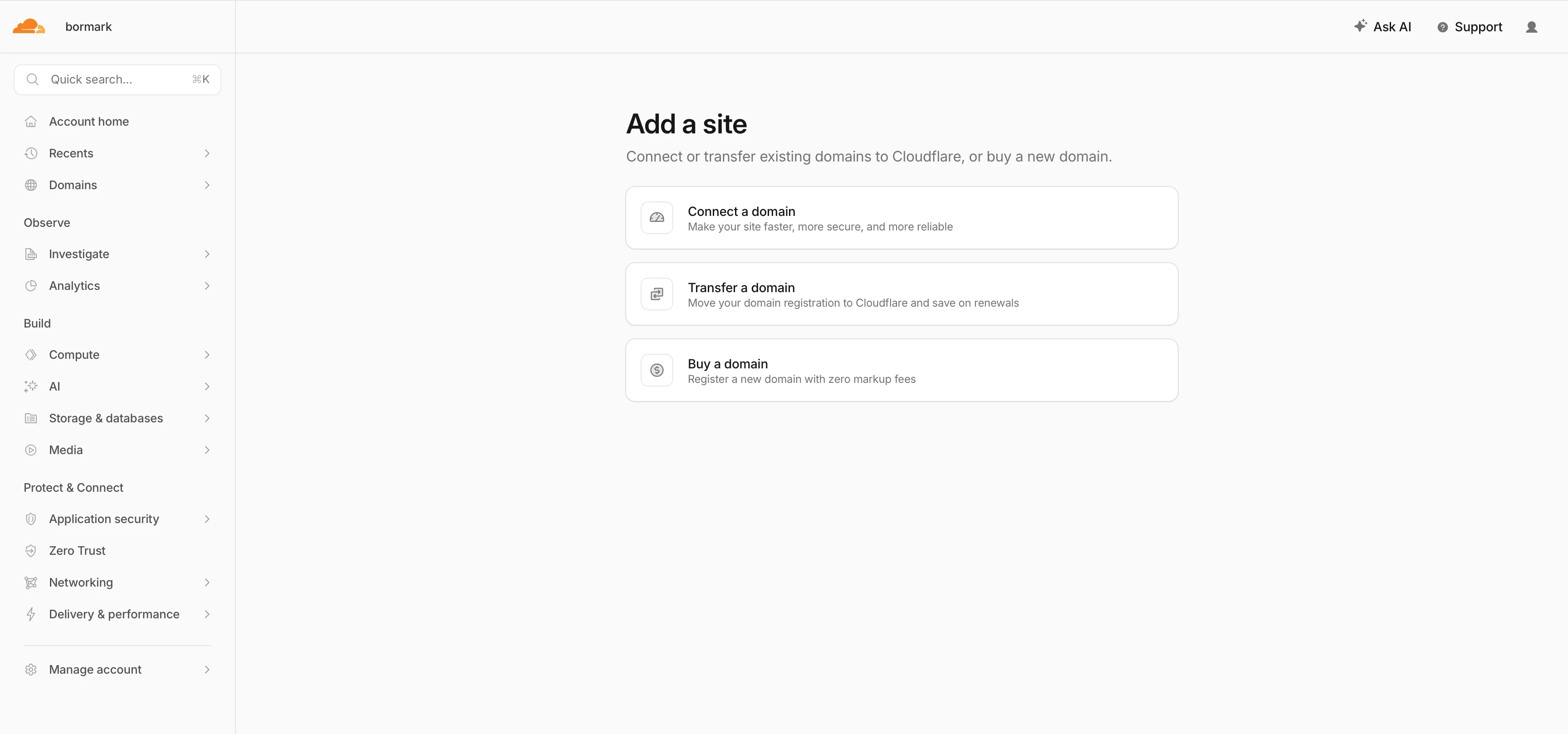
Geben Sie Ihre Domain ein, zum Beispiel
yourbrand.com-
Wählen Sie den Free plan
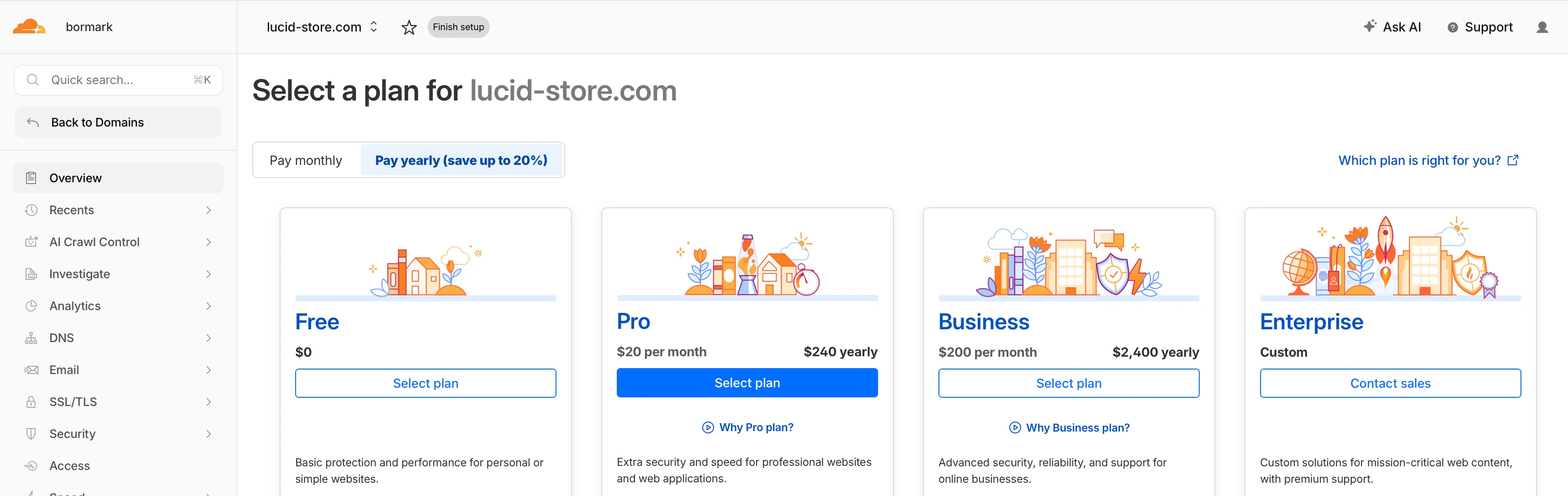
Lassen Sie Cloudflare die bestehenden DNS-Einträge ermitteln
Prüfen Sie die erkannten DNS-Einträge und behalten Sie die Einträge bei, die Ihre Website und bestehende Dienste benötigen.
Cloudflare zeigt Ihnen zwei Nameserver an
Öffnen Sie wieder Ihren Domainregistrar, etwa GoDaddy oder Namecheap
Ersetzen Sie dort die bisherigen Nameserver durch die beiden Cloudflare-Nameserver
Warten Sie anschließend, bis die DNS-Änderung wirksam ist.
Warten Sie, bis Cloudflare die Domain als aktiv kennzeichnet. Nameserver-Änderungen können länger dauern als spätere DNS-Anpassungen; rechnen Sie nicht fest mit einem Wechsel in 5–15 Minuten.
Schritt 3: Cloudflare Email Routing aktivieren
Sobald die Domain bei Cloudflare aktiv ist, aktivieren Sie Email Routing.
Je nach Dashboard-Version finden Sie die Funktion unter:
Email Routing
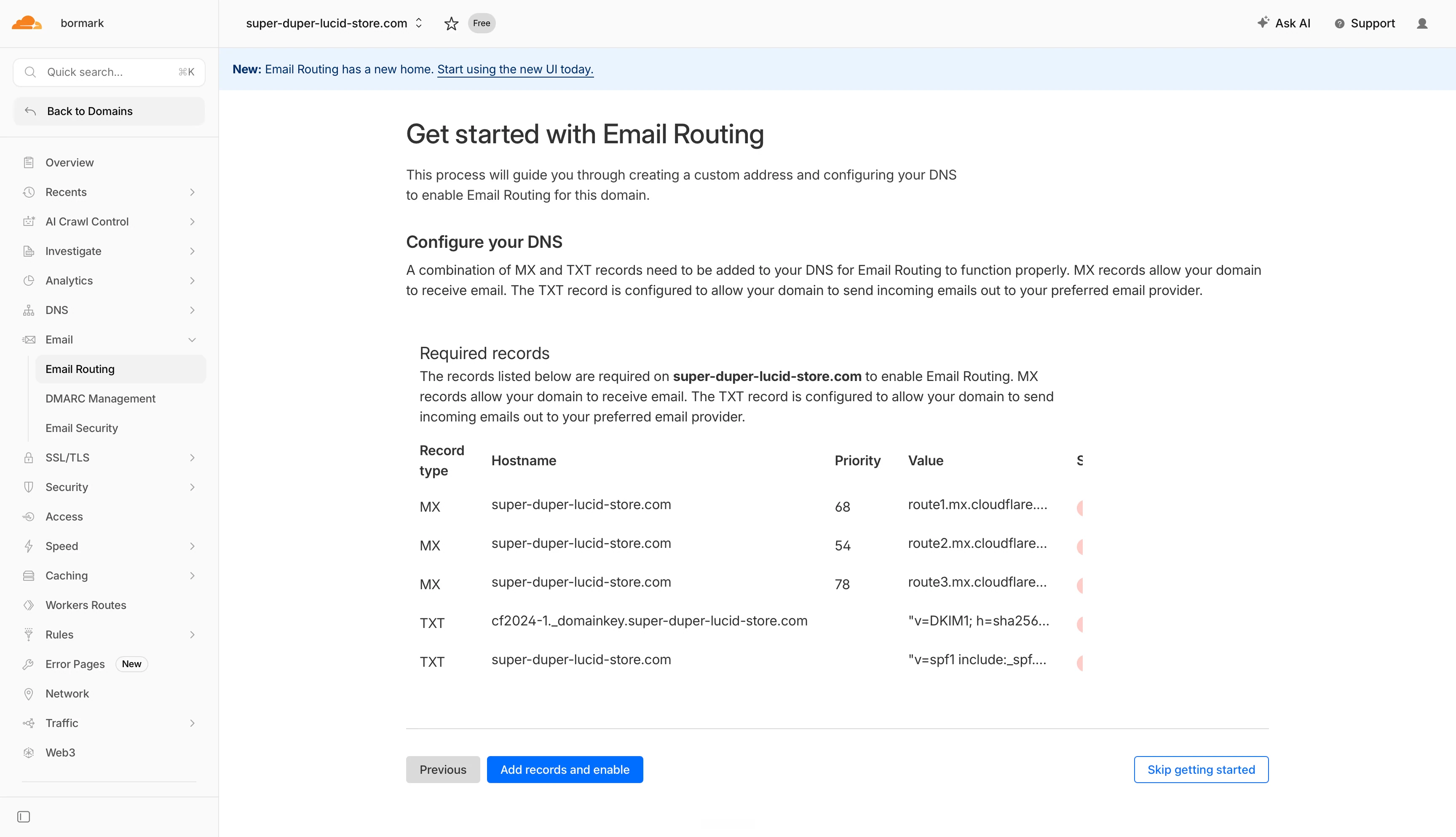
Der Ablauf ist in der Regel:
Öffnen Sie im aktuellen Dashboard Compute → Email Service → Email Routing
Wählen Sie Onboard Domain und Ihre Domain
Prüfen Sie die erforderlichen DNS-Einträge und wählen Sie Done
Fügen Sie Ihr Gmail-Postfach unter Destination Addresses hinzu und bestätigen Sie es per E-Mail
Wenn die Domain bereits anderswo E-Mails empfängt, planen Sie zuerst den MX-Wechsel: Er ändert das Zustellziel eingehender Nachrichten.
Cloudflare ergänzt die für den Empfang benötigten Einträge. Dazu gehören MX-Einträge und zugehörige TXT-Einträge für die Authentifizierung des Routing-Dienstes. Sie können diese später in den Email Routing-Einstellungen prüfen. (Cloudflare Docs)
Email Routing verarbeitet eingehende E-Mails. Cloudflare bietet außerdem einen separaten Dienst namens Email Sending; die Aktivierung der Weiterleitung richtet diesen nicht ein. (Cloudflare-Dokumentation)
Cloudflare leitet eingehende E-Mails weiter, Gmail stellt das Postfach bereit. Das Senden über die eigene Adresse benötigt einen eigenen Dienst und eine eigene Authentifizierung.
Schritt 4: Eigene E-Mail-Adressen erstellen
Erstellen Sie nun die gewünschten Adressen.
Öffnen Sie in Cloudflare:
Compute → Email Service → Email Routing → Ihre Domain → Routing rules
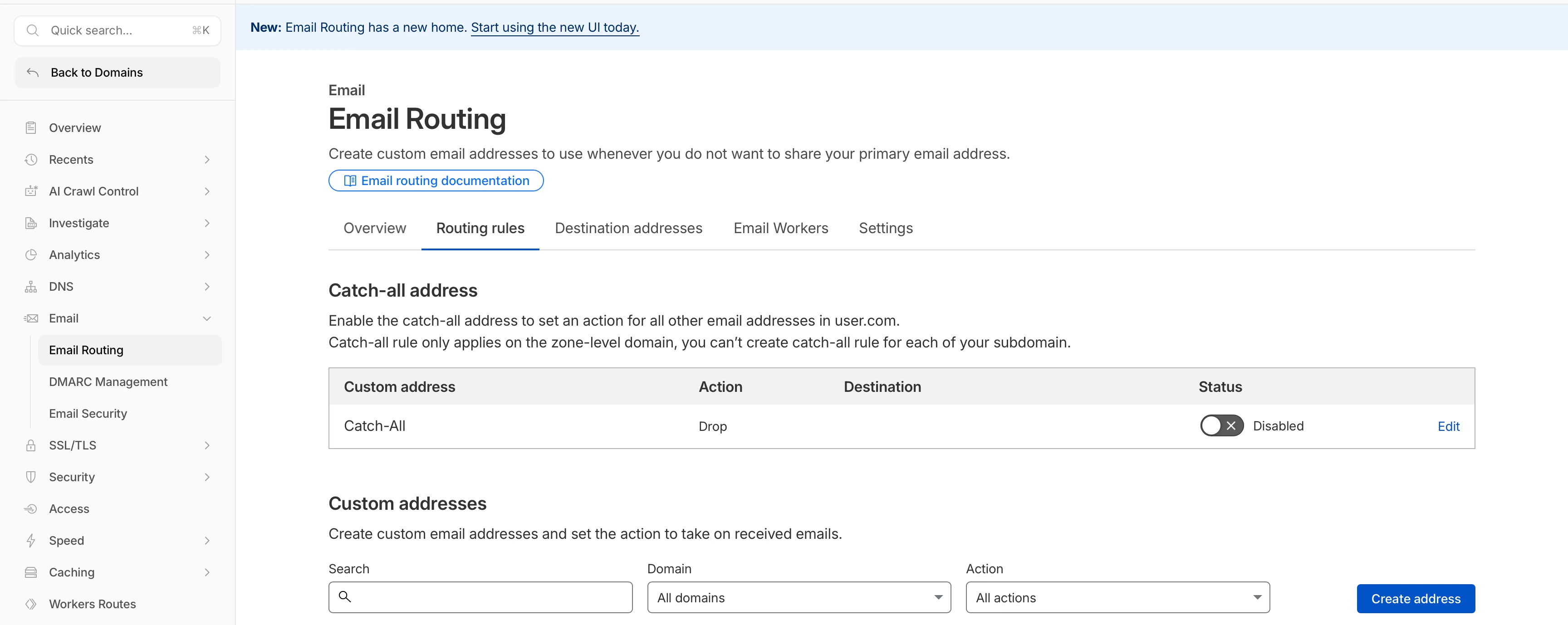
Laut Cloudflares Dokumentation geben Sie den Teil vor dem @ ein, wählen eine Aktion wie „Send to an email“ und ordnen eine bestätigte Zieladresse zu. (Cloudflare Docs)
Für die Domain yourbrand.com könnten Sie beispielsweise anlegen:
support@yourbrand.comhello@yourbrand.comwholesale@yourbrand.comsuppliers@yourbrand.cominvoices@yourbrand.com
Als Amazon-Händler würde ich mit zwei oder drei Adressen beginnen:
support@yourbrand.comsuppliers@yourbrand.com
Ich würde nicht zwanzig Adressen anlegen, nur weil es möglich ist.
Das wird schnel unübersichtlich, ganz ehrlich.
Schritt 5: Den E-Mail-Empfang testen
Testen Sie zuerst den Empfang, bevor Sie die Versandeinstellungen in Gmail ändern.
Lassen Sie eine Nachricht von einer anderen Adresse an Ihre neue Markenadresse senden. Zum Beispiel:
Von: E-Mail-Adresse eines Teammitglieds
An: support@yourbrand.com
Prüfen Sie anschließend Ihren Gmail-Posteingang.
Sehen Sie auch in Spam, Werbung, Benachrichtigungen und Alle Nachrichten nach, falls die E-Mail nicht sofort erscheint.
Wenn die Nachricht in Gmail angekommen ist, funktioniert die Weiterleitung über Cloudflare. 🎉
Schritt 6: Die eigene Absenderadresse in Gmail einrichten
Die folgenden Schritte und Screenshots zeigen den bisherigen Gmail-Ablauf „Send mail as“. Prüfen Sie, ob Ihr Konto ihn noch anbietet. Wählen Sie für eine neue geschäftliche Einrichtung einen Anbieter, der authentifizierten Versand über Ihre Domain unterstützt.
Öffnen Sie Gmail und gehen Sie zu:
Einstellungen → Alle Einstellungen aufrufen → Konten und Import → Senden als (Abschnitt) → Weitere E-Mail-Adresse hinzufügen
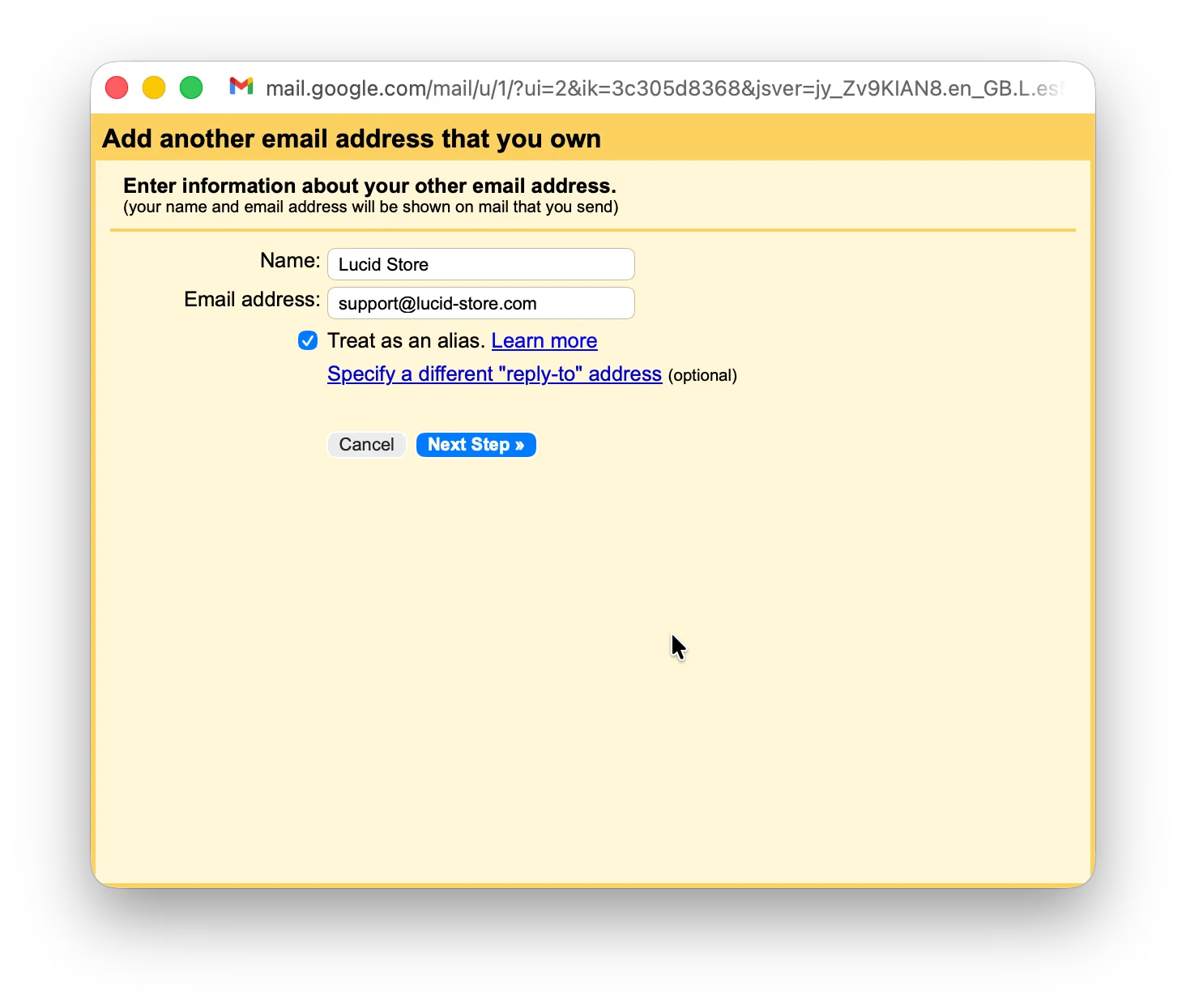
Geben Sie Ihren Namen und die eigene E-Mail-Adresse ein. Diese Angaben sehen die Empfänger Ihrer Nachrichten. Wählen Sie deshalb einen eindeutigen und passenden Absendernamen.
Zum Beispiel:
Name: Ihre Marke
E-Mail-Adresse: support@yourbrand.com
Klicken Sie anschließend auf die blaue Schaltfläche Weiter.
Die ursprüngliche Anleitung verwendete die folgenden Gmail-SMTP-Einstellungen. Diese authentifizieren allein noch nicht Ihre eigene Domain; bei einem anderen Versanddienst gelten dessen Einstellungen.
SMTP-Server: smtp.gmail.com
Port: 587
Sicherheit: TLS
Nutzername: Ihre vollständige Gmail-Adresse, etwa yourname@gmail.com
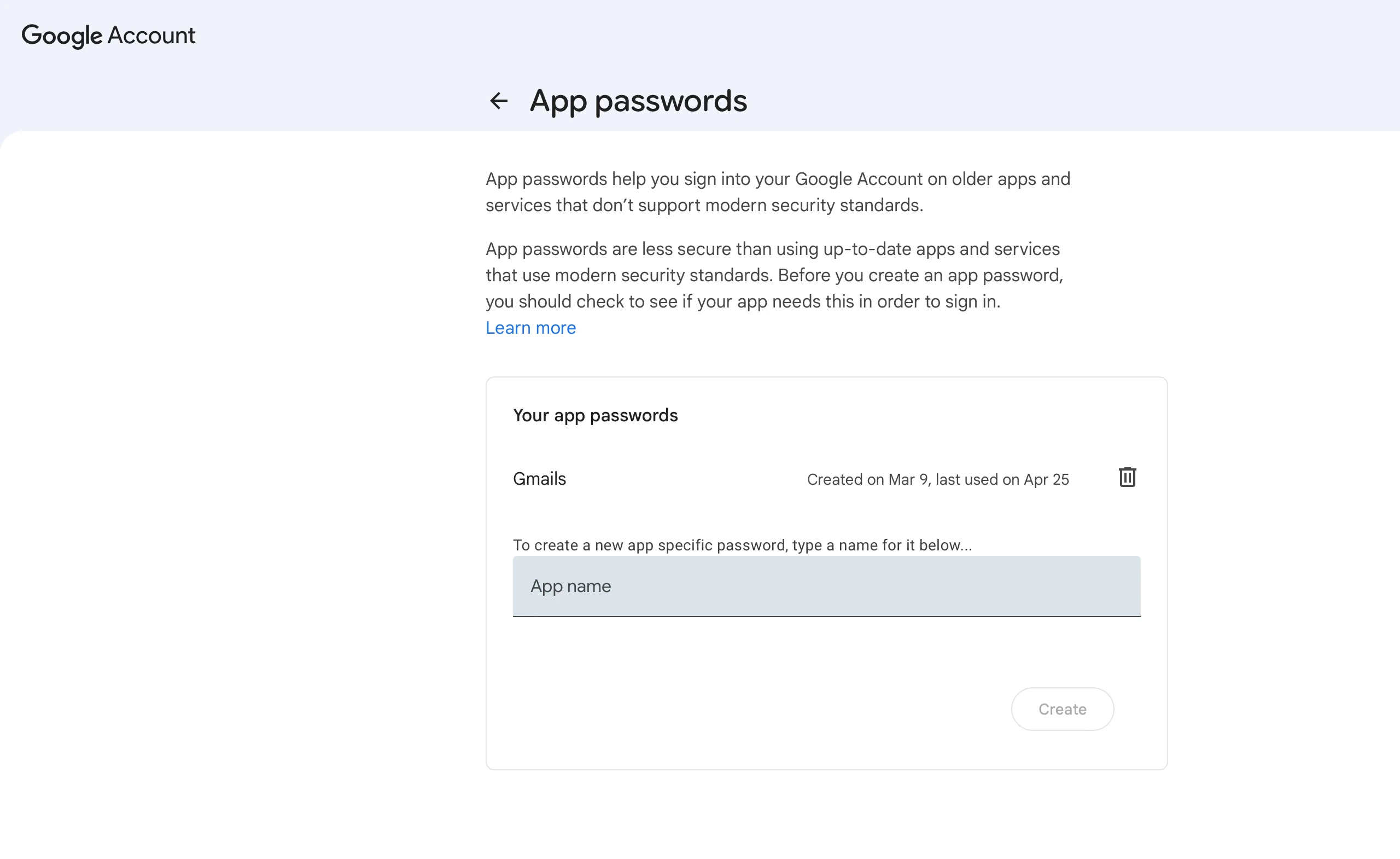
Passwort: ein Google-App-Passwort, nicht Ihr gewöhnliches Gmail-Passwort
Googles Entwicklerdokumentation nennt smtp.gmail.com als SMTP-Ausgangsserver, mit Port 587 für TLS und 465 für SSL. (Google for Developers)
Beim Passwort bleiben viele hängen.
Google-App-Passwörter erfordern die Bestätigung in zwei Schritten. Bei manchen verwalteten Konten, einer Einrichtung ausschließlich mit Sicherheitsschlüsseln und Konten mit erweitertem Schutz sind sie nicht verfügbar. Deaktivieren Sie den Kontoschutz nicht für diesen Umweg. (Google-Hilfe)
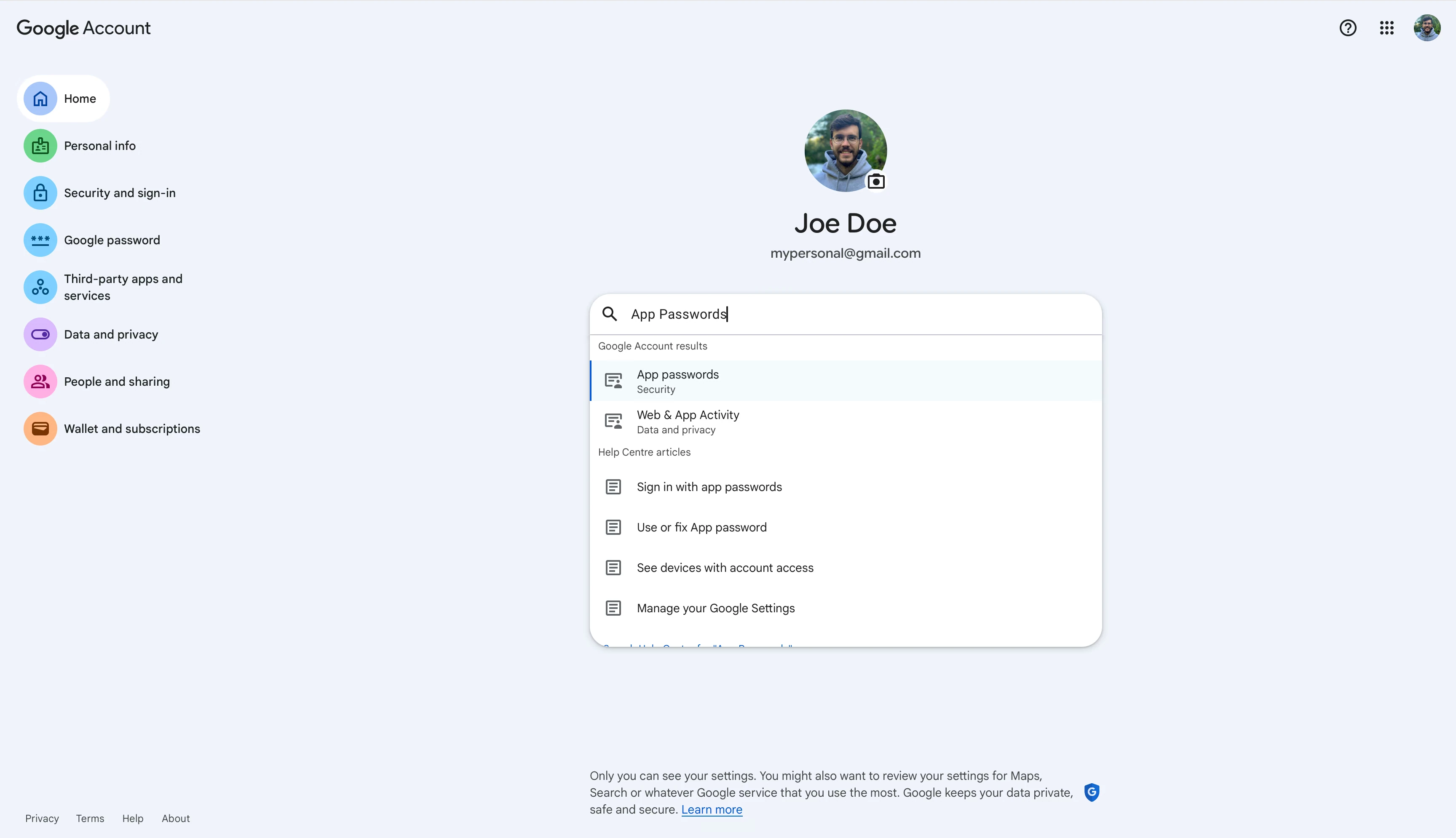
So erstellen Sie es:
Öffnen Sie Ihr Google-Konto unter https://myaccount.google.com/u/0/
Gehen Sie zu Sicherheit
Aktivieren Sie bei Bedarf die Bestätigung in zwei Schritten
Öffnen Sie App-Passwörter
Erstellen Sie ein Passwort für Mail
Kopieren Sie das 16-stellige Passwort
Fügen Sie es in das SMTP-Passwortfeld von Gmail ein
Klicken Sie anschließend auf Konto hinzufügen.
Gmail sendet eine Bestätigungsnachricht an Ihre eigene Adresse. Cloudflare leitet sie zurück in Ihren Gmail-Posteingang. Öffnen Sie den Bestätigungslink oder geben Sie den Code in Gmail ein.
Beim Verfassen einer Nachricht sollten Sie nun Ihre eigene Adresse im Feld Von auswählen können. 🎉 🎉 🎉
Senden Sie vor dem Einsatz eine Testnachricht an ein anderes Postfach und prüfen Sie Absender, Antwortadresse und Authentifizierungsergebnisse. Manche Empfänger sehen möglicherweise auch Ihre Gmail-Adresse.
Schritt 7: DNS-Einträge prüfen
Prüfen Sie nach der Einrichtung noch einmal die DNS-Einträge.
Öffnen Sie die Email-Routing-Einstellungen Ihrer Domain und prüfen Sie die von Cloudflare aufgeführten DNS-Einträge.
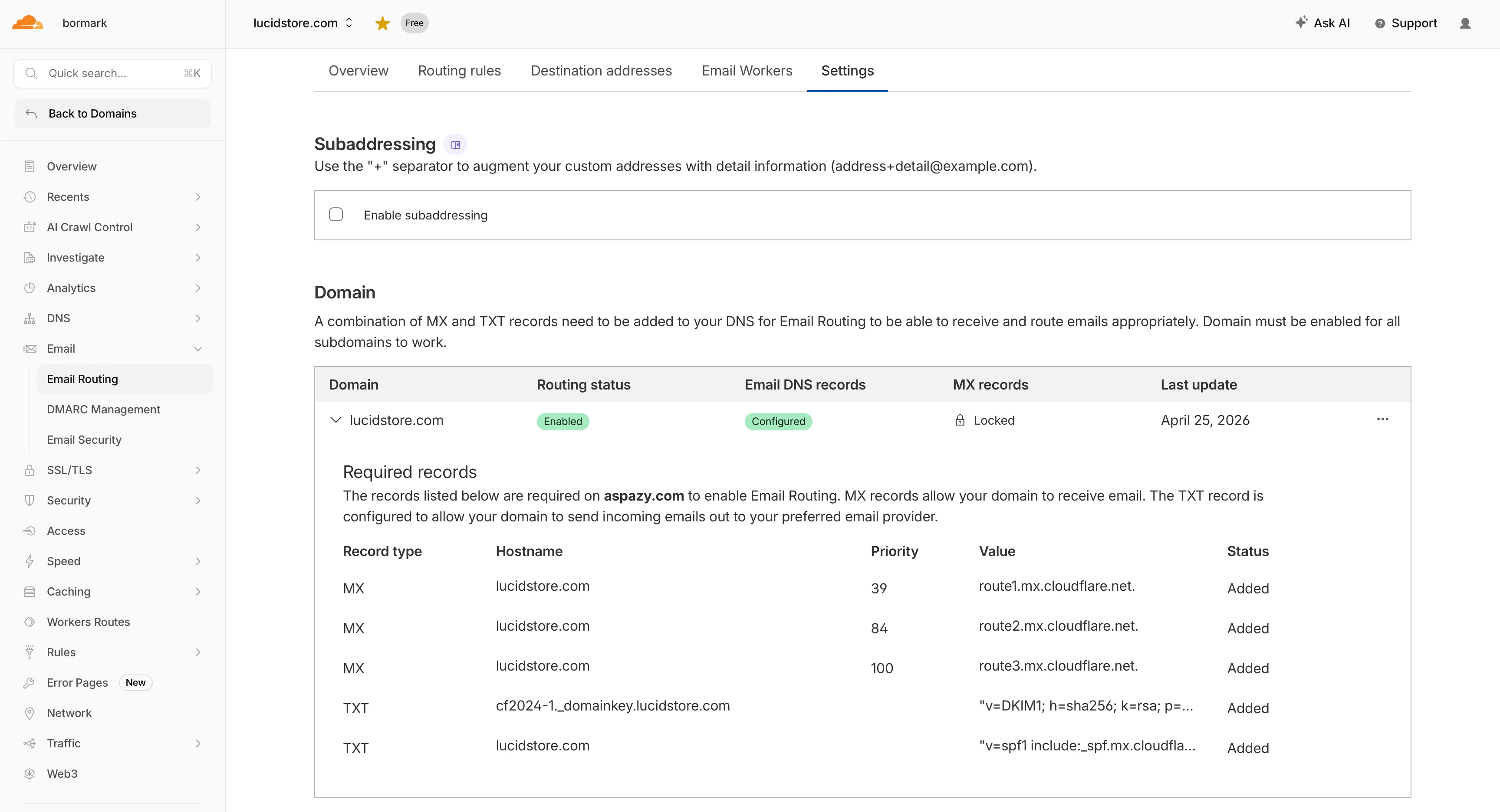
Sie sollten Cloudflare-MX-Einträge wie diese sehen:
route1.mx.cloudflare.netroute2.mx.cloudflare.netroute3.mx.cloudflare.net
Außerdem sollte ein SPF-TXT-Eintrag vorhanden sein. Cloudflares Postmaster-Dokumentation nennt für Email Routing:
v=spf1 include:_spf.mx.cloudflare.net ~all (Cloudflare Docs)
Befolgen Sie die DNS-Anweisungen des Dienstes, der Ihre E-Mails tatsächlich versendet. Allein include:_spf.google.com hinzuzufügen sorgt nicht dafür, dass ein privater Gmail-Alias DMARC für Ihre Domain besteht.
Behalten Sie genau einen SPF-Eintrag pro Domain. Führen Sie autorisierte Absender gemäß deren Anleitungen zusammen; ersetzen Sie keinen bestehenden Eintrag, ohne die übrigen Dienste zu berücksichtigen.
Wenn etwa Shopify, Klaviyo, Amazon SES, SendGrid oder andere Dienste über Ihre Domain senden, müssen auch deren Authentifizierungsanforderungen berücksichtigt werden. Fehler können zu abgewiesenen Nachrichten oder Spam-Einstufung führen. Googles Absenderrichtlinien verlangen entsprechende Authentifizierung und die korrekte Berücksichtigung externer Versanddienste. (Google Help)
DKIM und Zustellbarkeit
Diese Variante ist günstig, weil sie keine vollständige geschäftliche E-Mail-Lösung bietet.
Für DMARC muss die sichtbare From-Domain mit einer erfolgreich geprüften SPF- oder DKIM-Domain übereinstimmen. Ein privater Gmail-Alias kann daran scheitern, obwohl Gmails eigene Authentifizierung erfolgreich ist. Prüfen Sie die Header der zugestellten Nachricht. (Google-Hilfe)
Für große Versandmengen, Kaltakquise oder umfangreichen Kundensupport würde ich diese Variante daher nicht wählen.
Nutzen Sie für laufende Geschäftskorrespondenz einen Postfachanbieter, der Ihre Domain sowie SPF, DKIM und DMARC unterstützt. Wenn Sie nur E-Mails empfangen müssen, können Sie die Cloudflare-Weiterleitung beibehalten.
Wichtige Einschränkungen
Diese Grenzen sollten Sie kennen.
Cloudflare stellt hier kein Postfach, keine Posteingangsoberfläche und kein E-Mail-Archiv bereit.
Cloudflare Email Routing weist eingehende Nachrichten über 25 MiB zurück. Die Grenze gilt für die gesamte Nachricht, nicht nur für Anhänge. (Cloudflare-Dokumentation)
Der kostenlose Gmail-Speicher ist begrenzt. Ein privates Google-Konto bietet bis zu 15 GB gemeinsamen Speicher für Gmail, Drive und Photos. (Google Help)
Das ist kein gemeinsamer Team-Posteingang. Wenn mehrere Supportmitarbeiter Zuweisungen, interne Notizen, Schutz vor doppelten Antworten, Textbausteine und Auswertungen benötigen, ist ein Helpdesk geeigneter.
Und nochmals: Verlegen Sie bestellbezogene Amazon-Käuferkommunikation nicht außerhalb der zulässigen Amazon-Kanäle.
So sieht die fertige Einrichtung aus
So funktioniert der Empfang. Antworten über die Markenadressen in diesen Beispielen setzen die oben besprochene separate Versandeinrichtung voraus:
Ein Lieferant schreibt an suppliers@yourbrand.com
Sie empfangen die Nachricht in Gmail
Sie antworten mit suppliers@yourbrand.com
Ein Kunde schreibt über Ihre Website an support@yourbrand.com
Sie empfangen die Nachricht in Gmail
Sie antworten mit support@yourbrand.com
Ein Großhandelsinteressent schreibt an wholesale@yourbrand.com
Sie empfangen die Nachricht in Gmail
Sie antworten mit wholesale@yourbrand.com
Eine Markenadresse kann professioneller wirken als yourbrand123@gmail.com. Der Empfang kann bis auf die Domainverlängerung kostenlos bleiben; die Versandkosten hängen vom Anbieter ab.
Es ist eine kleine organisatorische Verbesserung, die einer jungen Marke einen professionelleren Auftritt gibt.
Meine Empfehlung für Amazon-Händler
Diese Einrichtung passt, wenn Sie am Anfang stehen, allein arbeiten und ein weiteres Abonnement vermeiden möchten.
Wählen Sie ein richtiges geschäftliches Postfach, wenn:
Sie ein Team haben
Sie viele E-Mails senden
Zuverlässige Zustellung besonders wichtig ist
Sie gemeinsame Posteingangsfunktionen benötigen
Sie Mitarbeiterkonten zentral verwalten möchten
Sie DKIM-Signierung mit Ihrer eigenen Domain brauchen
E-Mail ein wesentlicher Vertriebs- oder Supportkanal Ihrer Marke wird
Für eine allein geführte Amazon-Marke würde ich mit diesen Adressen beginnen:
hello@yourbrand.com für allgemeine Anfragen zur Markesupport@yourbrand.com für Website- oder Produktsupportsuppliers@yourbrand.com für Beschaffung und Fertigung
Das reicht für den Anfang meist aus.
Dieser Beitrag wird nicht von Cloudflare gesponsert. Ich schätze einfache Einrichtungen, die Geld sparen und zugleich professionell wirken.
Für eine kleine Marke kann kostenlose Weiterleitung ein nützlicher erster Schritt sein. Entscheiden Sie nur vorher wie Sie antworten werden, bevor die Adresse überall gedruckt steht.