Nhận email @yourbrand.com miễn phí trong Gmail

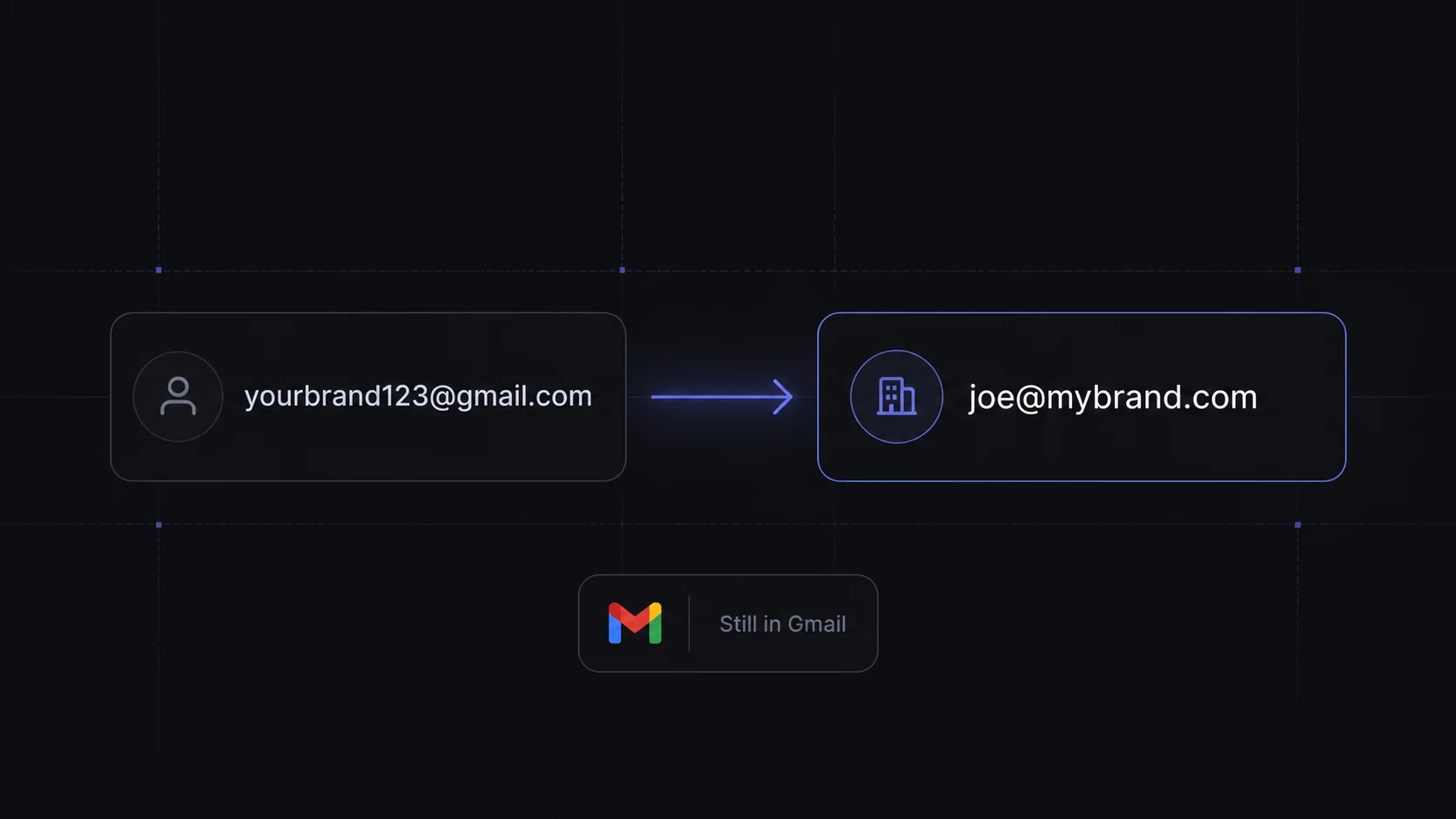
Người bán Amazon đã phải trả đủ loại chi phí rồi.
Có phí Amazon, quảng cáo, công cụ tồn kho, cộng tác viên, hàng mẫu, vận chuyển và thường cả hệ thống bảng tính. Khi thương hiệu còn nhỏ, thêm một thuê bao chỉ để có support@yourbrand.com thật dễ thấy phiền.
Bạn có thể nhận email thương hiệu trong Gmail mà không trả tiền cho hộp thư riêng. Gửi từ địa chỉ đó là câu chuyện khác.
Thiết lập này cần tên miền, có phí đăng ký và gia hạn riêng. Nhìn chung Amazon không bắt buộc người bán sở hữu tên miền.
Cập nhật tháng 9 năm 2026: Google cho biết hỗ trợ “Send as” của bên thứ ba kết thúc vào tháng 1 năm 2027, và thiết lập mới có thể bị hạn chế sớm hơn. Chuyển tiếp vào Gmail vẫn tiếp tục. Các bước nhận bên dưới vẫn hữu ích; hãy xem phần gửi là phương án cũ. (Google Help)
Hướng dẫn này giúp bạn nhận email gửi tới các địa chỉ như:
support@yourbrand.comwholesale@yourbrand.comsuppliers@yourbrand.com
…và đưa tất cả vào hộp thư Gmail hiện có.
Tôi dùng kiểu thiết lập này khi muốn thương hiệu trông chuyên nghiệp hơn, nhưng chưa muốn thêm hóa đơn phần mềm hằng tháng. Nó không hoàn hảo, cũng không phải bộ email doanh nghiệp đầy đủ. Nhưng với nhiều người bán Amazon, vậy cũng đủ dùng rồi.
Lưu ý trước khi bắt đầu: đây không thay thế Amazon Buyer-Seller Messaging. Khi trao đổi với người mua về đơn cụ thể, hãy dùng hệ thống Amazon. Hướng dẫn FBM của Amazon chỉ người bán dùng Buyer-Seller Messaging cho trao đổi về đơn và dịch vụ khách hàng. Email riêng dành cho vận hành thương hiệu, nhà cung cấp, đơn vị dịch vụ, hóa đơn, khách bán buôn tiềm năng, phát triển sản phẩm và hỗ trợ website của bạn — không dùng để né quy tắc liên lạc Amazon. (Sell on Amazon)
Bạn thực sự đang thiết lập gì (Tổng quan nhanh)
Thiết lập này tạo địa chỉ chuyển tiếp mang tên thương hiệu, dùng tài khoản Gmail hiện có làm hộp thư nhận.
Chúng ta sẽ dùng Cloudflare, một trong những dịch vụ hạ tầng internet được sử dụng rộng rãi nhất thế giới.
Cloudflare nhận email gửi tới địa chỉ thương hiệu, rồi chuyển vào Gmail cá nhân của bạn.
Ví dụ:
Ai đó gửi email cho bạn tạisupport@yourbrand.com
Cloudflare chuyển tiếp đếnyourpersonal@gmail.com
Để trả lời dưới địa chỉ support@yourbrand.com, bạn cần thiết lập gửi riêng. Chỉ chuyển tiếp thì chưa có tính năng đó.
Cloudflare không thu phí chuyển tiếp hằng tháng. Gia hạn tên miền và dịch vụ gửi riêng là chi phí bổ sung; kiểm tra giá gia hạn trước khi mua.
Phù hợp với ai
Cách này phù hợp với:
Thương hiệu nhãn riêng nhỏ trên Amazon
Người bán độc lập
Dự án phụ
Website thương hiệu DTC mới
Liên hệ nhà cung cấp
Câu hỏi bán buôn
Email báo chí hoặc đối tác
Địa chỉ “support@” đơn giản trên bao bì hoặc tờ chèn (với điều kiện tuân thủ quy tắc Amazon)
Cách này không lý tưởng cho:
Nhóm lớn
Gửi email bán hàng số lượng lớn
Chiến dịch email tiếp cận lạnh
Thương hiệu doanh nghiệp lớn
Hoạt động email đòi hỏi độ tin cậy gửi cao
Hệ thống hỗ trợ dùng chung chuyên dụng
Với thương hiệu Amazon thông thường tôi không làm quá phức tạp. Hộp thư thương hiệu gọn gàng thường đủ ở giai đoạn đầu.
Những thứ cần có
Bạn cần bốn thứ:
Một tên miền
Một tài khoản Gmail
Một tài khoản Cloudflare miễn phí
Quyền truy cập nhà đăng ký tên miền như Godaddy, namecheap để đổi máy chủ tên miền; đừng lo, tôi sẽ giải thích cụ thể
Chỉ vậy thôi.
Nhận thư chuyển tiếp không cần Google Workspace hay hộp thư trả phí. Gửi đáng tin cậy từ tên miền của bạn có thể cần dịch vụ riêng.
Bước 1: Mua tên miền cho thương hiệu Amazon nếu chưa có
Đầu tiên, mua tên miền cho thương hiệu.
Bạn có thể dùng Namecheap, Porkbun, GoDaddy, Cloudflare Registrar hoặc hầu hết nhà đăng ký tên miền thông thường. Với người bán Amazon, tôi chọn cách đơn giản: tên miền càng gần tên thương hiệu càng tốt.
Một vài gợi ý thực tế:
- Chọn .com nếu còn trống.
- Tránh cách viết lạ nếu khách có thể nhập bằng tay.
- Giữ đủ ngắn để in trên bao bì.
- Không chọn tên miền quá giống thương hiệu khác.
- Kiểm tra tên chưa được dùng trong ngành hàng của bạn.
Các đuôi rẻ hơn như .xyz, .site hoặc .online cũng dùng được, nhưng với thương hiệu Amazon, tôi vẫn ưu tiên .com khi có thể. Nó quen thuộc hơn.
Bước 2: Thêm tên miền vào Cloudflare
Tạo tài khoản Cloudflare miễn phí (https://www.cloudflare.com), rồi thêm tên miền.
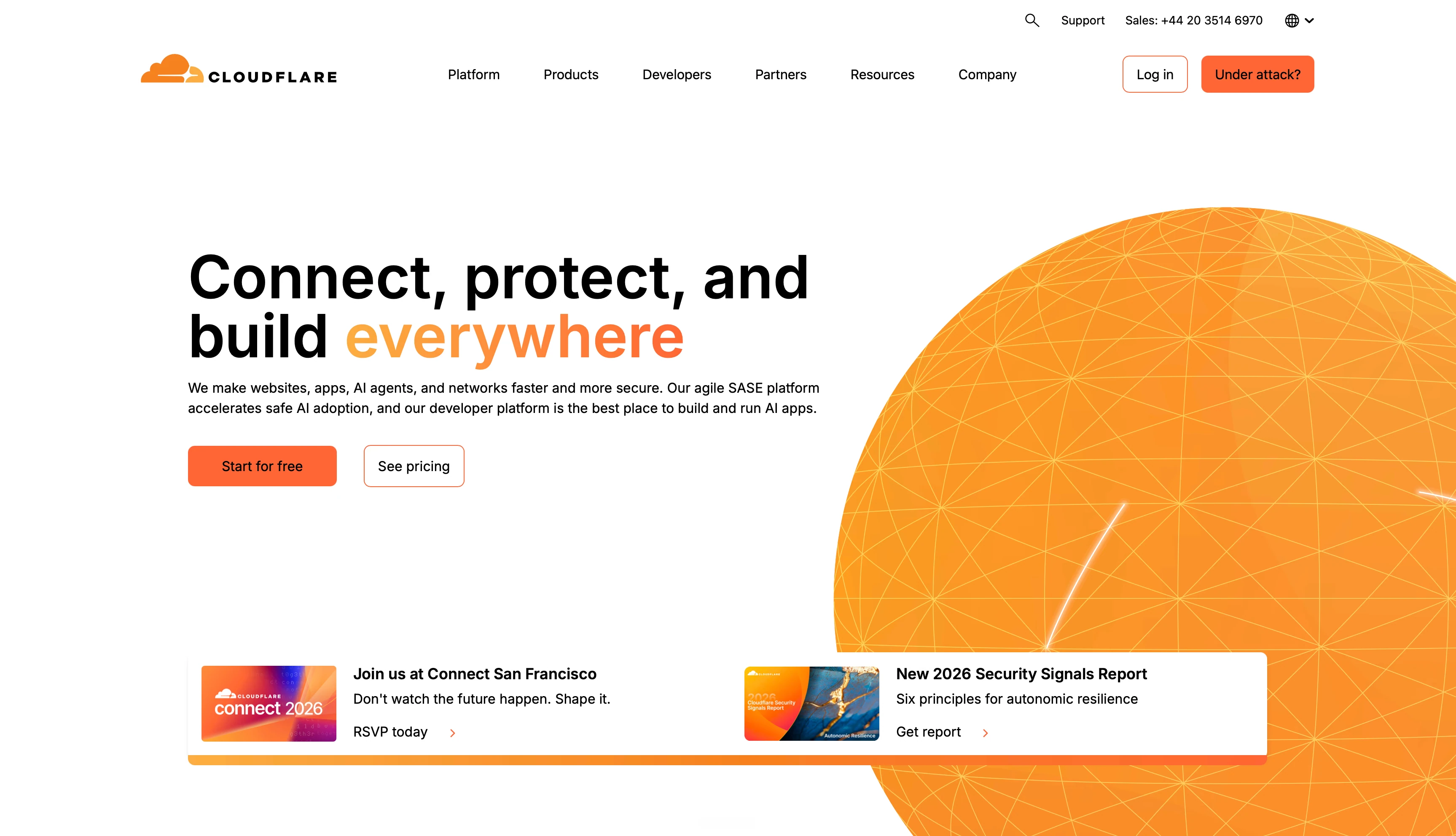
Trong bảng điều khiển Cloudflare hiện tại, luồng có thể hiện là Domains → Onboard a domain. Hướng dẫn cũ thường ghi Add a site, nên đừng ngạc nhiên nếu câu chữ khác một chút. Tài liệu Cloudflare mô tả quy trình: nhập tên miền, kiểm tra bản ghi DNS phát hiện được, chọn gói và cập nhật máy chủ tên miền tại nhà đăng ký. (Cloudflare Docs)
Các bước chính:
Mở Cloudflare https://www.cloudflare.com
-
Mở Domains và Add domain

-
Chọn Connect a domain
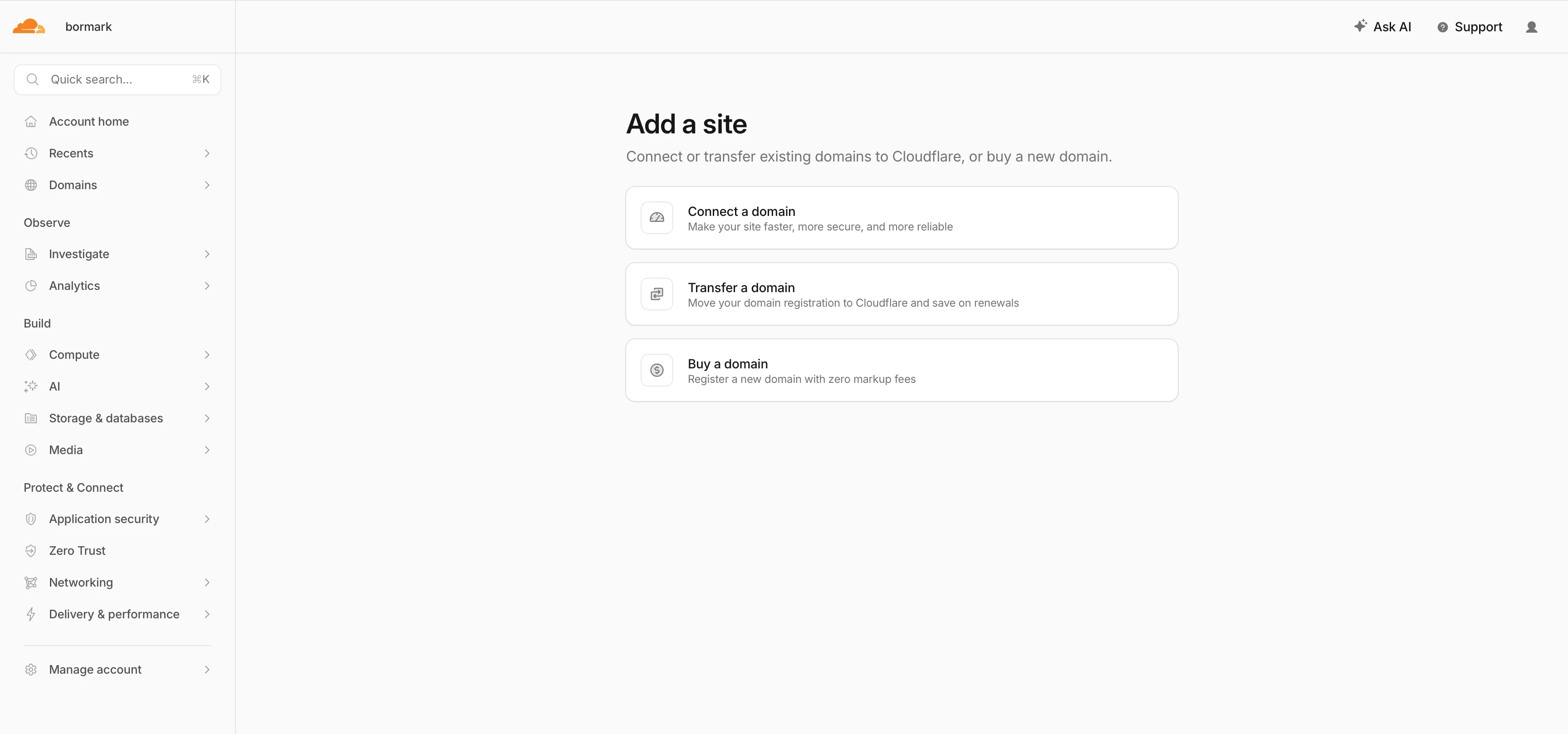
Nhập tên miền, ví dụ
yourbrand.com-
Chọn Free plan
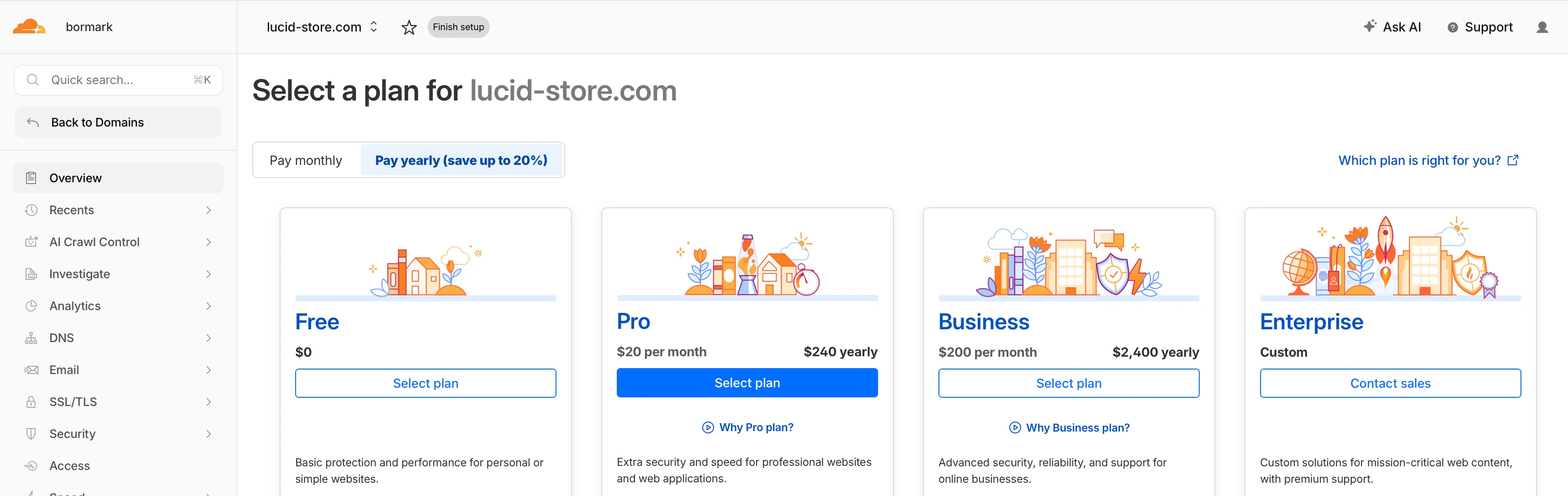
Để Cloudflare quét bản ghi DNS
Kiểm tra bản ghi DNS phát hiện được và giữ các bản ghi cần cho website, dịch vụ hiện có.
Cloudflare sẽ cung cấp hai máy chủ tên miền
Quay lại nhà đăng ký tên miền như Godaddy, Namecheap
Thay máy chủ tên miền cũ bằng hai máy chủ Cloudflare
Sau đó chờ DNS cập nhật.
Chờ đến khi Cloudflare đánh dấu tên miền đang hoạt động. Đổi máy chủ tên miền có thể lâu hơn các chỉnh sửa DNS sau này; đừng mặc định chuyển đổi chỉ mất 5–15 phút.
Bước 3: Bật Cloudflare Email Routing
Khi tên miền đã hoạt động trong Cloudflare, bật Email Routing.
Tùy phiên bản bảng điều khiển, bạn có thể thấy mục này ở:
Email Routing
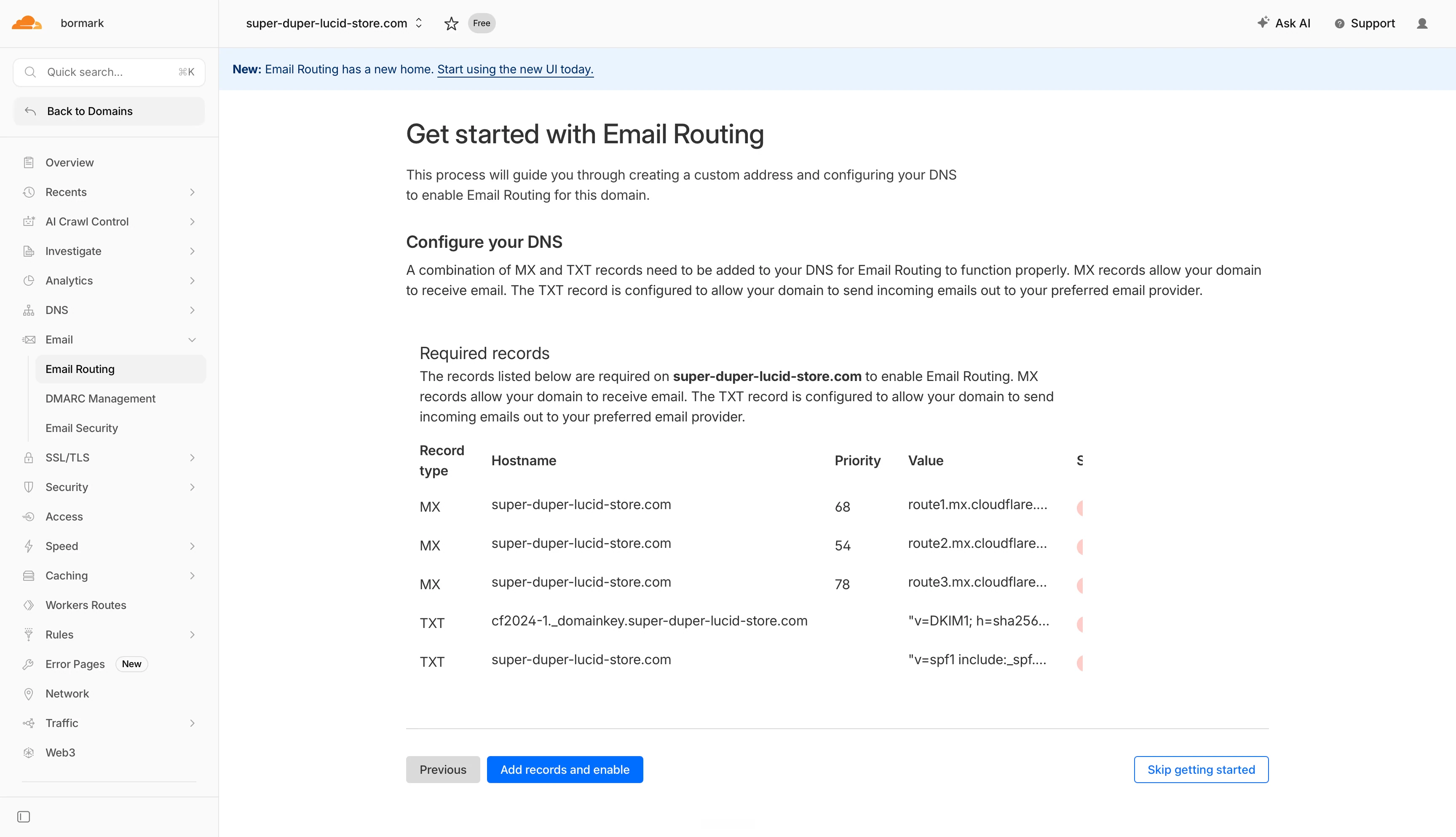
Các bước thường là:
Trong bảng điều khiển hiện tại, mở Compute → Email Service → Email Routing
Chọn Onboard Domain và tên miền của bạn
Kiểm tra bản ghi DNS cần thiết và chọn Done
Thêm Gmail vào Destination Addresses và xác minh qua email
Nếu tên miền đang nhận thư ở nơi khác, lập kế hoạch đổi MX trước: việc này thay đổi nơi thư đến được giao.
Cloudflare sẽ thêm bản ghi cần để nhận thư cho tên miền. Với Email Routing, đó là bản ghi MX của Cloudflare và các TXT liên quan như SPF, DKIM cho việc định tuyến. Bạn có thể kiểm tra lại trong cài đặt Email Routing. (Cloudflare Docs)
Email Routing xử lý thư đến. Cloudflare còn có dịch vụ Email Sending riêng; bật chuyển tiếp không đồng thời cấu hình dịch vụ đó. (Cloudflare Docs)
Cloudflare chuyển tiếp thư đến, còn Gmail cung cấp hộp thư. Gửi từ địa chỉ riêng cần dịch vụ và xác thực riêng.
Bước 4: Tạo địa chỉ email riêng
Giờ tạo các địa chỉ bạn muốn.
Trong Cloudflare, mở:
Compute → Email Service → Email Routing → your domain → Routing rules
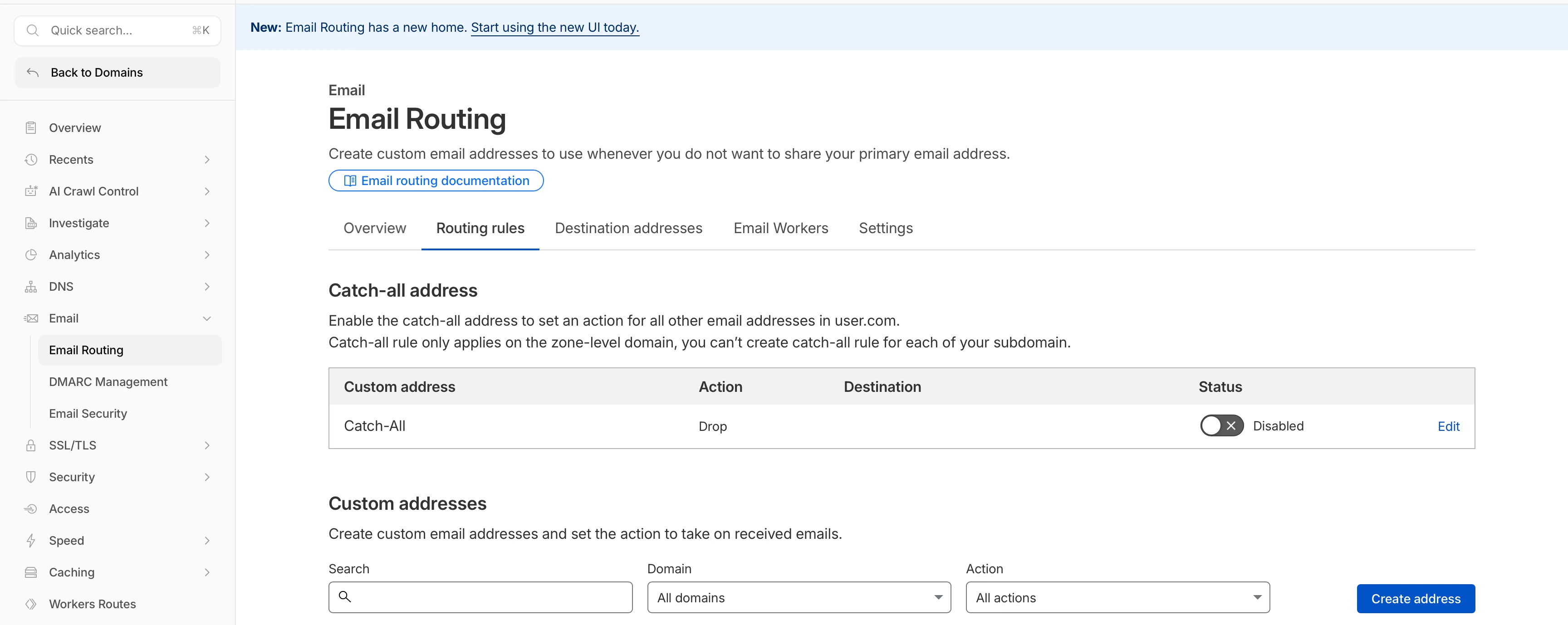
Tài liệu Cloudflare hướng dẫn tạo địa chỉ riêng bằng cách nhập phần trước @, chọn thao tác như “Send to an email” và chọn địa chỉ đích đã xác minh. (Cloudflare Docs)
Ví dụ, nếu tên miền là yourbrand.com, bạn có thể tạo:
support@yourbrand.comhello@yourbrand.comwholesale@yourbrand.comsuppliers@yourbrand.cominvoices@yourbrand.com
Với người bán Amazon, tôi thường bắt đầu chỉ với hai hoặc ba địa chỉ:
support@yourbrand.comsuppliers@yourbrand.com
Tôi KHÔNG khuyên tạo hai mươi địa chỉ chỉ vì bạn có thể làm.
Nói thật, sẽ rối lên nhanh thoi.
Bước 5: Kiểm tra nhận email
Trước khi thay cài đặt gửi của Gmail, hãy kiểm tra nhận thư trước.
Nhờ ai đó gửi email từ địa chỉ khác đến địa chỉ riêng mới. Ví dụ:
Từ: email đồng nghiệp
Đến: support@yourbrand.com
Sau đó kiểm tra hộp thư Gmail.
Nếu chưa thấy ngay, kiểm tra cả Spam, Promotions, Updates và All Mail.
Thư tới Gmail là Cloudflare đã định tuyến thành công 🎉
Bước 6: Thiết lập Gmail để gửi từ địa chỉ riêng
Các bước và ảnh dưới đây mô tả quy trình “Send mail as” trước đây của Gmail. Kiểm tra tài khoản của bạn còn có tính năng này không. Khi thiết lập mới cho doanh nghiệp, chọn nhà cung cấp hỗ trợ gửi có xác thực từ tên miền riêng.
Mở Gmail và vào:
Settings gear → See all settings → Accounts → Send mail as (mục) → Add another email address
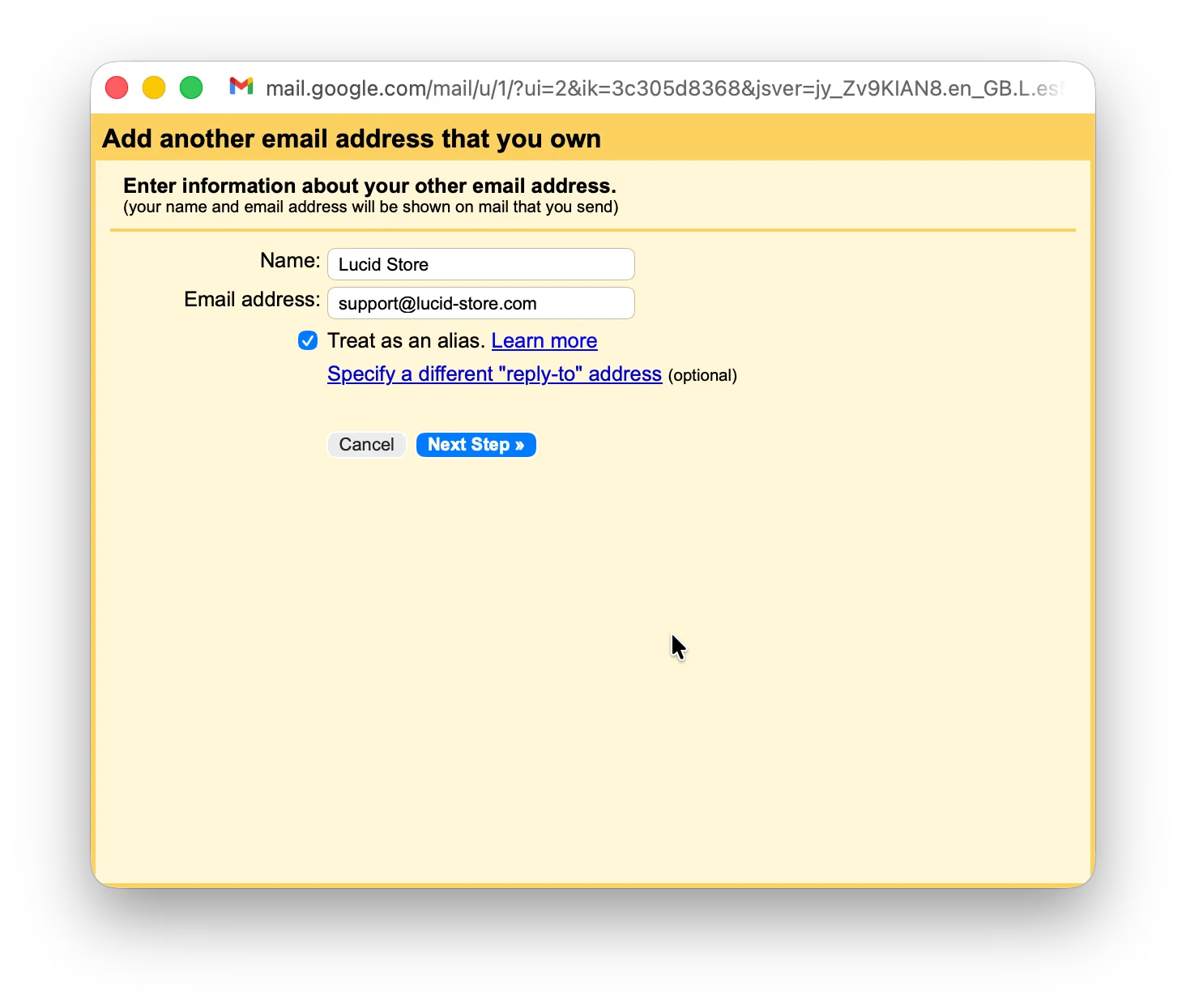
Nhập tên và địa chỉ email riêng. Người nhận sẽ thấy những thông tin này khi nhận thư, nên hãy điền chính xác và trình bày chỉn chu.
Chẳng hạn:
Tên: Thương hiệu của bạn
Địa chỉ email: support@yourbrand.com
Sau đó nhấp nút xanh Next.
Hướng dẫn gốc dùng cài đặt SMTP Gmail bên dưới. Tự những cài đặt này không xác thực tên miền riêng; với nhà cung cấp gửi khác, hãy dùng cài đặt của họ.
Máy chủ SMTP: smtp.gmail.com
Cổng: 587
Bảo mật: TLS
Tên người dùng: địa chỉ Gmail đầy đủ, như yourname@gmail.com
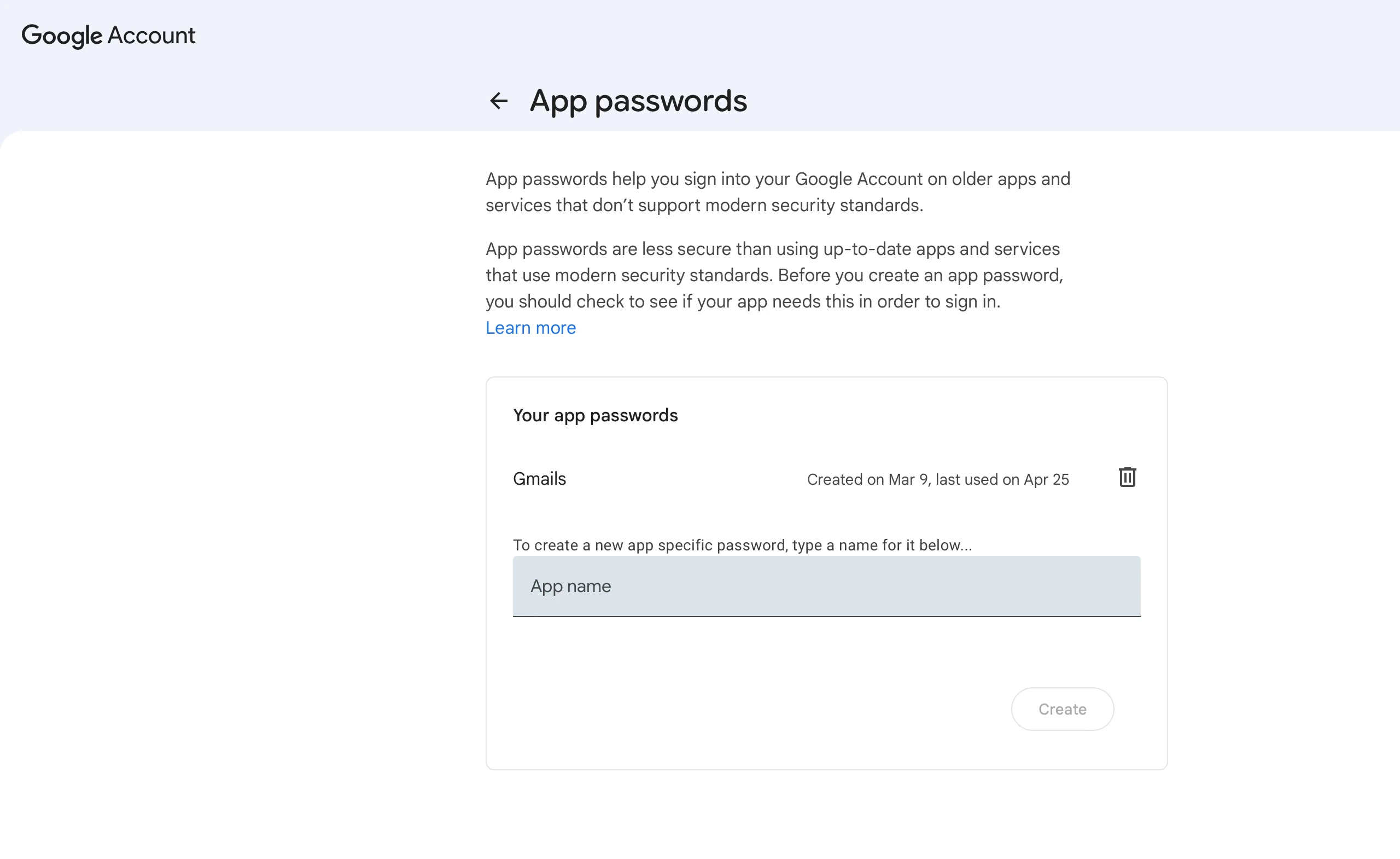
Mật khẩu: Google App Password, không phải mật khẩu Gmail thông thường
Tài liệu dành cho lập trình viên của Google ghi smtp.gmail.com là máy chủ SMTP gửi thư Gmail, cổng 587 cho TLS và 465 cho SSL. (Google for Developers)
Phần mật khẩu là nơi mọi người thường bị vướng.
Mật khẩu ứng dụng Google cần 2-Step Verification và không có cho một số tài khoản được quản lý, thiết lập chỉ dùng khóa bảo mật hay tài khoản Advanced Protection. Đừng tắt bảo vệ tài khoản để dùng cách này. (Google Help)
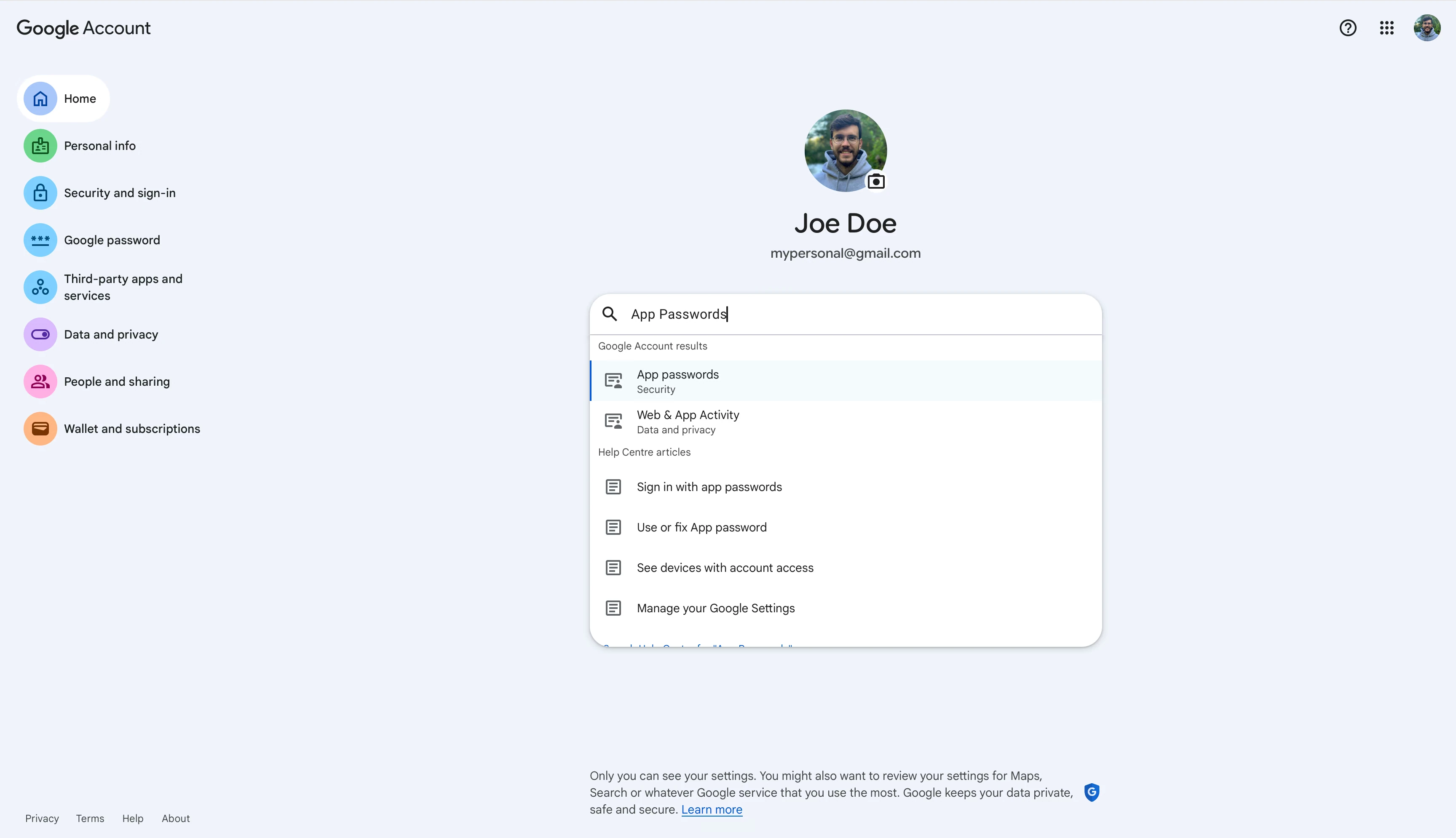
Cách tạo:
Mở tài khoản Google https://myaccount.google.com/u/0/
Mở Security
Bật 2-Step Verification nếu chưa bật
Tìm App passwords
Tạo một mật khẩu cho Mail
Sao chép mật khẩu 16 chữ số
Dán vào trường mật khẩu SMTP của Gmail
Sau đó nhấp Add Account.
Gmail gửi email xác minh đến địa chỉ riêng. Cloudflare chuyển email đó về hộp thư Gmail. Mở thư và nhấp liên kết xác minh, hoặc sao chép mã vào Gmail.
Bây giờ khi soạn email mới trong Gmail, bạn có thể chọn địa chỉ riêng ở trường From. 🎉 🎉 🎉
Trước khi dùng chính thức, gửi thử sang hộp thư khác và kiểm tra người gửi, địa chỉ trả lời cùng kết quả xác thực. Một số người nhận cũng có thể thấy địa chỉ Gmail của bạn.
Bước 7: Kiểm tra bản ghi DNS
Khi mọi thứ chạy được, kiểm tra DNS lần cuối.
Mở cài đặt Email Routing của tên miền và xem các bản ghi DNS Cloudflare liệt kê.
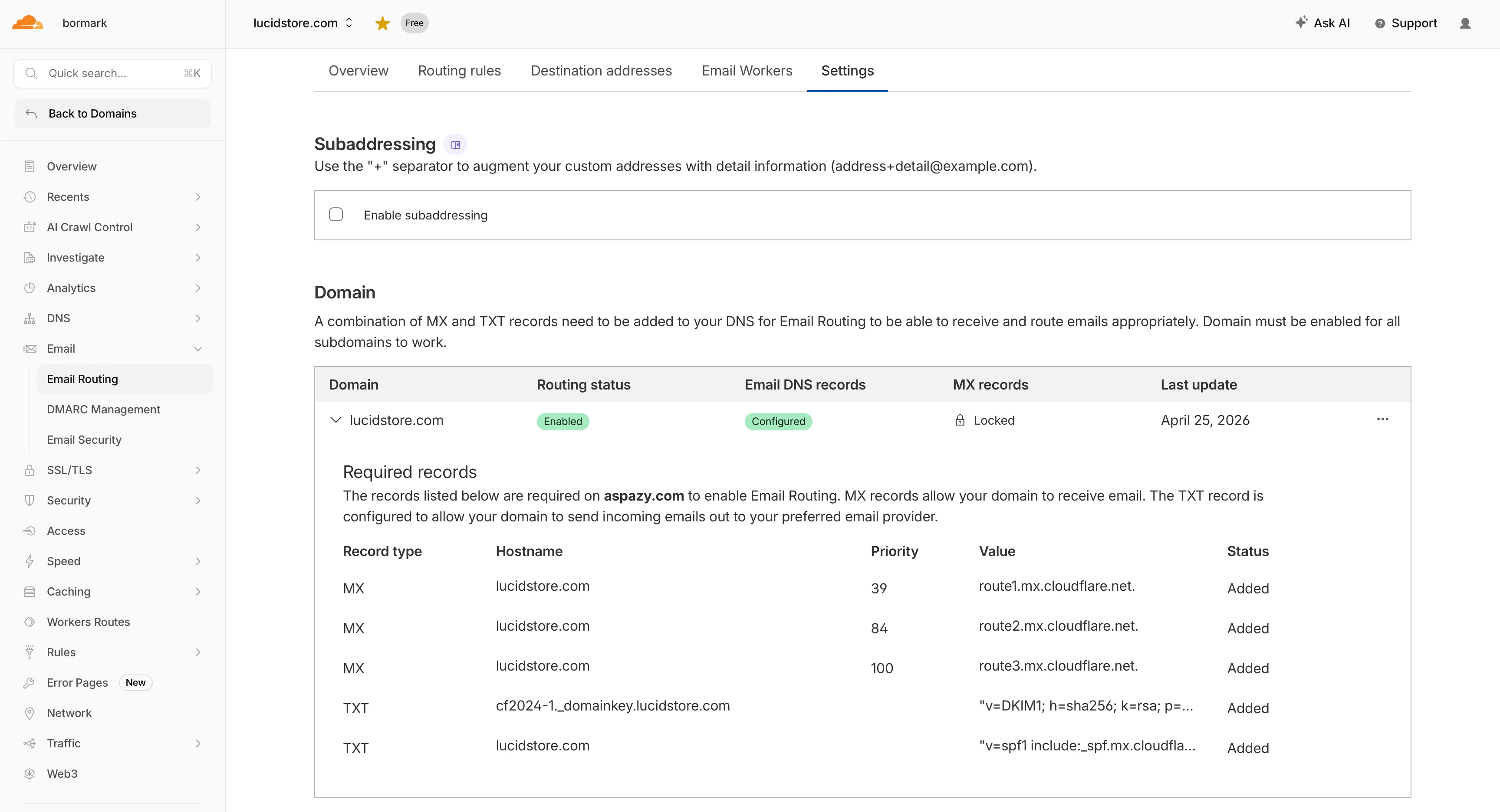
Bạn sẽ thấy bản ghi MX Cloudflare tương tự:
route1.mx.cloudflare.netroute2.mx.cloudflare.netroute3.mx.cloudflare.net
Bạn cũng sẽ thấy bản ghi TXT SPF. Tài liệu Postmaster của Cloudflare ghi include SPF cho Email Routing như sau:
v=spf1 include:_spf.mx.cloudflare.net ~all (Cloudflare Docs)
Làm theo hướng dẫn DNS của dịch vụ thực sự gửi thư. Chỉ thêm include:_spf.google.com không khiến bí danh Gmail cá nhân vượt qua DMARC cho tên miền của bạn.
Mỗi tên miền chỉ giữ một bản ghi SPF. Gộp các nguồn gửi được phép theo hướng dẫn; không thay bản ghi hiện có mà bỏ qua các dịch vụ khác của nó.
Điều này quan trọng hơn nhiều người nghĩ. Nếu dùng Shopify, Klaviyo, Amazon SES, SendGrid hay công cụ khác gửi từ tên miền, có thể cũng cần thêm các nguồn đó. Nếu không, thư dễ thất bại xác thực hoặc vào spam. Hướng dẫn người gửi của Google yêu cầu xác thực bằng SPF hoặc DKIM và đưa các nguồn gửi bên thứ ba vào cấu hình. (Google Help)
Lưu ý về DKIM và khả năng gửi đến hộp thư
Thiết lập này rẻ vì không phải sản phẩm email doanh nghiệp đầy đủ.
Với DMARC, tên miền From hiển thị phải khớp với tên miền SPF hoặc DKIM đã xác thực thành công. Bí danh Gmail cá nhân có thể không qua kiểm tra này ngay cả khi xác thực riêng của Gmail thành công. Kiểm tra tiêu đề kỹ thuật của thư đã nhận. (Google Help)
Vì thế đây không phải cách tôi dùng để gửi lượng lớn email ra ngoài, chạy chiến dịch email tiếp cận lạnh hay hỗ trợ khách hàng ở quy mô lớn.
Để trao đổi kinh doanh thường xuyên, dùng nhà cung cấp hộp thư hỗ trợ tên miền của bạn, SPF, DKIM và DMARC. Giữ chuyển tiếp Cloudflare nếu chỉ cần nhận thư.
Những giới hạn quan trọng
Dưới đây là những điểm phải cân nhắc, vì bao giờ cũng có vài điểm như vậy.
Cloudflare không cung cấp hộp thư, giao diện nhận thư hay kho lưu trữ email.
Cloudflare Email Routing từ chối thư đến lớn hơn 25 MiB. Đây là giới hạn toàn bộ thư, không phải dung lượng riêng tệp đính kèm. (Cloudflare Docs)
Bộ nhớ Gmail miễn phí không vô hạn. Tài khoản Google cá nhân có tối đa 15 GB dùng chung cho Gmail, Drive và Photos. (Google Help)
Đây không phải hộp thư dùng chung. Nếu có hai nhân viên hỗ trợ và cần giao việc, ghi chú, phát hiện trả lời trùng, câu trả lời lưu sẵn và báo cáo, hãy dùng hệ thống hỗ trợ chuyên dụng.
Nhắc lại: không dùng cách này để đưa trao đổi đơn hàng Amazon ra ngoài quy định. Giữ tin nhắn người mua trong nơi Amazon yêu cầu.
Sau khi thiết lập xong sẽ như thế nào
Nhận thư hoạt động như sau. Muốn trả lời bằng địa chỉ thương hiệu trong các ví dụ này cần thiết lập gửi riêng đã nói ở trên:
Nhà cung cấp gửi đến suppliers@yourbrand.com
Bạn nhận trong Gmail
Bạn trả lời từ suppliers@yourbrand.com
Khách gửi đến support@yourbrand.com từ website của bạn
Bạn nhận trong Gmail
Bạn trả lời từ support@yourbrand.com
Khách bán buôn tiềm năng gửi đến wholesale@yourbrand.com
Bạn nhận trong Gmail
Bạn trả lời từ wholesale@yourbrand.com
Địa chỉ thương hiệu trông chuyên nghiệp hơn yourbrand123@gmail.com. Nhận thư vẫn miễn phí ngoài phí gia hạn tên miền; chi phí gửi tùy nhà cung cấp.
Đây là một việc nhỏ, hơi nhàm khi dựng thương hiệu, nhưng khiến doanh nghiệp có vẻ thực hơn.
Khuyến nghị của tôi cho người bán Amazon
Dùng cách này nếu mới bắt đầu, vận hành tinh gọn và muốn tránh thêm một thuê bao.
Dùng hộp thư trả phí chuyên dụng khi:
Bạn có nhóm
Bạn gửi nhiều email
Bạn đặc biệt coi trọng khả năng thư tới nơi
Bạn cần tính năng hộp thư dùng chung
Bạn cần quản trị tài khoản nhân viên
Bạn muốn ký DKIM đúng cho tên miền
Bạn xây thương hiệu xem email là kênh bán hàng hoặc hỗ trợ quan trọng
Với thương hiệu Amazon một người, tôi sẽ bắt đầu bằng:
hello@yourbrand.com cho email thương hiệu chungsupport@yourbrand.com cho hỗ trợ website hoặc sản phẩmsuppliers@yourbrand.com cho mua hàng và sản xuất
Có lẽ vậy là đủ.
Bài này không được Cloudflare tài trợ. Tôi chỉ thích các thiết lập đơn giản, tiết kiệm tiền mà không khiến doanh nghiệp trông thiếu chuyên nghiệp.
Với thương hiệu nhỏ, chuyển tiếp miễn phí vẫn là bước khởi đầu hữu ích. Chỉ cần quyết định cách gửi trả lời trước khi in địa chỉ ấy lên mọi thứ.