Ontvang gratis @yourbrand.com-e-mail in Gmail

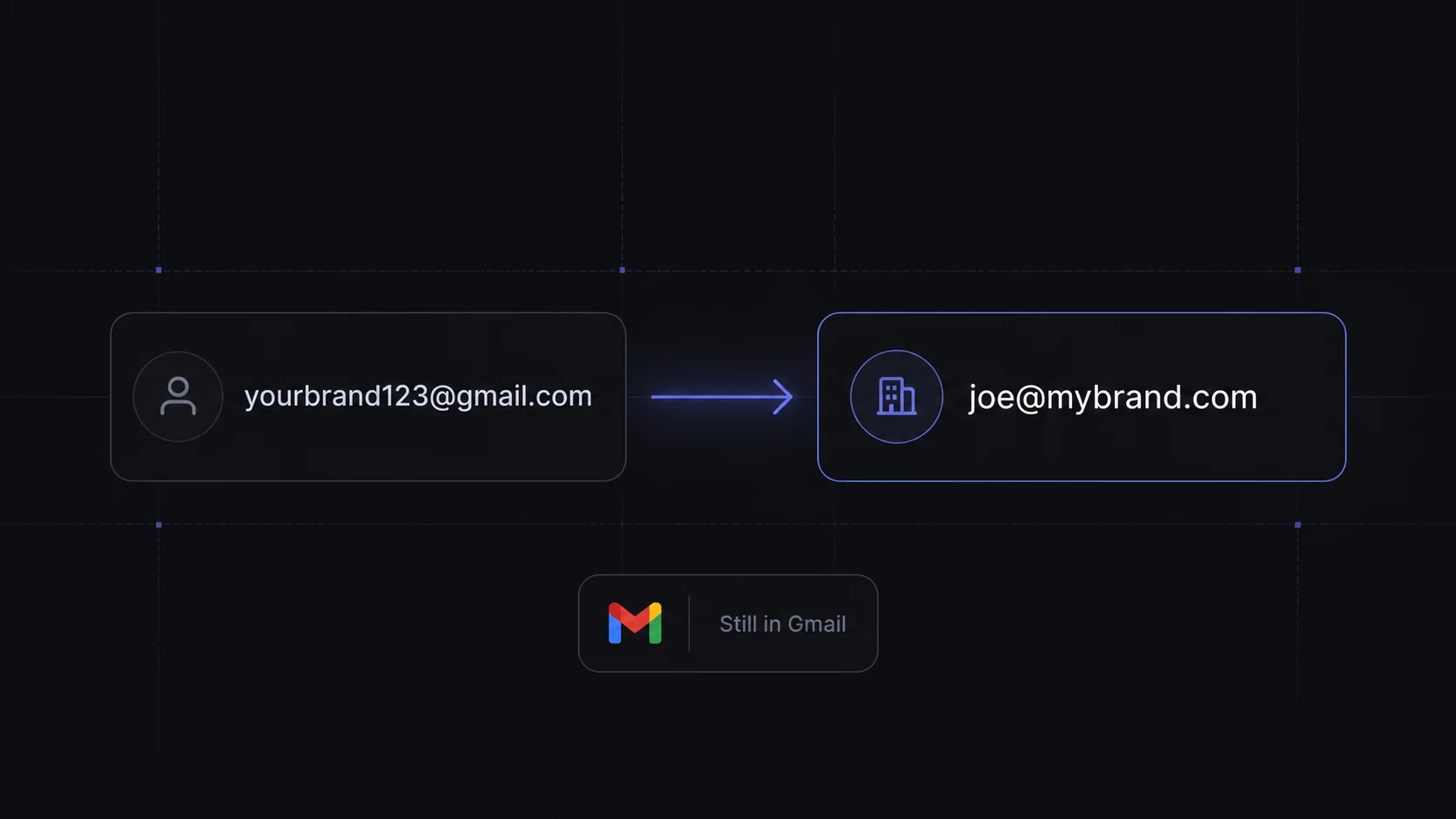
Amazon-verkopers betalen al voor genoeg dingen.
Amazon-kosten, advertenties, voorraadtools, freelancers, monsters, vracht en meestal nog een spreadsheetoplossing erbovenop. Nog een abonnement, alleen voor support@yourbrand.com, voelt dan wat vervelend als je merk nog klein is.
Je kunt e-mail voor je merk in Gmail ontvangen zonder voor een aparte mailbox te betalen. Vanaf dat adres verzenden is een ander verhaal.
Voor deze opzet heb je een domein nodig, met eigen registratie- en verlengingskosten. Amazon verplicht verkopers doorgaans niet om een domein te bezitten.
Update september 2026: Volgens Google stopt de ondersteuning voor ‘Send as’ via derden in januari 2027. Nieuwe instellingen kunnen al eerder worden beperkt. Doorsturen naar Gmail blijft mogelijk. De onderstaande stappen voor het ontvangen van mail blijven bruikbaar; beschouw de uitleg over verzenden als een oudere werkwijze. (Google Help)
In deze handleiding doorloop je de stappen om e-mail te ontvangen op adressen zoals:
support@yourbrand.comwholesale@yourbrand.comsuppliers@yourbrand.com
…waarbij alles in je bestaande Gmail-inbox terechtkomt.
Ik gebruik dit soort oplossingen wanneer ik een merk wat echter wil laten overkomen, maar nog geen extra maandelijkse softwarerekening wil. Het is niet perfect en een compleet zakelijk e-mailpakket is het ook niet. Maar voor veel Amazon-verkopers is het genoeg eigenlijk.
Eerst een belangrijke opmerking: dit is geen vervanging voor Amazon Buyer-Seller Messaging. Houd communicatie met kopers over specifieke bestellingen binnen de systemen van Amazon. Amazons FBM-richtlijnen verwijzen verkopers voor berichten over bestellingen en klantenservice naar Buyer-Seller Messaging. Gebruik je eigen e-mailadres voor je merkactiviteiten, leveranciers, bureaus, facturen, groothandelsaanvragen, productontwikkeling en ondersteuning via je eigen website, niet om Amazons communicatieregels te omzeilen. (Sell on Amazon)
Wat je precies instelt: een kort overzicht
Je stelt een doorstuuradres met je merknaam in en gebruikt je bestaande Gmail-account als inbox.
We gebruiken Cloudflare, een van de meest gebruikte diensten voor internetinfrastructuur ter wereld.
Cloudflare ontvangt e-mails die naar het adres van je merk worden gestuurd en stuurt ze door naar je persoonlijke Gmail-inbox.
Bijvoorbeeld:
Iemand mailt je opsupport@yourbrand.com
Cloudflare stuurt de mail door naaryourpersonal@gmail.com
Om te antwoorden als support@yourbrand.com, moet je het verzenden apart instellen. Doorsturen alleen regelt dat niet.
Doorsturen via Cloudflare kost niets per maand. Het verlengen van je domein en een eventuele aparte verzenddienst kosten wel geld; controleer de verlengingsprijs voordat je een domein koopt.
Voor wie dit geschikt is
Dit past goed bij:
Kleine eigen merken op Amazon
Verkopers die alleen werken
Projecten naast je gewone werk
Nieuwe websites van merken die rechtstreeks aan consumenten verkopen
Communicatie met leveranciers
Groothandelsaanvragen
Pers- of samenwerkingsverzoeken
Een eenvoudig ‘support@’-adres op verpakkingen of bijsluiters (mits dit aan de regels van Amazon voldoet)
Minder geschikt is het voor:
Grote teams
Verkoopteams die veel uitgaande e-mails versturen
Cold-emailcampagnes
Grote merken
E-mailactiviteiten waarbij betrouwbare bezorging cruciaal is
Een volwaardige gedeelde helpdesk
Voor een doorsnee Amazon-merk zou ik het niet ingewikkeld maken. Een nette inbox met je merknaam, is in het begin vaak al genoeg.
Wat je nodig hebt
Je hebt vier dingen nodig:
Een domeinnaam
Een Gmail-account
Een gratis Cloudflare-account
Toegang tot je domeinregistrar (GoDaddy, Namecheap enzovoort), zodat je de nameservers kunt wijzigen. Geen zorgen, ik leg precies uit hoe.
Meer is het niet.
Om doorgestuurde mail te ontvangen, heb je geen Google Workspace of betaalde mailbox nodig. Voor betrouwbaar verzenden vanaf je domein kan een aparte dienst nodig zijn.
Stap 1: koop een domein voor je Amazon-merk als je dat nog niet hebt
Koop eerst een domein voor je merk.
Je kunt terecht bij Namecheap, Porkbun, GoDaddy, Cloudflare Registrar of eigenlijk elke gewone domeinregistrar. Als Amazon-verkoper zou ik het simpel houden en een domein kiezen dat zo goed mogelijk aansluit bij je merknaam.
Een paar praktische tips:
- Kies liefst .com als dat beschikbaar is.
- Vermijd vreemde spelling als klanten het adres zelf moeten intypen.
- Houd het kort genoeg om op een verpakking te zetten.
- Kies geen domein dat te veel op een ander merk lijkt.
- Controleer of de naam niet al in jouw categorie wordt gebruikt.
Goedkopere domeinextensies zoals .xyz, .site of .online kunnen werken, maar voor een Amazon-merk kies ik waar mogelijk toch liever .com. Dat ziet er gewoon vertrouwder uit.
Stap 2: voeg het domein toe aan Cloudflare
Maak een gratis Cloudflare-account aan (https://www.cloudflare.com) en voeg je domein toe.
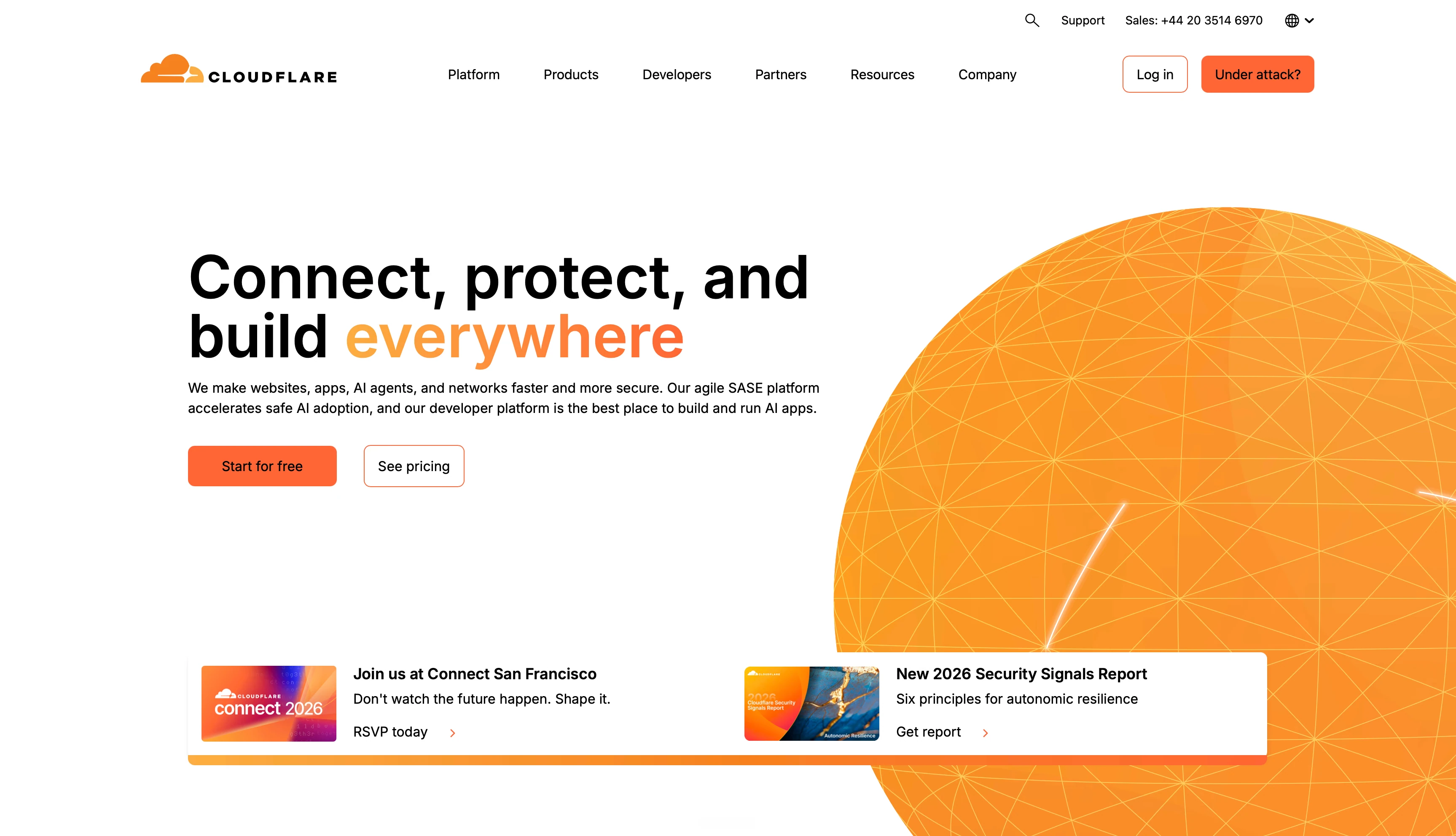
In het huidige Cloudflare-dashboard kun je deze route tegenkomen als Domains → Onboard a domain. Oudere handleidingen noemen vaak Add a site, dus kijk niet vreemd op als de tekst iets anders is. Volgens de documentatie van Cloudflare voer je je domein in, controleer je de gevonden DNS-records, kies je een abonnement en werk je vervolgens de nameservers van je domein bij via je registrar. (Cloudflare Docs)
In grote lijnen zijn dit de stappen:
Ga naar Cloudflare: https://www.cloudflare.com
-
Open Domains en Add domain

-
Kies Connect a domain
Voer je domein in, bijvoorbeeld
yourbrand.com-
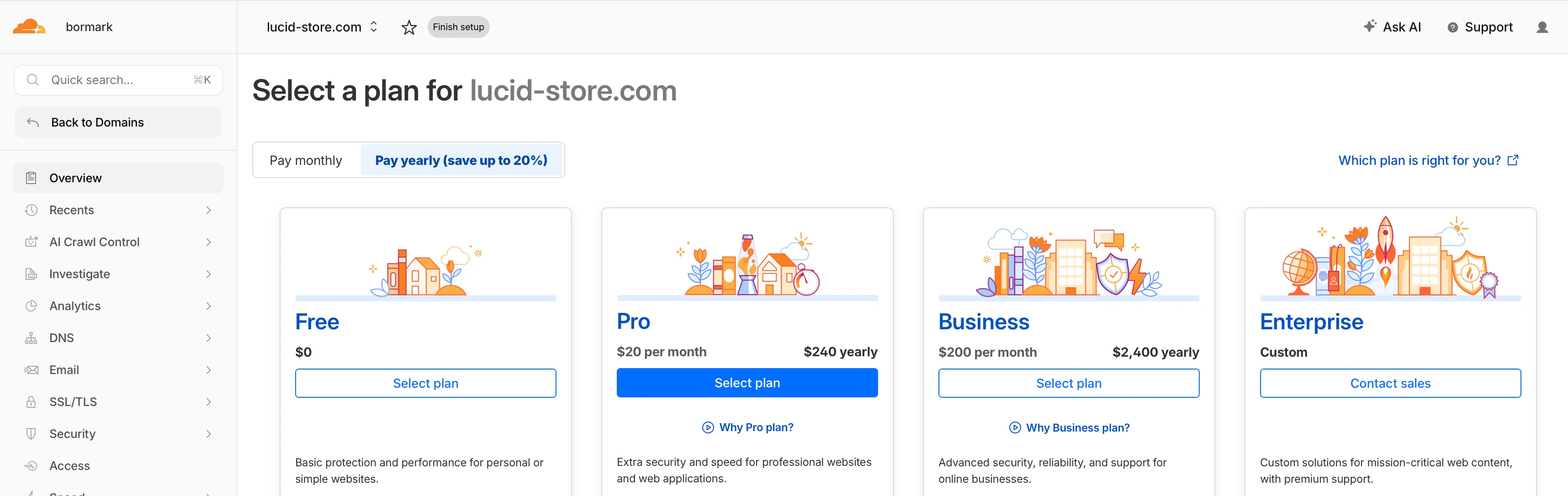
Selecteer het Free plan
Laat Cloudflare je DNS-records scannen
Controleer de gevonden DNS-records en behoud de records die je website en bestaande diensten nodig hebben.
Cloudflare geeft je twee nameservers
Ga terug naar je domeinregistrar (GoDaddy, Namecheap enzovoort)
Vervang je oude nameservers door de twee nameservers van Cloudflare
Wacht daarna tot de DNS-wijziging is verwerkt.
Wacht tot Cloudflare het domein als actief markeert. Nameserverwijzigingen kunnen langer duren dan latere DNS-aanpassingen; ga niet uit van een overstap binnen 5–15 minuten.
Stap 3: schakel Cloudflare Email Routing in
Zodra je domein actief is in Cloudflare, schakel je Email Routing in.
Afhankelijk van de versie van je dashboard vind je dit onder:
Email Routing
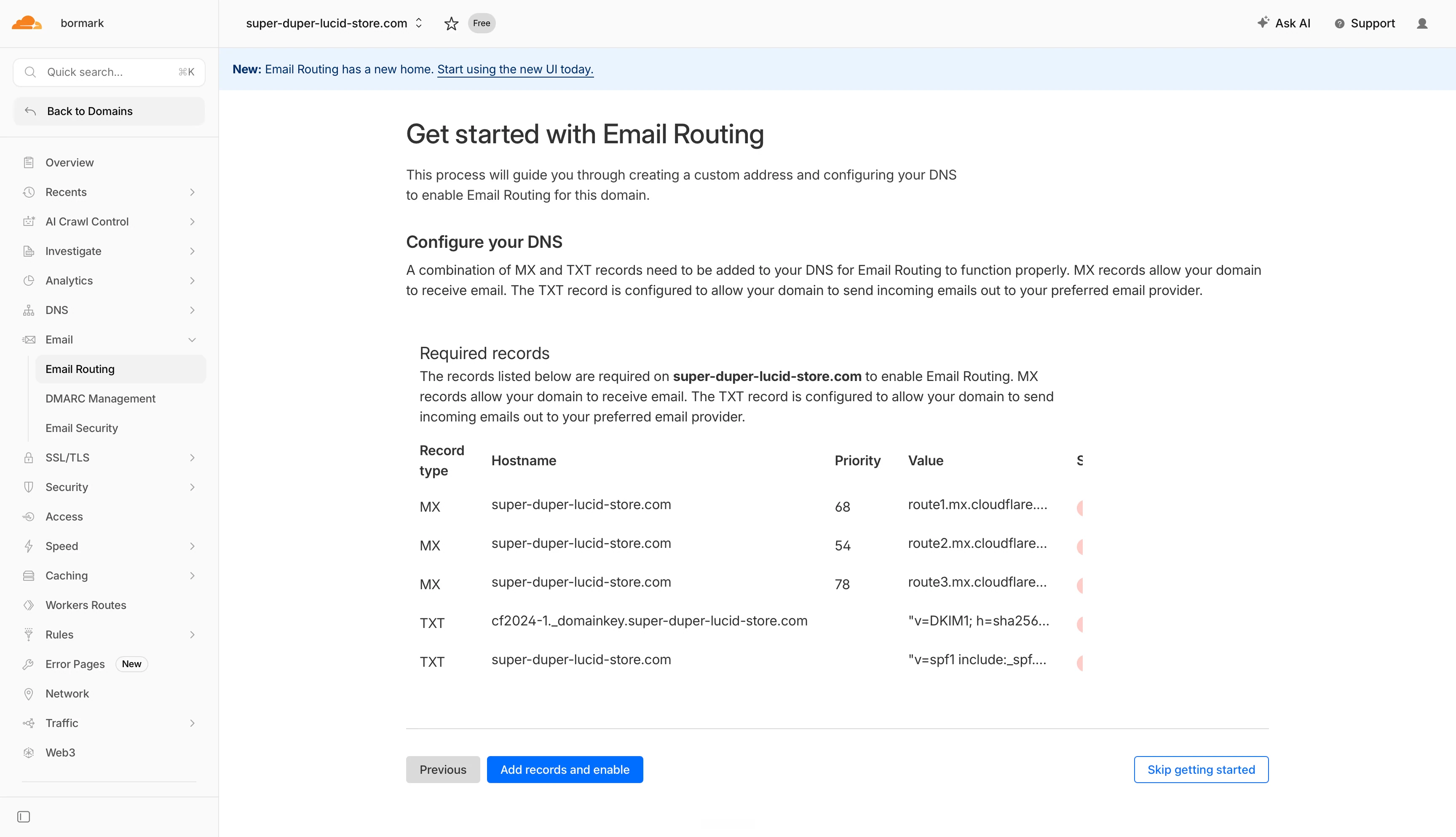
Meestal zijn dit de stappen:
Open in het huidige dashboard Compute → Email Service → Email Routing
Selecteer Onboard Domain en je domein
Controleer de vereiste DNS-records en selecteer Done
Voeg je Gmail-inbox toe onder Destination Addresses en bevestig het adres via e-mail
Ontvang je voor dit domein al elders e-mail, plan dan eerst de MX-wijziging: die bepaalt waar inkomende mail wordt afgeleverd.
Cloudflare voegt de records toe die nodig zijn om mail voor je domein te ontvangen. Voor Email Routing gaat het om Cloudflare-MX-records en bijbehorende TXT-records, zoals SPF en DKIM voor de doorstuurfunctie. Je kunt die later controleren in de instellingen van Email Routing. (Cloudflare Docs)
Email Routing verwerkt inkomende mail. Cloudflare biedt ook een aparte dienst, Email Sending. Doorsturen inschakelen stelt die dienst niet automatisch in. (Cloudflare Docs)
Cloudflare stuurt de inkomende mail door en Gmail levert de inbox. Voor verzenden vanaf je eigen adres heb je een afzonderlijke dienst en authenticatie nodig.
Stap 4: maak je eigen e-mailadressen aan
Maak nu de gewenste adressen aan.
Ga in Cloudflare naar:
Compute → Email Service → Email Routing → je domein → Routing rules
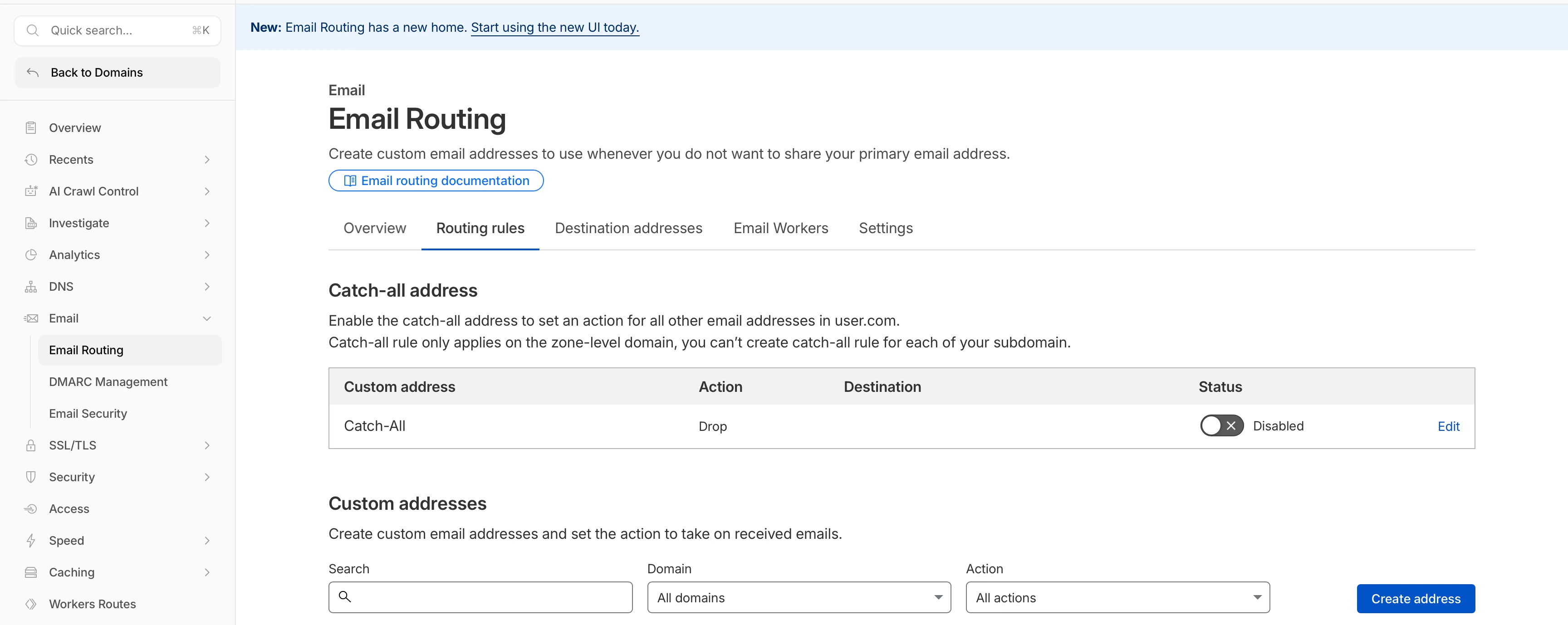
Volgens de Cloudflare-documentatie maak je een eigen adres aan door het gedeelte vóór het @-teken in te vullen, een actie zoals ‘Send to an email’ te kiezen en een geverifieerd bestemmingsadres te selecteren. (Cloudflare Docs)
Is je domein bijvoorbeeld yourbrand.com, dan kun je deze adressen aanmaken:
support@yourbrand.comhello@yourbrand.comwholesale@yourbrand.comsuppliers@yourbrand.cominvoices@yourbrand.com
Als Amazon-verkoper zou ik meestal met twee of drie adressen beginnen:
support@yourbrand.comsuppliers@yourbrand.com
Ik raad NIET aan om twintig e-mailadressen aan te maken alleen omdat het kan.
Eerlijk gezegd wordt het al snel een rommeltje.
Stap 5: test of je e-mail ontvangt
Test eerst of je mail ontvangt voordat je de verzendinstellingen van Gmail aanpast.
Vraag iemand vanaf een ander e-mailadres een mail naar je nieuwe eigen adres te sturen. Bijvoorbeeld:
Van: het e-mailadres van je collega
Aan: support@yourbrand.com
Kijk daarna in je Gmail-inbox.
Verschijnt de mail niet meteen, kijk dan ook in Spam, Promotions, Updates en All Mail.
Zodra de mail in Gmail aankomt, werkt je Cloudflare-doorstuurfunctie 🎉
Stap 6: stel Gmail in om vanaf je eigen adres te verzenden
De stappen en screenshots hieronder beschrijven de eerdere werkwijze voor ‘Send mail as’ in Gmail. Controleer of je account deze optie nog biedt. Kies voor een nieuwe zakelijke opzet een aanbieder die geauthenticeerd verzenden vanaf je domein ondersteunt.
Open Gmail en ga naar:
Settings gear → See all settings → Accounts → Send mail as (onderdeel) → Add another email address
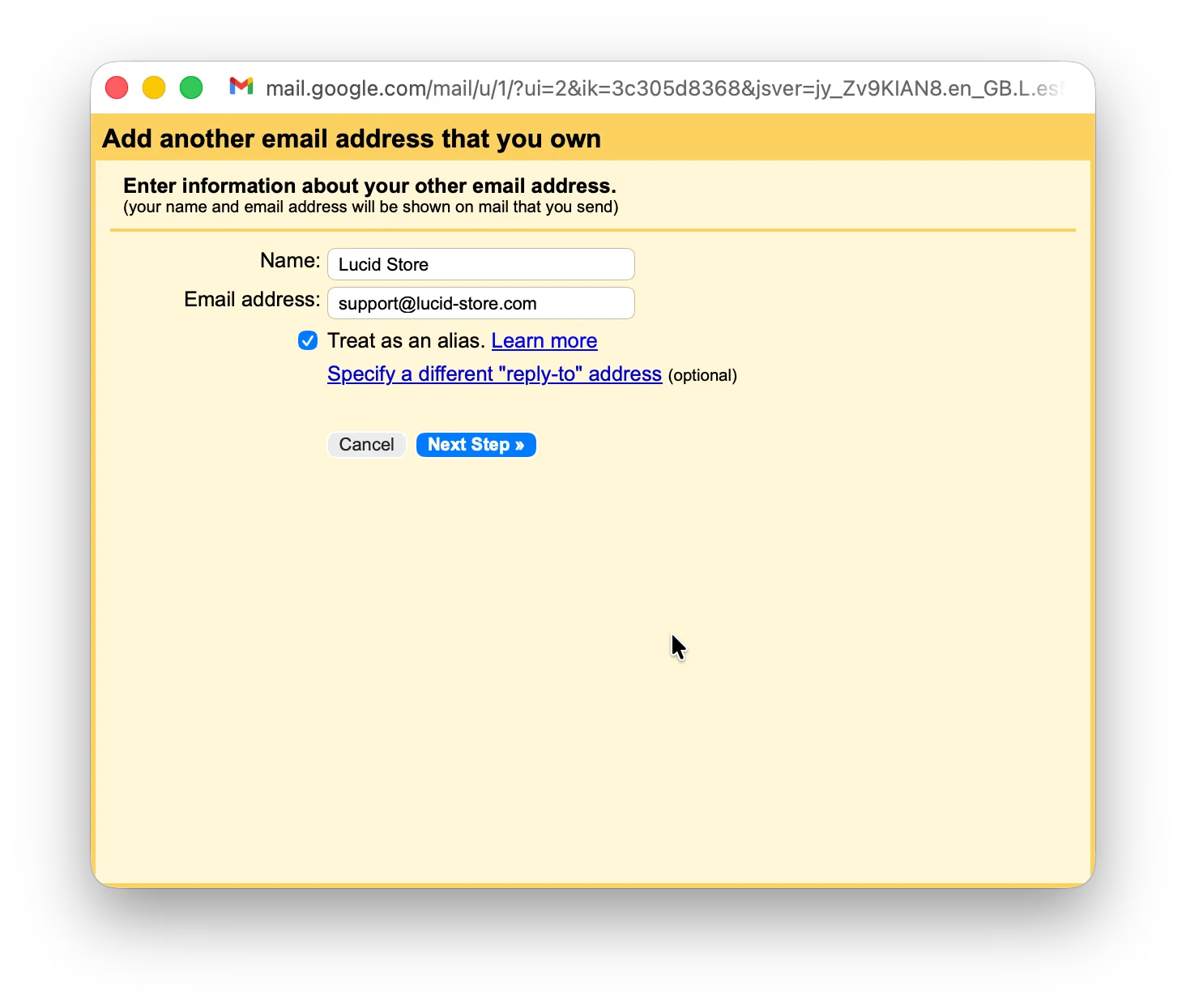
Voer je naam en je eigen e-mailadres in. Dit is wat ontvangers te zien krijgen wanneer je ze mailt. Zorg dus dat het klopt en er netjes uitziet.
Bijvoorbeeld:
Naam: je merk
E-mailadres: support@yourbrand.com
Klik daarna op de blauwe knop Next.
De oorspronkelijke handleiding gebruikte de onderstaande Gmail-SMTP-instellingen. Die authenticeren op zichzelf je eigen domein niet. Gebruik bij een andere verzendaanbieder de instellingen van die aanbieder.
SMTP-server: smtp.gmail.com
Poort: 587
Beveiliging: TLS
Gebruikersnaam: je volledige Gmail-adres, bijvoorbeeld yourname@gmail.com
Wachtwoord: een Google-app-wachtwoord, niet je gewone Gmail-wachtwoord
De ontwikkelaarsdocumentatie van Google noemt smtp.gmail.com als uitgaande SMTP-server van Gmail, met poort 587 voor TLS en 465 voor SSL. (Google for Developers)
Bij het wachtwoord lopen mensen meestal vast.
Voor app-wachtwoorden van Google moet 2-Step Verification zijn ingeschakeld. Ze zijn niet beschikbaar voor sommige beheerde accounts, accounts met uitsluitend beveiligingssleutels en accounts met Advanced Protection. Schakel accountbeveiliging niet uit om deze omweg werkend te krijgen. (Google Help)
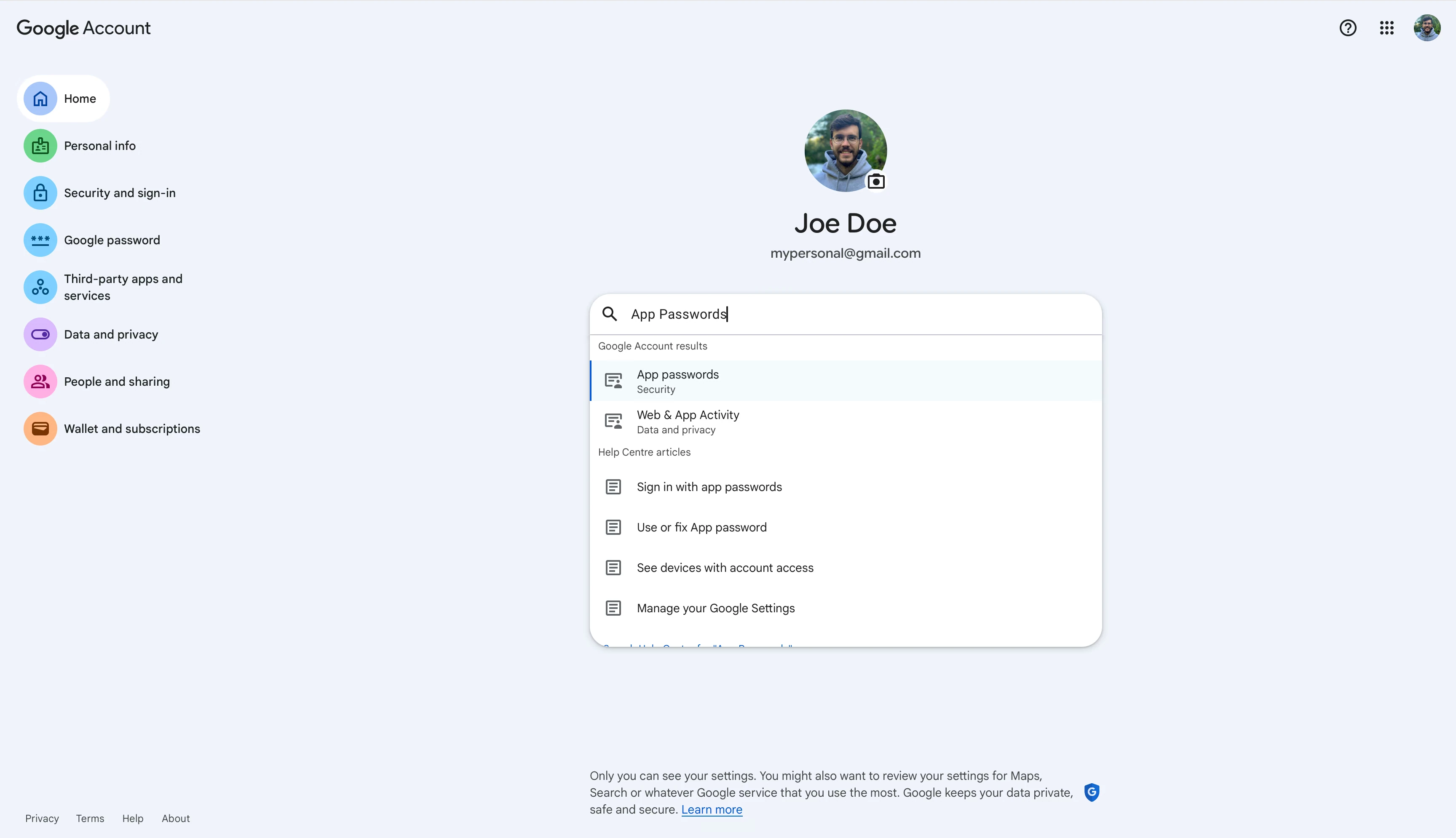
Zo maak je er een aan:
Ga naar je Google-account: https://myaccount.google.com/u/0/
Open Security
Schakel 2-Step Verification in als dat nog niet is gebeurd
Zoek App passwords
Maak er een aan voor Mail
Kopieer het wachtwoord van 16 tekens
Plak dat in het SMTP-wachtwoordveld van Gmail
Klik daarna op Add Account.
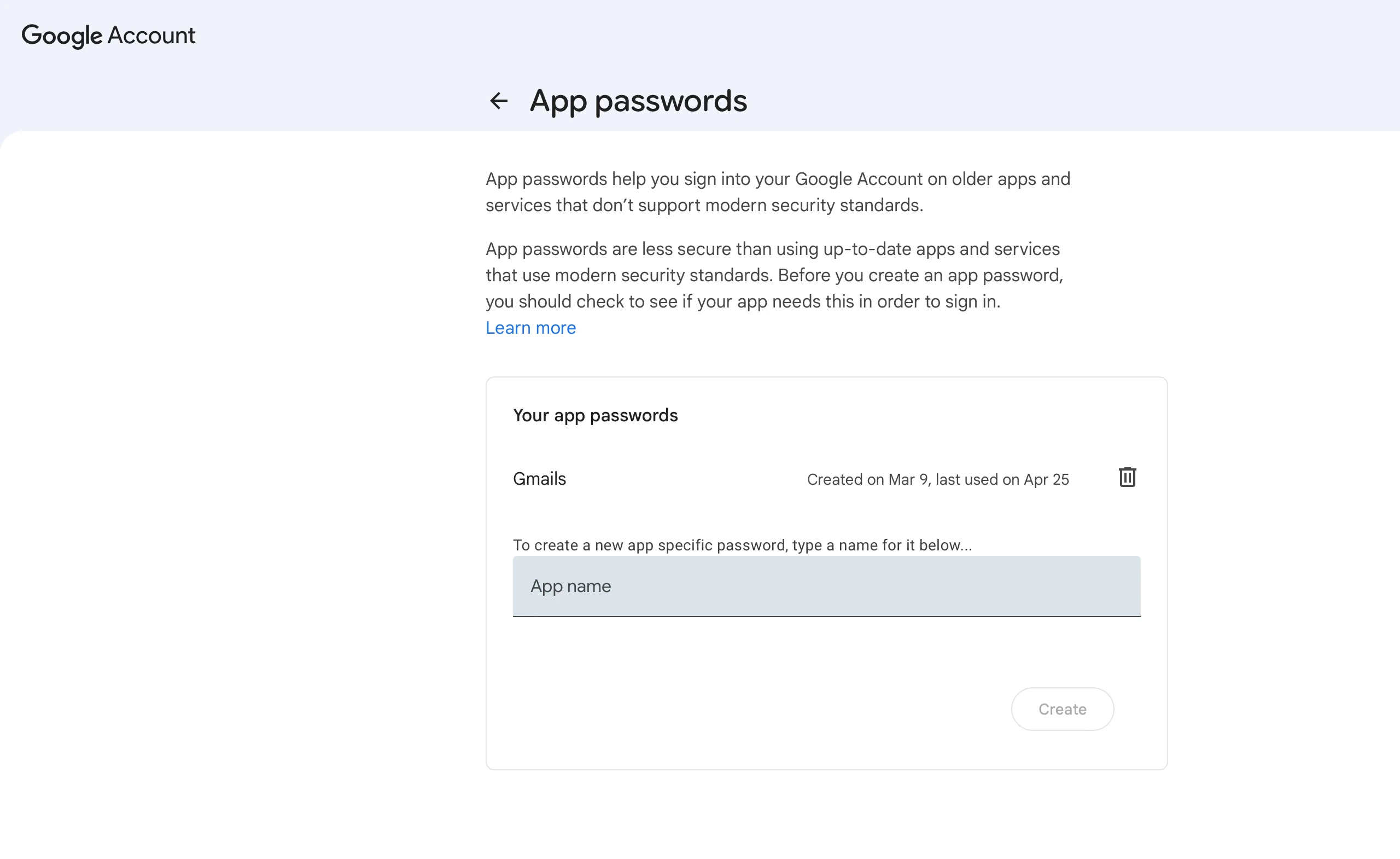
Gmail stuurt een verificatiemail naar je eigen adres. Cloudflare stuurt die mail door naar je Gmail-inbox. Open de mail en klik op de verificatielink, of kopieer de code naar Gmail.
Als je nu in Gmail een nieuwe mail opstelt, zou je je eigen adres moeten kunnen kiezen in het veld From. 🎉 🎉 🎉
Stuur eerst een testmail naar een andere mailbox en controleer de afzender, het antwoordadres en de authenticatieresultaten voordat je erop vertrouwt. Sommige ontvangers kunnen ook je Gmail-adres zien.
Stap 7: controleer je DNS-records
Als alles werkt, controleer dan nog één keer je DNS.
Open de Email Routing-instellingen van je domein en bekijk de DNS-records die Cloudflare vermeldt.
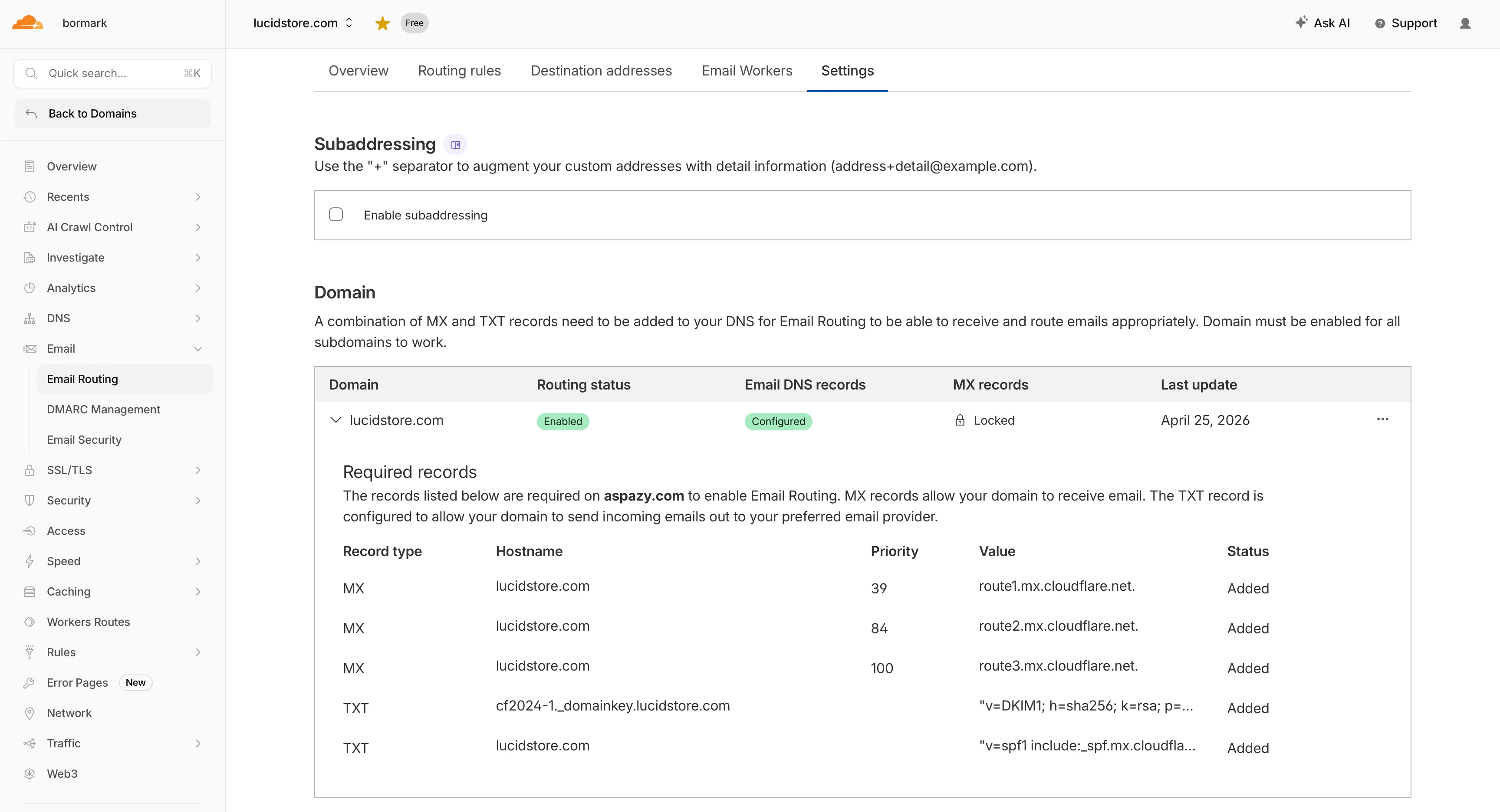
Je zou Cloudflare-MX-records moeten zien zoals:
route1.mx.cloudflare.netroute2.mx.cloudflare.netroute3.mx.cloudflare.net
Er hoort ook een SPF-TXT-record te staan. De Postmaster-documentatie van Cloudflare geeft de volgende SPF-include voor Email Routing:
v=spf1 include:_spf.mx.cloudflare.net ~all (Cloudflare Docs)
Volg de DNS-instructies van de dienst die je mail daadwerkelijk verstuurt. Alleen include:_spf.google.com toevoegen zorgt er niet voor dat een persoonlijke Gmail-alias de DMARC-controle voor je domein doorstaat.
Gebruik één SPF-record per domein. Voeg geautoriseerde afzenders samen volgens hun instructies. Vervang een bestaand record niet zonder rekening te houden met de andere diensten daarin.
Dit is belangrijker dan veel mensen denken. Als Shopify, Klaviyo, Amazon SES, SendGrid of een andere tool e-mail vanaf je domein verstuurt, moeten die afzenders mogelijk ook worden opgenomen. Anders is de kans groter dat je e-mails de authenticatie niet doorstaan of in de spam belanden. Googles richtlijnen voor afzenders zeggen uitdrukkelijk dat je SPF of DKIM moet gebruiken en externe afzenders moet meenemen. (Google Help)
Iets over DKIM en de bezorging van e-mail
Deze oplossing is goedkoop omdat het geen volwaardig zakelijk e-mailproduct is.
Voor DMARC moet het zichtbare From-domein overeenkomen met een domein dat de SPF- of DKIM-controle doorstaat. Een persoonlijke Gmail-alias kan op die controle afvallen, ook als de eigen authenticatie van Gmail wel slaagt. Controleer de headers van het afgeleverde bericht. (Google Help)
Daarom zou ik deze opzet niet gebruiken voor grote hoeveelheden uitgaande mail, cold-emailcampagnes of serieuze klantenservice op grotere schaal.
Gebruik voor doorlopende zakelijke correspondentie een mailboxaanbieder die je domein, SPF, DKIM en DMARC ondersteunt. Heb je alleen ontvangst nodig, dan kun je Cloudflare blijven gebruiken om mail door te sturen.
Belangrijke beperkingen
Dit zijn de haken en ogen, want die zijn er altijd.
Cloudflare geeft je geen mailbox, inboxinterface of e-mailarchief.
Cloudflare Email Routing weigert inkomende berichten groter dan 25 MiB. Die limiet geldt voor het hele bericht, niet alleen voor een bijlage. (Cloudflare Docs)
De gratis opslag van Gmail is niet onbeperkt. Een persoonlijk Google-account bevat tot 15 GB aan opslag, gedeeld door Gmail, Drive en Photos. (Google Help)
Dit is geen gedeelde inbox. Heb je twee supportmedewerkers en heb je toewijzingen, notities, detectie van gelijktijdige antwoorden, opgeslagen reacties en rapportages nodig, gebruik dan een echte helpdesk.
En nogmaals: gebruik dit niet om communicatie over Amazon-bestellingen buiten de regels van Amazon te verplaatsen. Houd berichten aan Amazon-kopers waar Amazon ze verwacht.
Zo werkt het als alles is ingesteld
Ontvangen gaat als volgt. Om in deze voorbeelden vanaf je merkadres te antwoorden, heb je de eerder besproken afzonderlijke verzendinstellingen nodig:
Een leverancier mailt naar suppliers@yourbrand.com
Je ontvangt de mail in Gmail
Je antwoordt vanaf suppliers@yourbrand.com
Een klant mailt via je website naar support@yourbrand.com
Je ontvangt de mail in Gmail
Je antwoordt vanaf support@yourbrand.com
Een mogelijke groothandelsklant mailt naar wholesale@yourbrand.com
Je ontvangt de mail in Gmail
Je antwoordt vanaf wholesale@yourbrand.com
Een adres met je merknaam kan professioneler ogen dan yourbrand123@gmail.com. Ontvangen kan gratis blijven, afgezien van domeinverlenging. De verzendkosten hangen af van je aanbieder.
Het is zo'n klein, saai klusje bij het opzetten van een merk waardoor je bedrijf toch wat echter aanvoelt.
Mijn advies voor Amazon-verkopers
Gebruik deze opzet als je net begint, de kosten laag wilt houden en een extra abonnement wilt vermijden.
Neem een volwaardige betaalde mailbox als:
Je een team hebt
Je veel e-mail verstuurt
Betrouwbare bezorging heel belangrijk voor je is
Je functies voor een gedeelde inbox nodig hebt
Je beheerderscontrole over accounts van medewerkers wilt
Je goede DKIM-ondertekening voor je domein wilt
Je bouwt aan een merk waarvoor e-mail een belangrijk verkoop- of supportkanaal is
Voor een Amazon-merk dat je alleen runt, zou ik beginnen met:
hello@yourbrand.com voor algemene mail over je merksupport@yourbrand.com voor ondersteuning bij je website of productensuppliers@yourbrand.com voor inkoop en productie
Dat is waarschijnlijk genoeg.
Dit artikel wordt niet gesponsord door Cloudflare. Ik houd gewoon van simpele oplossingen die geld besparen zonder je bedrijf onprofesioneel te laten lijken.
Voor een klein merk kan gratis doorsturen nog steeds een nuttige eerste stap zijn. Bedenk wel hoe je gaat antwoorden voordat je dat adres overal op laat drukken.