Uzyskaj adres e-mail @yourbrand.com w Gmailu za darmo

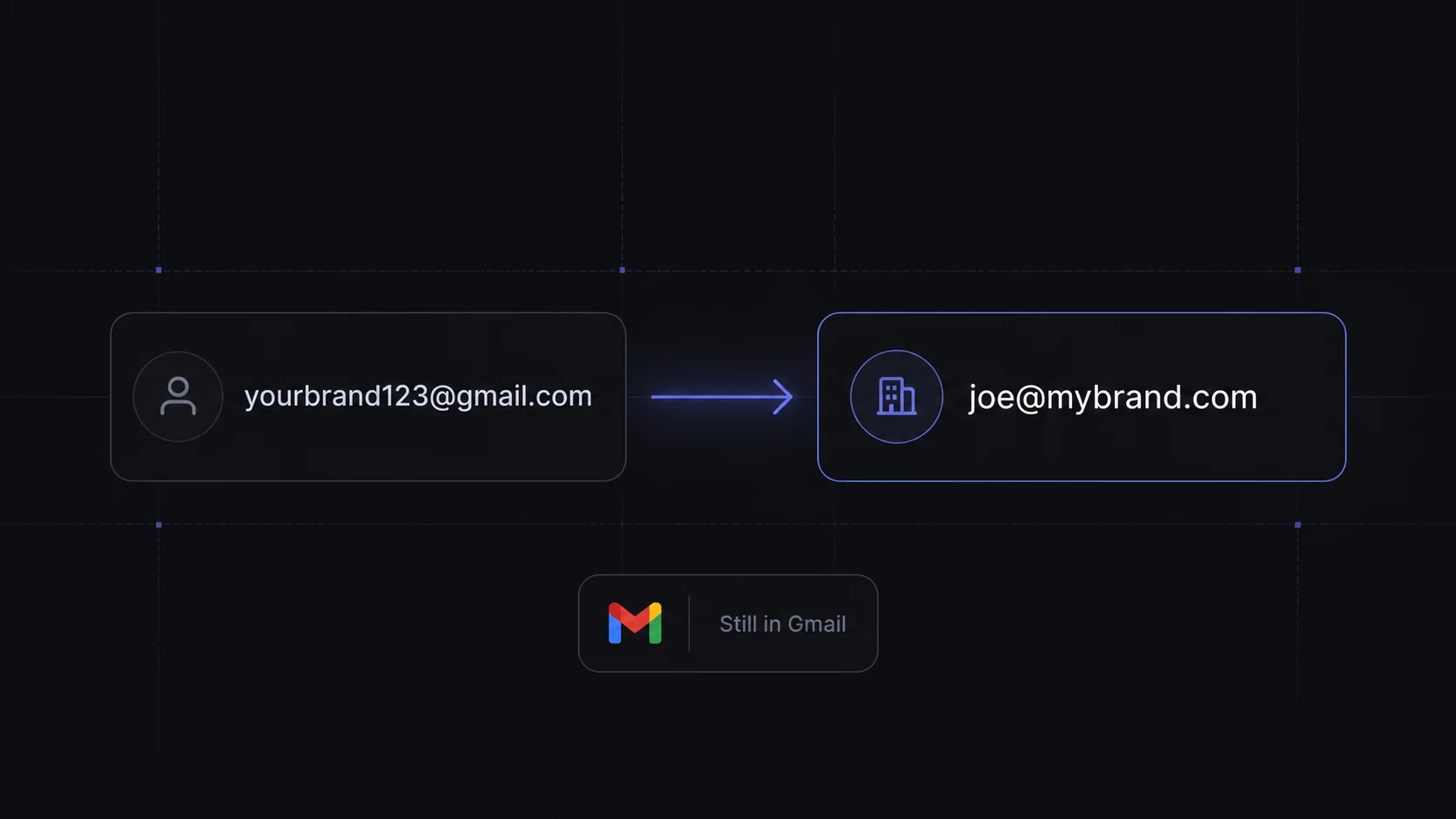
Sprzedawcy na Amazonie i tak płacą już za wystarczająco dużo rzeczy.
Są opłaty Amazona, reklamy, narzędzia do zarządzania zapasami, freelancerzy, próbki, fracht, a do tego zwykle jeszcze konfiguracja arkuszy. Kolejna subskrypcja tylko na adres support@yourbrand.com potrafi irytować, gdy marka jest jeszcze mała.
Możesz odbierać pocztę we własnej domenie w Gmailu bez płacenia za osobną skrzynkę. Wysyłanie z takiego adresu to już osobna kwestia.
Do tej konfiguracji potrzebujesz własnej domeny, co wiąże się z kosztami jej rejestracji i odnowienia. Amazon generalnie nie wymaga od sprzedawców posiadania domeny.
Aktualizacja z września 2026 r.: Google informuje, że wsparcie dla funkcji „Wyślij jako” (Send as) od zewnętrznych dostawców kończy się w styczniu 2027 r., a tworzenie nowych konfiguracji może zostać ograniczone wcześniej. Przekierowywanie poczty do Gmaila nadal działa. Poniższe kroki dotyczące odbierania wiadomości pozostają w pełni przydatne; instrukcję wysyłania potraktuj jako opcję archiwalną. (Google Help)
Ten poradnik przeprowadzi cię przez kolejne kroki, dzięki którym możesz odbierać pocztę pod adresami takimi jak:
support@yourbrand.comwholesale@yourbrand.comsuppliers@yourbrand.com
…i sprawić, by wszystko trafiało do twojej obecnej skrzynki Gmail.
Sam korzystam z takiej konfiguracji, gdy chcę, aby marka wyglądała bardziej profesjonalnie, ale nie chcę jeszcze płacić kolejnego miesięcznego rachunku za oprogramowanie. Nie jest to rozwiązanie idealne ani pełny pakiet poczty biznesowej, ale dla wielu sprzedawców na Amazonie w zupełności wystarcza.
Jedna ważna uwaga na początek: to nie jest zamiennik systemu Amazon Buyer-Seller Messaging. W przypadku komunikacji z kupującymi dotyczącej konkretnych zamówień zawsze korzystaj z wewnętrznych systemów Amazona. Wskazówki Amazona dla sprzedawców FBM jasno nakazują używanie Buyer-Seller Messaging do obsługi klienta i wiadomości związanych z zamówieniami. Własnego adresu e-mail używaj do operacji marki, kontaktu z dostawcami, agencjami, obsługi faktur, zapytań hurtowych, rozwoju produktów i wsparcia we własnym sklepie internetowym — a nie do omijania zasad komunikacji Amazona. (Sell on Amazon)
Co tak naprawdę konfigurujesz (szybki przegląd)
Taka konfiguracja daje ci adres do przekierowywania we własnej domenie, w którym jako skrzynka odbiorcza służy twoje obecne konto Gmail.
Skorzystamy z Cloudflare — jednej z najpopularniejszych usług infrastruktury internetowej na świecie.
Cloudflare odbiera wiadomości wysłane na twój adres e-mail we własnej domenie, a następnie przekazuje je do twojej prywatnej skrzynki Gmail.
Na przykład:
Ktoś wysyła do ciebie maila na adressupport@yourbrand.com
Cloudflare przekazuje go na adresyourpersonal@gmail.com
Aby odpowiadać jako support@yourbrand.com, potrzebujesz osobnej konfiguracji wysyłania. Samo przekierowanie tego nie zapewnia.
Przekierowywanie poczty w Cloudflare nie wiąże się z żadną miesięczną opłatą. Odnowienie domeny oraz ewentualna osobna usługa wysyłki to koszty dodatkowe — sprawdź ceny odnowień przed zakupem.
Dla kogo to dobre rozwiązanie
Sprawdzi się idealnie w przypadku:
Małych marek private label na Amazonie
Sprzedawców działających w pojedynkę
Projektów pobocznych
Nowych stron marek DTC
Komunikacji z dostawcami
Zapytań hurtowych
E-maili prasowych lub partnerskich
Prostego adresu „support@” na opakowaniach lub ulotkach (o ile jest zgodny z zasadami Amazona)
Nie jest to rozwiązanie optymalne dla:
Dużych zespołów
Wysyłki sprzedażowej na dużą skalę
Kampanii cold email
Marek korporacyjnych (enterprise)
Operacji e-mailowych wrażliwych na dostarczalność
Pełnego, współdzielonego systemu helpdesk
W przypadku przeciętnej marki na Amazonie nie warto przekombinowywać. Prosta skrzynka we własnej domenie na początek w zupełności wystarczy.
Czego potrzebujesz
Potrzebujesz czterech rzeczy:
Nazwy domeny
Konta Gmail
Bezpłatnego konta Cloudflare
Dostępu do rejestratora domeny (GoDaddy, Namecheap itp.), aby zmienić serwery nazw (bez obaw, wyjaśnię dokładnie, jak to zrobić)
I to wszystko.
Odbieranie przekazywanej poczty nie wymaga Google Workspace ani płatnej skrzynki pocztowej. Niezawodne wysyłanie z twojej domeny może jednak wymagać osobnej usługi.
Krok 1: Kup domenę dla swojej marki na Amazonie (jeśli jeszcze jej nie masz)
Najpierw kup domenę dla swojej marki.
Możesz skorzystać z Namecheap, Porkbun, GoDaddy, Cloudflare Registrar lub w zasadzie dowolnego standardowego rejestratora domen. W przypadku sprzedawców na Amazonie radzę postawić na prostotę i wybrać domenę, która jak najwierniej oddaje nazwę twojej marki.
Kilka praktycznych wskazówek:
- Spróbuj zdobyć końcówkę .com, jeśli jest dostępna.
- Unikaj dziwnej pisowni, jeśli klienci mogą wpisywać adres ręcznie.
- Zadbaj o to, by nazwa była wystarczająco krótka do wydrukowania na opakowaniu.
- Nie wybieraj domeny zbyt podobnej do innej marki.
- Upewnij się, że nazwa nie jest już zajęta w twojej kategorii.
Tańsze rozszerzenia domen, takie jak .xyz, .site czy .online, również mogą zadziałać, ale dla marki na Amazonie wciąż preferuję .com, o ile to możliwe. Wygląda po prostu bardziej znajomo.
Krok 2: Dodaj domenę do Cloudflare
Załóż bezpłatne konto Cloudflare (https://www.cloudflare.com), a następnie dodaj swoją domenę.
W obecnym panelu Cloudflare ta ścieżka może być widoczna jako Domains → Onboard a domain. Starsze poradniki często podają Add a site, więc nie daj się zaskoczyć, jeśli nazwy będą się nieco różnić. Oficjalna dokumentacja Cloudflare opisuje proces dodawania domeny jako wpisanie adresu domeny, sprawdzenie wykrytych rekordów DNS, wybór planu, a następnie zaktualizowanie serwerów nazw u twojego rejestratora domen. (Cloudflare Docs)
Ogólne kroki wyglądają następująco:
Przejdź do Cloudflare: https://www.cloudflare.com
-
Otwórz Domains i kliknij Add domain

-
Wybierz Connect a domain
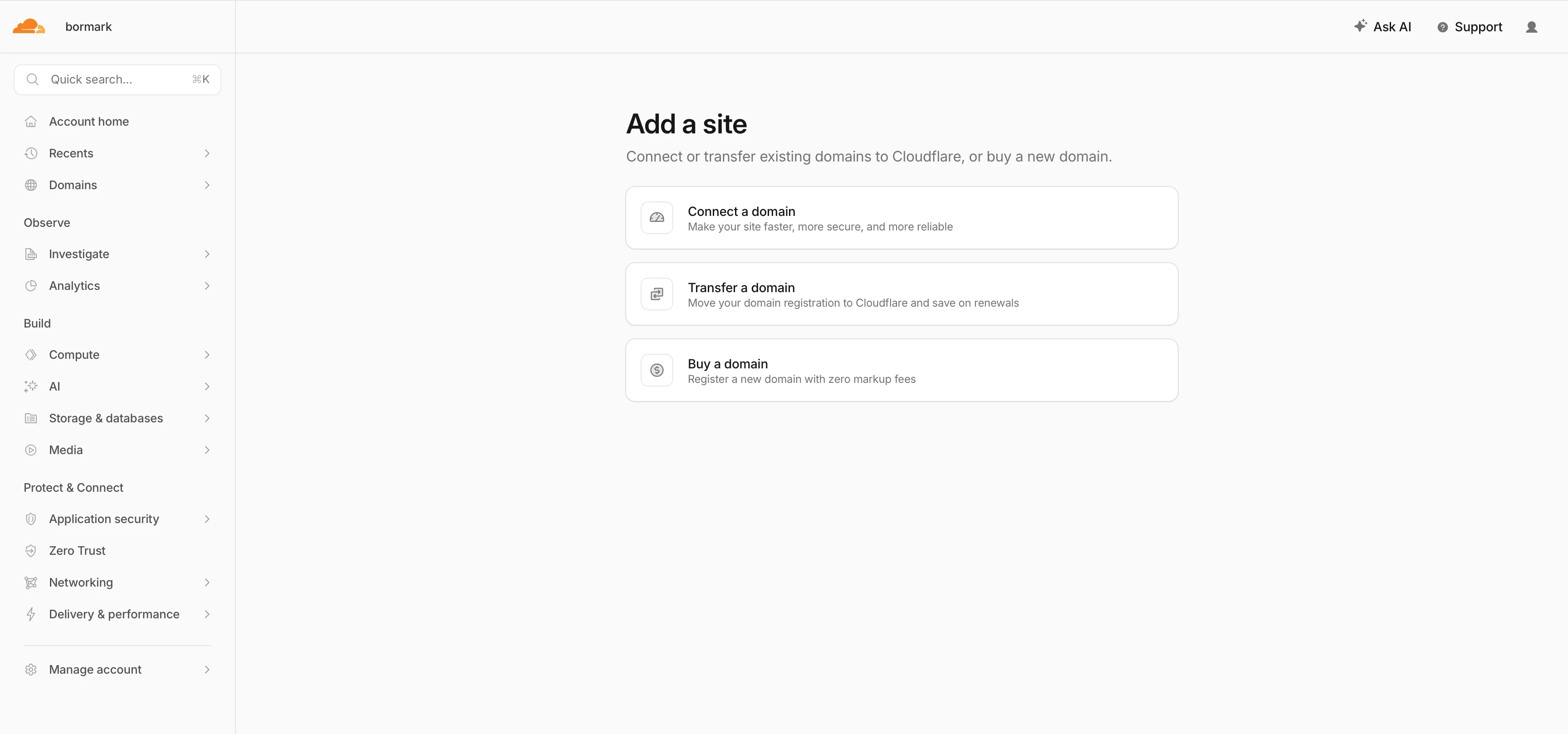
Wpisz swoją domenę, np.
yourbrand.com-
Wybierz Free plan
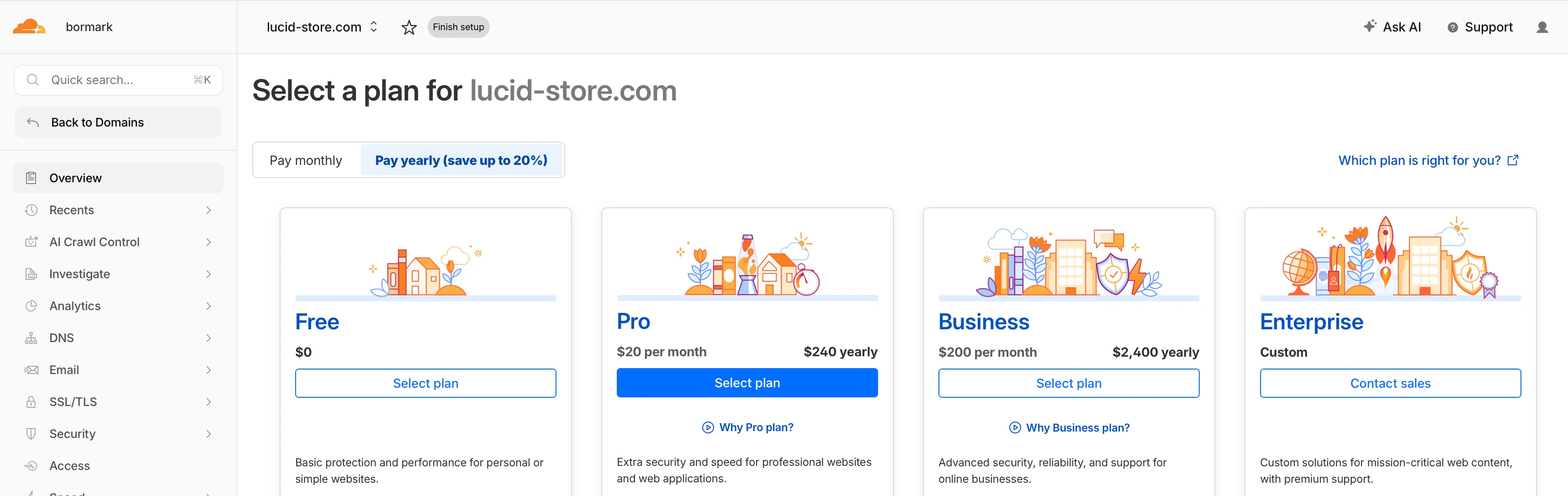
Pozwól Cloudflare przeskanować rekordy DNS
Przejrzyj wykryte rekordy DNS i zachowaj te, których wymagają twoja strona internetowa oraz dotychczasowe usługi.
Cloudflare wyświetli dwa serwery nazw
Wróć do swojego rejestratora domen (Godaddy, Namecheap itp.)
Zastąp dotychczasowe serwery nazw dwoma serwerami nazw Cloudflare
Następnie poczekaj na zaktualizowanie się rekordów DNS.
Poczekaj, aż Cloudflare oznaczy domenę jako aktywną. Zmiany serwerów nazw mogą potrwać dłużej niż późniejsze edycje pojedynczych rekordów DNS — nie zakładaj, że przełączenie nastąpi w 5–15 minut.
Krok 3: Włącz funkcję Cloudflare Email Routing
Gdy domena będzie już aktywna w Cloudflare, włącz funkcję Email Routing.
W zależności od wersji panelu znajdziesz ją w sekcji:
Email Routing
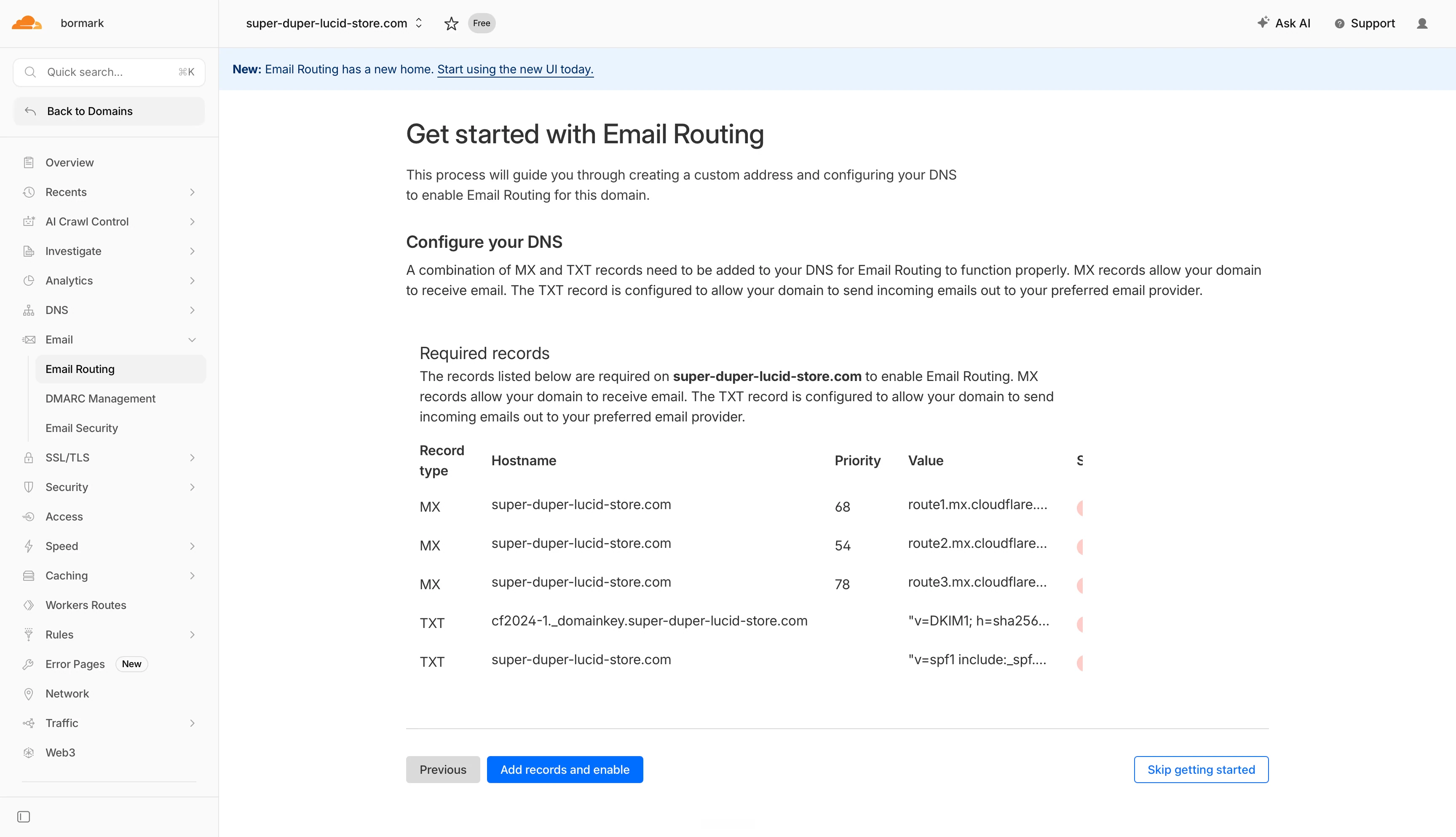
Kolejne kroki to zazwyczaj:
W bieżącym panelu otwórz Compute → Email Service → Email Routing
Wybierz Onboard Domain oraz swoją domenę
Sprawdź wymagane rekordy DNS i kliknij Done
W sekcji Destination Addresses dodaj swoją skrzynkę Gmail i zweryfikuj ją za pomocą linku w mailu
Jeśli domena odbiera już pocztę w innym miejscu, najpierw zaplanuj zmianę rekordów MX — wpłynie ona na to, dokąd trafia poczta przychodząca.
Cloudflare doda rekordy niezbędne do odbierania poczty w twojej domenie. W przypadku Email Routing obejmuje to rekordy MX Cloudflare oraz powiązane rekordy TXT, takie jak SPF i DKIM do routingu. Możesz sprawdzić je później w ustawieniach Email Routing. (Cloudflare Docs)
Email Routing obsługuje pocztę przychodzącą. Cloudflare oferuje również osobną usługę Email Sending; samo włączenie przekierowywania jej nie konfiguruje. (Cloudflare Docs)
Cloudflare przekazuje pocztę przychodzącą, a Gmail zapewnia skrzynkę odbiorczą. Wysyłanie z własnego adresu wymaga osobnej usługi i uwierzytelnienia.
Krok 4: Utwórz własne adresy e-mail
Teraz utwórz adresy, których potrzebujesz.
W Cloudflare przejdź do:
Compute → Email Service → Email Routing → twoja domena → Routing rules
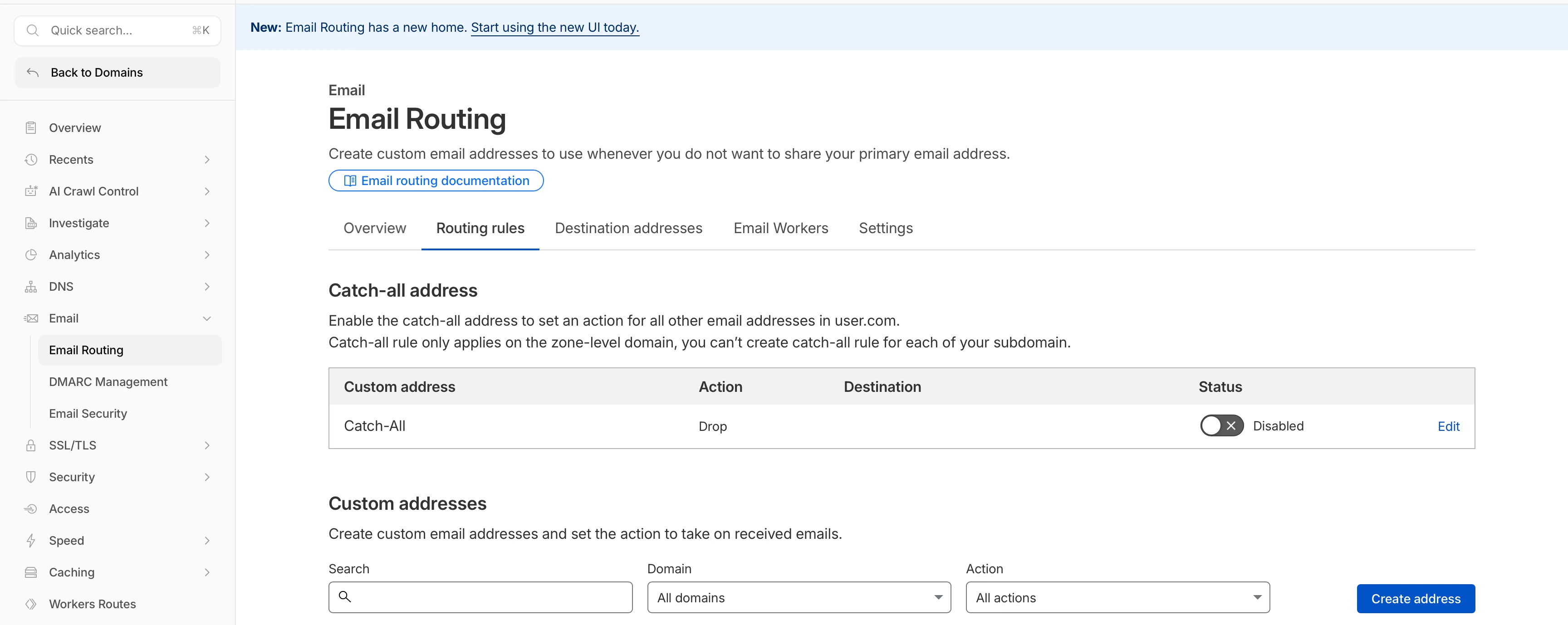
Dokumentacja Cloudflare opisuje tworzenie własnego adresu poprzez wpisanie części lokalnej adresu e-mail, wybranie akcji, np. „Send to an email”, oraz wskazanie zweryfikowanego adresu docelowego. (Cloudflare Docs)
Na przykład, jeśli twoja domena to yourbrand.com, możesz utworzyć:
support@yourbrand.comhello@yourbrand.comwholesale@yourbrand.comsuppliers@yourbrand.cominvoices@yourbrand.com
Dla sprzedawców na Amazonie zazwyczaj zacząłbym od zaledwie dwóch lub trzech:
support@yourbrand.comsuppliers@yourbrand.com
NIE zalecam tworzenia dwudziestu adresów e-mail tylko dlatego, że masz taką możliwość.
Mówiąc szczerze, bardzo szybko robi się z tego bałagan.
Krok 5: Przetestuj odbieranie wiadomości e-mail
Zanim przejdziesz do ustawień wysyłania w Gmailu, najpierw przetestuj odbieranie.
Poproś kogoś o wysłanie wiadomości z innego adresu e-mail na twój nowy, własny adres. Na przykład:
Od: adres e-mail współpracownika
Do: support@yourbrand.com
Następnie sprawdź swoją skrzynkę odbiorczą w Gmailu.
Sprawdź także foldery Spam, Oferty, Powiadomienia oraz Wszystkie, jeśli wiadomość nie pojawi się od razu.
Gdy wiadomość dotrze do Gmaila, oznacza to, że routing w Cloudflare działa poprawnie 🎉
Krok 6: Skonfiguruj Gmaila, aby móc wysyłać wiadomości z własnego adresu
Poniższe kroki i zrzuty ekranu opisują wcześniejszy proces Gmaila „Wyślij jako”. Sprawdź, czy twoje konto nadal go oferuje. W przypadku nowej konfiguracji firmowej wybierz dostawcę, który obsługuje uwierzytelnione wysyłanie z twojej domeny.
Otwórz Gmaila i przejdź do:
Ikona koła zębatego (Ustawienia) → Zobacz wszystkie ustawienia → Konta → Wyślij jako (sekcja) → Dodaj inny adres e-mail
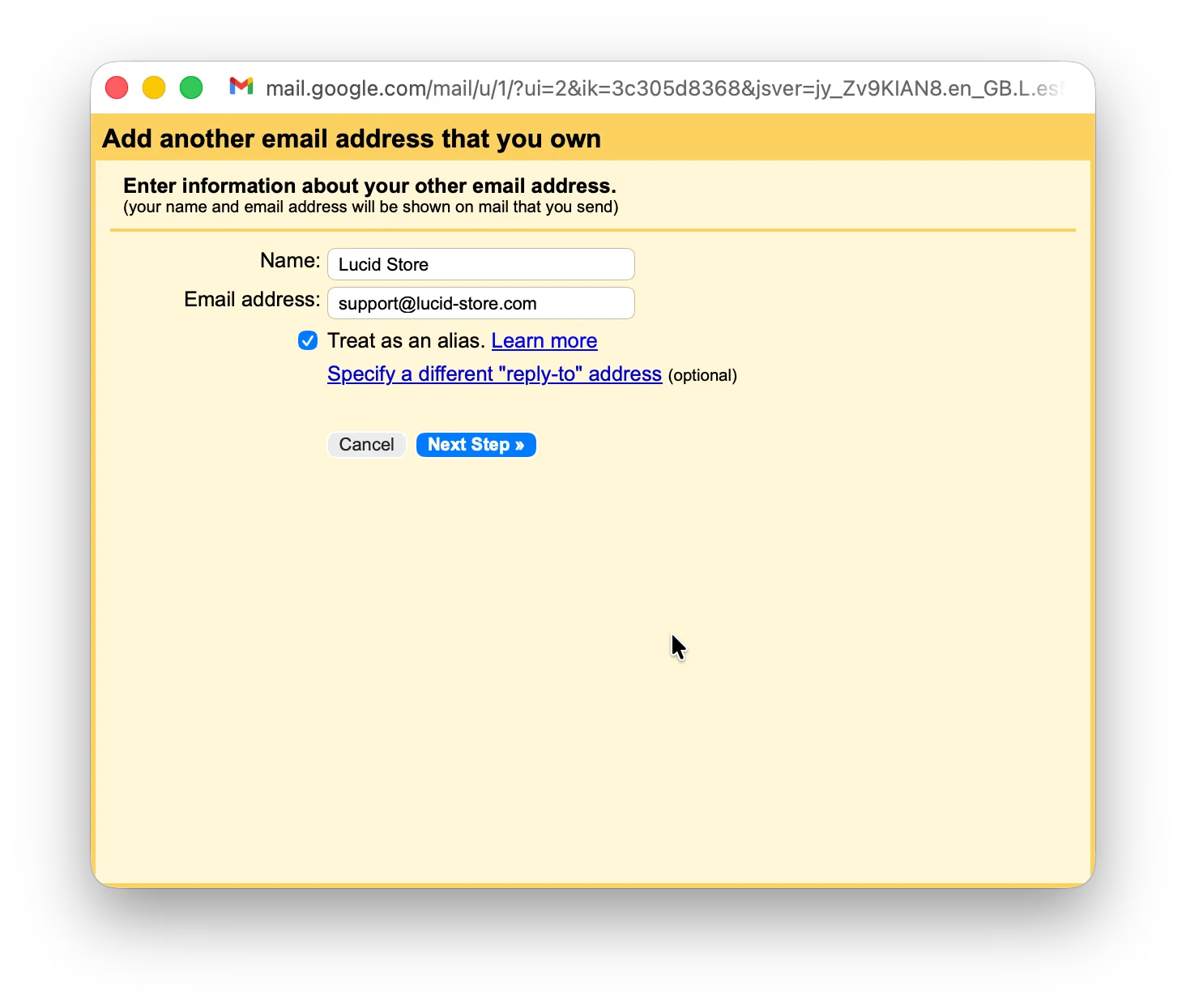
Wpisz swoje imię i nazwisko (lub nazwę firmy) oraz własny adres e-mail. To właśnie zobaczą odbiorcy, gdy otrzymają od ciebie wiadomość, dlatego warto zadbać o poprawny i estetyczny format.
Na przykład:
Nazwa: Twoja Marka
Adres e-mail: support@yourbrand.com
Następnie kliknij niebieski przycisk Dalej.
Pierwotny przewodnik korzystał z poniższych ustawień SMTP Gmaila. Same w sobie nie uwierzytelniają one twojej własnej domeny; w przypadku innego dostawcy wysyłki użyj jego dedykowanych ustawień.
Serwer SMTP: smtp.gmail.com
Port: 587
Zabezpieczenia: TLS
Nazwa użytkownika: twój pełny adres Gmail, np. yourname@gmail.com
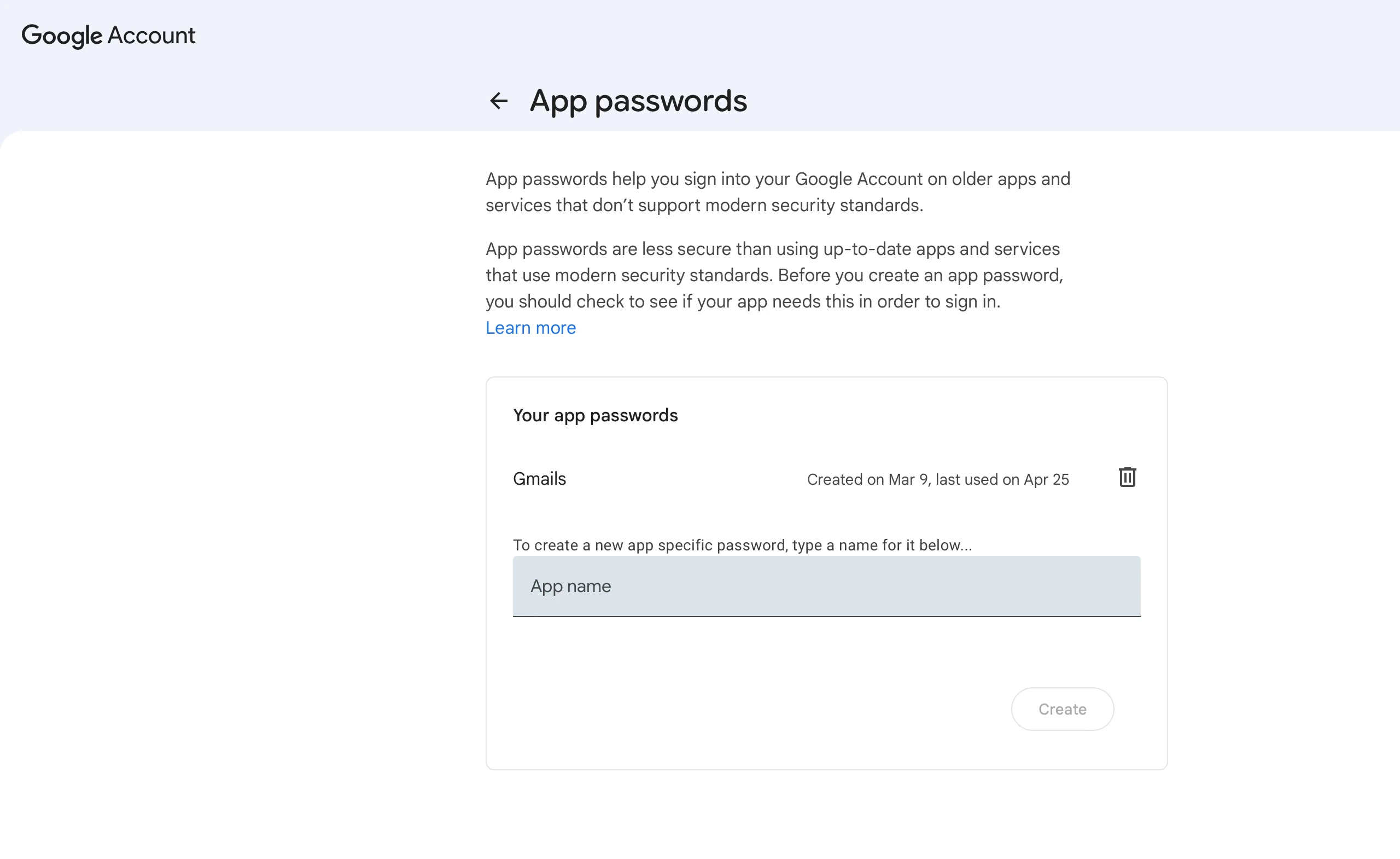
Hasło: hasło do aplikacji Google, a nie twoje zwykłe hasło do Gmaila
Dokumentacja dla programistów Google wskazuje smtp.gmail.com jako wychodzący serwer SMTP Gmaila z portem 587 dla TLS i 465 dla SSL. (Google for Developers)
Kwestia hasła to moment, w którym ludzie zazwyczaj napotykają trudności.
Hasła do aplikacji Google wymagają weryfikacji dwuetapowej i są niedostępne dla niektórych kont zarządzanych, konfiguracji opartych wyłącznie na kluczach bezpieczeństwa oraz kont z Ochroną zaawansowaną. Nie wyłączaj ochrony konta, aby wymusić działanie tego obejścia. (Google Help)
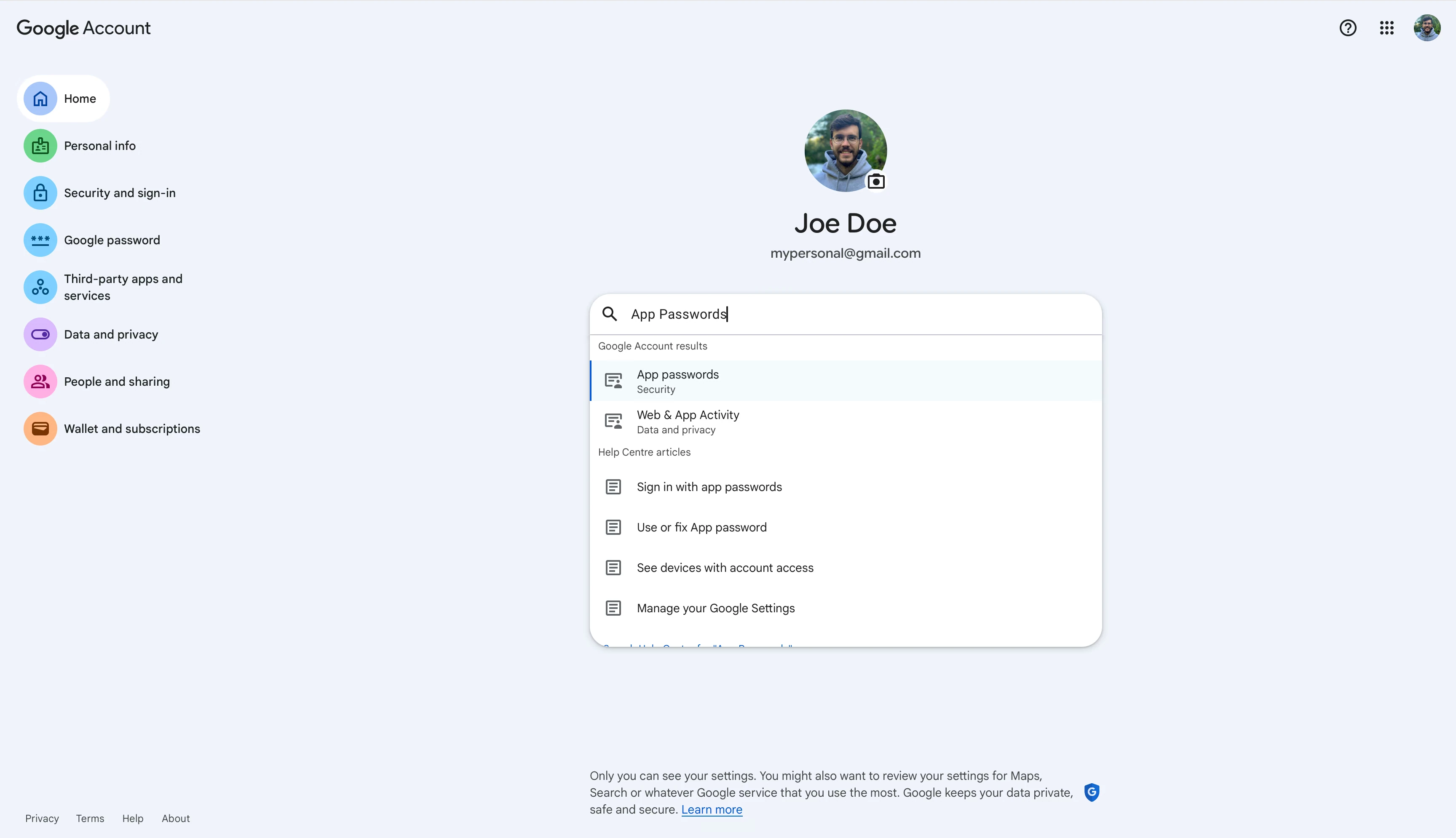
Aby je utworzyć:
Przejdź do swojego konta Google https://myaccount.google.com/u/0/
Otwórz zakładkę Bezpieczeństwo
Włącz Weryfikację dwuetapową, jeśli nie jest jeszcze aktywna
Znajdź sekcję Hasła do aplikacji
Utwórz hasło dla Poczty
Skopiuj 16-cyfrowe hasło
Wklej je w polu hasła SMTP w Gmailu
Następnie kliknij Dodaj konto.
Gmail wyśle wiadomość weryfikacyjną na twój własny adres. Cloudflare przekaże ją z powrotem do twojej skrzynki odbiorczej w Gmailu. Otwórz ją i kliknij link weryfikacyjny lub skopiuj kod do Gmaila.
Teraz podczas tworzenia nowej wiadomości w Gmailu możesz wybrać swój własny adres w polu Od. 🎉 🎉 🎉
Zanim zaczniesz na tym polegać, wyślij testową wiadomość na inną skrzynkę i sprawdź nadawcę, adres do odpowiedzi oraz wyniki uwierzytelniania. Niektórzy odbiorcy mogą widzieć również twój pierwotny adres Gmail.
Krok 7: Sprawdź rekordy DNS
Gdy wszystko już działa, wykonaj ostatnie sprawdzenie DNS.
Otwórz ustawienia Email Routing dla swojej domeny i przejrzyj rekordy DNS wyświetlane przez Cloudflare.
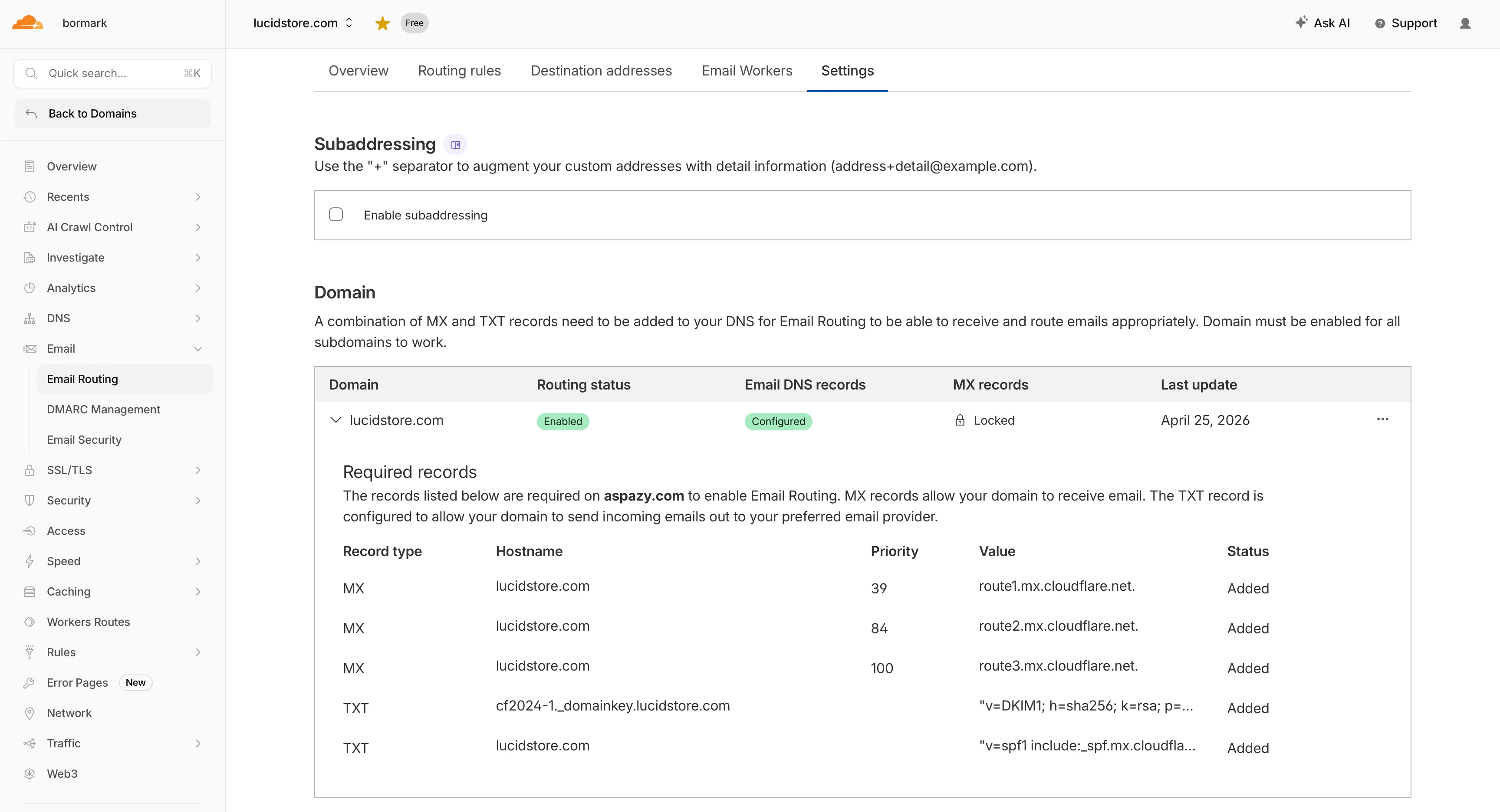
Powinny być widoczne rekordy MX Cloudflare podobne do:
route1.mx.cloudflare.netroute2.mx.cloudflare.netroute3.mx.cloudflare.net
Powinien być także widoczny rekord TXT dla SPF. Dokumentacja Postmaster Cloudflare wskazuje wpis SPF dla Email Routing jako:
v=spf1 include:_spf.mx.cloudflare.net ~all (Cloudflare Docs)
Postępuj zgodnie z instrukcjami DNS dla usługi, która faktycznie wysyła twoją pocztę. Samo dodanie include:_spf.google.com nie sprawi, że osobisty alias Gmaila przejdzie pomyślnie weryfikację DMARC dla twojej domeny.
Utrzymuj jeden rekord SPF na domenę. Połącz autoryzowanych nadawców zgodnie z ich instrukcjami; nie zastępuj istniejącego rekordu bez uwzględnienia pozostałych usług.
Ma to większe znaczenie, niż mogłoby się wydawać. Jeśli korzystasz z platformy Shopify, Klaviyo, Amazon SES, SendGrid lub innego narzędzia do wysyłania wiadomości z twojej domeny, ci nadawcy również mogą wymagać uwzględnienia. W przeciwnym razie twoje e-maile z większym prawdopodobieństwem nie przejdą uwierzytelnienia lub trafią do spamu. Wytyczne Google dla nadawców wyraźnie nakazują uwierzytelnianie za pomocą SPF lub DKIM oraz upewnienie się, że uwzględniono zewnętrznych nadawców. (Google Help)
Uwaga na temat DKIM i dostarczalności
Ta konfiguracja jest tania, ponieważ nie jest to pełnoprawny produkt poczty firmowej.
W przypadku DMARC widoczna domena w polu Od (From) musi być zgodna ze zweryfikowaną domeną SPF lub DKIM. Osobisty alias Gmaila może nie przejść tej weryfikacji, nawet jeśli własne uwierzytelnienie Gmaila zakończy się sukcesem. Sprawdź nagłówki dostarczonej wiadomości. (Google Help)
Oznacza to jednak, że nie jest to rozwiązanie, którego użyłbym do masowej wysyłki wiadomości wychodzących, kampanii cold email czy poważnej obsługi klienta na dużą skalę.
Do bieżącej korespondencji biznesowej korzystaj z usług dostawcy poczty, który w pełni obsługuje twoją domenę, SPF, DKIM oraz DMARC. Przekierowanie Cloudflare zachowaj wtedy, gdy wystarczy ci samo odbieranie wiadomości.
Ważne ograniczenia
Oto haczyki – bo zawsze jakieś są.
Cloudflare nie zapewnia skrzynki pocztowej, interfejsu skrzynki odbiorczej ani archiwum wiadomości e-mail.
Cloudflare Email Routing odrzuca wiadomości przychodzące większe niż 25 MiB. Jest to limit dla całej wiadomości, a nie dopuszczalny rozmiar załącznika. (Cloudflare Docs)
Miejsce na bezpłatnym koncie Gmail nie jest nieograniczone. Osobiste konto Google obejmuje do 15 GB przestrzeni dyskowej współdzielonej pomiędzy Gmail, Dysk i Zdjęcia. (Google Help)
To nie jest współdzielona skrzynka odbiorcza. Jeśli masz dwóch agentów wsparcia i potrzebujesz przypisywania wątków, notatek, wykrywania kolizji, zapisanych odpowiedzi oraz raportowania, skorzystaj z prawdziwego helpdesku.
I jeszcze raz: nie używaj tego do przenoszenia komunikacji dotyczącej zamówień z Amazona poza reguły Amazona. Pozostaw wiadomości od kupujących z Amazona tam, gdzie Amazon ich oczekuje.
Jak wygląda gotowa konfiguracja
Odbieranie działa w następujący sposób. Odpowiedzi z adresów we własnej domenie w tych przykładach wymagają osobnej konfiguracji wysyłki omówionej powyżej:
Dostawca wysyła e-mail na adres suppliers@yourbrand.com
Odbierasz go w Gmailu
Odpowiadasz z adresu suppliers@yourbrand.com
Klient wysyła e-mail na adres support@yourbrand.com z twojej strony internetowej
Odbierasz go w Gmailu
Odpowiadasz z adresu support@yourbrand.com
Potencjalny klient hurtowy wysyła e-mail na adres wholesale@yourbrand.com
Odbierasz go w Gmailu
Odpowiadasz z adresu wholesale@yourbrand.com
Adres we własnej domenie wygląda bardziej profesjonalnie niż yourbrand123@gmail.com. Odbieranie może pozostać darmowe (poza kosztem odnowienia domeny); koszty wysyłki zależą od twojego dostawcy.
To jedna z tych drobnych, nudnych kwestii przy budowaniu marki, która sprawia, że biznes zyskuje na wiarygodności.
Moja rekomendacja dla sprzedawców na Amazonie
Skorzystaj z tej konfiguracji, jeśli jesteś na wczesnym etapie, działasz oszczędnie i chcesz uniknąć kolejnej subskrypcji.
Wybierz profesjonalną, płatną skrzynkę pocztową, gdy:
Masz zespół
Wysyłasz dużo wiadomości e-mail
Bardzo zależy ci na dostarczalności
Potrzebujesz funkcji współdzielonej skrzynki odbiorczej
Potrzebujesz kontroli administracyjnej nad kontami pracowników
Chcesz prawidłowego podpisywania DKIM dla swojej domeny
Budujesz markę, w której e-mail jest kluczowym kanałem sprzedaży lub wsparcia
W przypadku jednoosobowej marki na Amazonie zacząłbym od:
hello@yourbrand.com do ogólnej komunikacji markisupport@yourbrand.com do obsługi sklepu lub wsparcia produktowegosuppliers@yourbrand.com do kontaktu z dostawcami i producentami
To prawdopodobnie wystarczy.
Ten wpis nie jest sponsorowany przez Cloudflare. Po prostu lubię proste rozwiązania, które oszczędzają pieniądze i nie sprawiają, że firma wygląda amatorsko.
Dla małej marki darmowe przekierowywanie może być przydatnym pierwszym krokiem. Po prostu zdecyduj, jak będziesz wysyłać odpowiedzi, zanim wydrukujesz ten adres na wszystkim.