Recibe tus correos de @yourbrand.com en Gmail gratis

Vender en Amazon ya implica bastantes gastos.
Están las tarifas de Amazon, los anuncios, las herramientas de inventario, los colaboradores, las muestras, el transporte y normalmente alguna hoja de cálculo más. Otra suscripción solo para support@yourbrand.com puede resultar molesta cuando la marca aún es pequeña.
Puedes recibir correo de tu dominio en Gmail sin pagar un buzón aparte. Enviar desde esa dirección es otra cuestión.
Para esta configuración necesitas un dominio, con su coste de registro y renovación. Amazon no exige de forma general que los vendedores tengan un dominio propio.
Actualización de septiembre de 2026: Google indica que «Send as» para direcciones de terceros dejará de funcionar en enero de 2027 y que las nuevas configuraciones podrían restringirse antes. El reenvío a Gmail continuará. Los pasos de recepción siguen siendo útiles; considera la guía de envío como una opción anterior. (Ayuda de Google)
Esta guía explica cómo recibir mensajes en direcciones como:
support@yourbrand.comwholesale@yourbrand.comsuppliers@yourbrand.com
…y recibirlos en tu bandeja de entrada habitual de Gmail.
Utilizo este tipo de configuración cuando quiero una dirección profesional para una marca sin añadir otra cuota mensual. Tiene limitaciones y no sustituye una plataforma completa de correo empresarial, pero puede servir para empezar.
Esta dirección no sustituye el servicio de mensajes entre compradores y vendedores de Amazon. Para comunicaciones relacionadas con pedidos de Amazon, utiliza los canales y procedimientos de Amazon. Reserva tu correo de marca para proveedores, agencias, facturas, consultas mayoristas, desarrollo de productos y soporte de tu propio sitio web, sin eludir las reglas de comunicación de Amazon. (Sell on Amazon)
Qué vas a configurar
Esta configuración te da una dirección de reenvío con tu marca y utiliza tu cuenta de Gmail actual como buzón.
Utilizaremos Cloudflare, un proveedor ampliamente utilizado de infraestructura de Internet en todo el mundo.
Cloudflare recibe los mensajes dirigidos a tu dirección de marca y los reenvía a tu cuenta personal de Gmail.
Por ejemplo:
Alguien escribe asupport@yourbrand.com
Cloudflare reenvía el mensaje ayourpersonal@gmail.com
Para responder como support@yourbrand.com necesitas configurar el envío por separado. El reenvío por sí solo no lo permite.
El reenvío de Cloudflare no tiene cuota mensual. La renovación del dominio y cualquier servicio de envío aparte son costes adicionales; revisa el precio de renovación antes de comprar.
Para quién resulta útil
Puede encajar con:
Pequeñas marcas propias que venden en Amazon
Vendedores independientes
Proyectos secundarios
Sitios web nuevos de venta directa
Comunicación con proveedores
Consultas mayoristas
Mensajes de prensa o colaboraciones
Una dirección sencilla de soporte en el embalaje o material incluido (siempre que cumpla las políticas de Amazon)
No es la mejor opción para:
Equipos grandes
Envíos comerciales de gran volumen
Campañas de correo en frío
Marcas con necesidades empresariales complejas
Operaciones que requieren controles estrictos de entrega
Un servicio de soporte con bandeja compartida
Para una marca pequeña, conviene empezar con una solución ajustada a sus necesidades. Una dirección profesional sencilla puede ser suficiente al principio.
Qué necesitas
Necesitas cuatro cosas:
Un dominio
Una cuenta de Gmail
Una cuenta gratuita de Cloudflare
Acceso al registrador del dominio, como GoDaddy o Namecheap, para cambiar los servidores de nombres. Veremos los pasos a continuación.
Con eso puedes empezar.
Recibir correo reenviado no requiere Google Workspace ni un buzón de pago. Para enviar de forma fiable desde tu dominio puedes necesitar otro servicio.
Paso 1: compra un dominio para tu marca, si aún no tienes uno
Compra primero un dominio para tu marca.
Puedes utilizar Namecheap, Porkbun, GoDaddy, Cloudflare Registrar u otro registrador. Elige un nombre lo más parecido posible al de tu marca y comprueba el precio de renovación, además del inicial.
Algunos consejos prácticos:
- Considera .com si está disponible.
- Evita nombres difíciles de escribir.
- Procura que quepa bien en el embalaje.
- No elijas un dominio que se confunda con otra marca.
- Comprueba si el nombre ya se utiliza en tu categoría.
Extensiones como .xyz, .site u .online pueden servir. Para una marca de Amazon, personalmente prefiero .com cuando está disponible porque resulta familiar para muchos clientes.
Paso 2: añade el dominio a Cloudflare
Crea una cuenta gratuita en Cloudflare (https://www.cloudflare.com) y añade tu dominio.
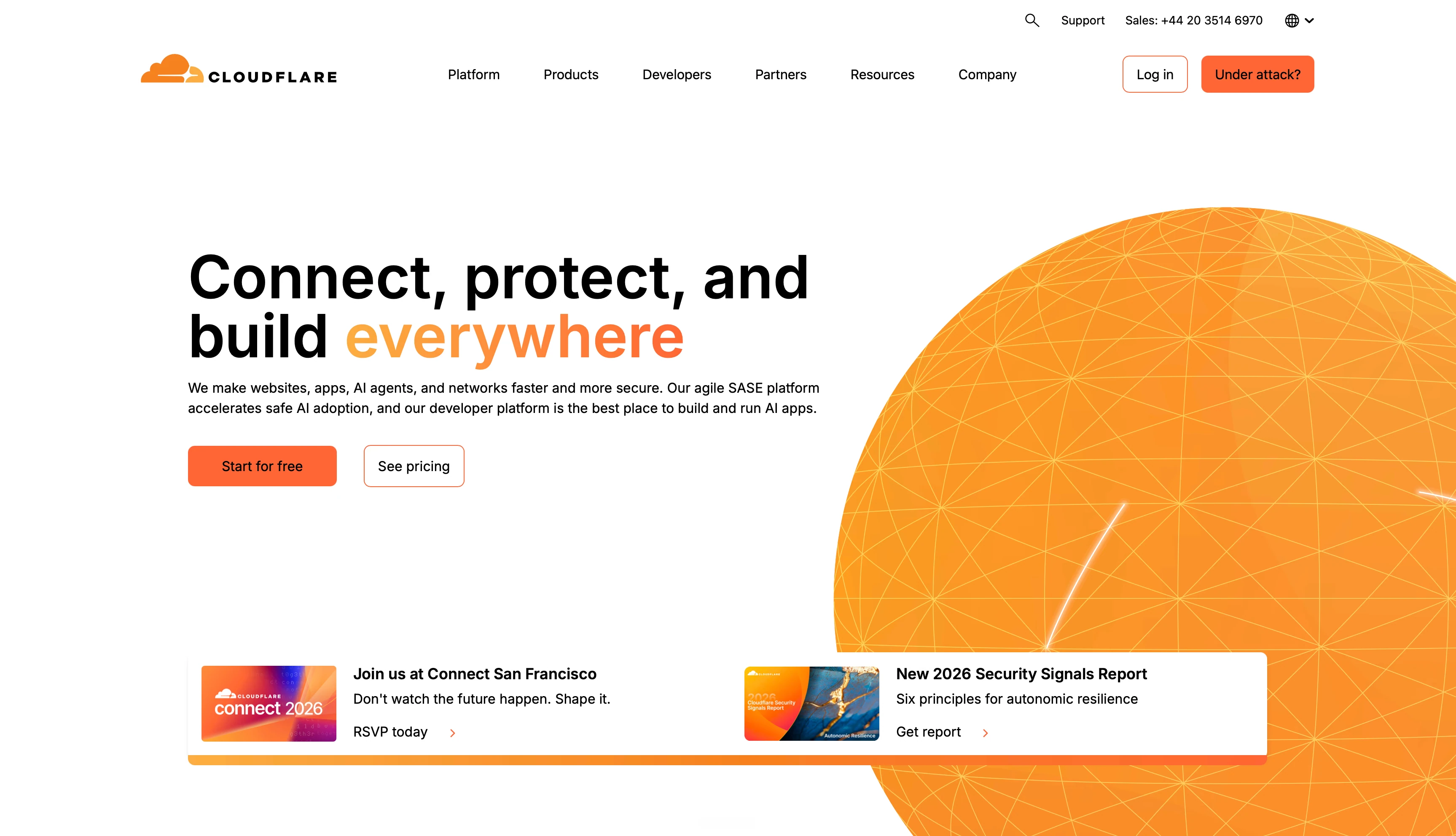
La opción puede aparecer como Domains → Onboard a domain. En tutoriales anteriores se llama Add a site. Los nombres pueden variar, pero el proceso consiste en introducir el dominio, revisar los registros DNS detectados, elegir un plan y cambiar los servidores de nombres en el registrador. (Documentación de Cloudflare)
Los pasos generales son:
Abre Cloudflare: https://www.cloudflare.com
-
Entra en Domains y selecciona Add domain

-
Selecciona Connect a domain
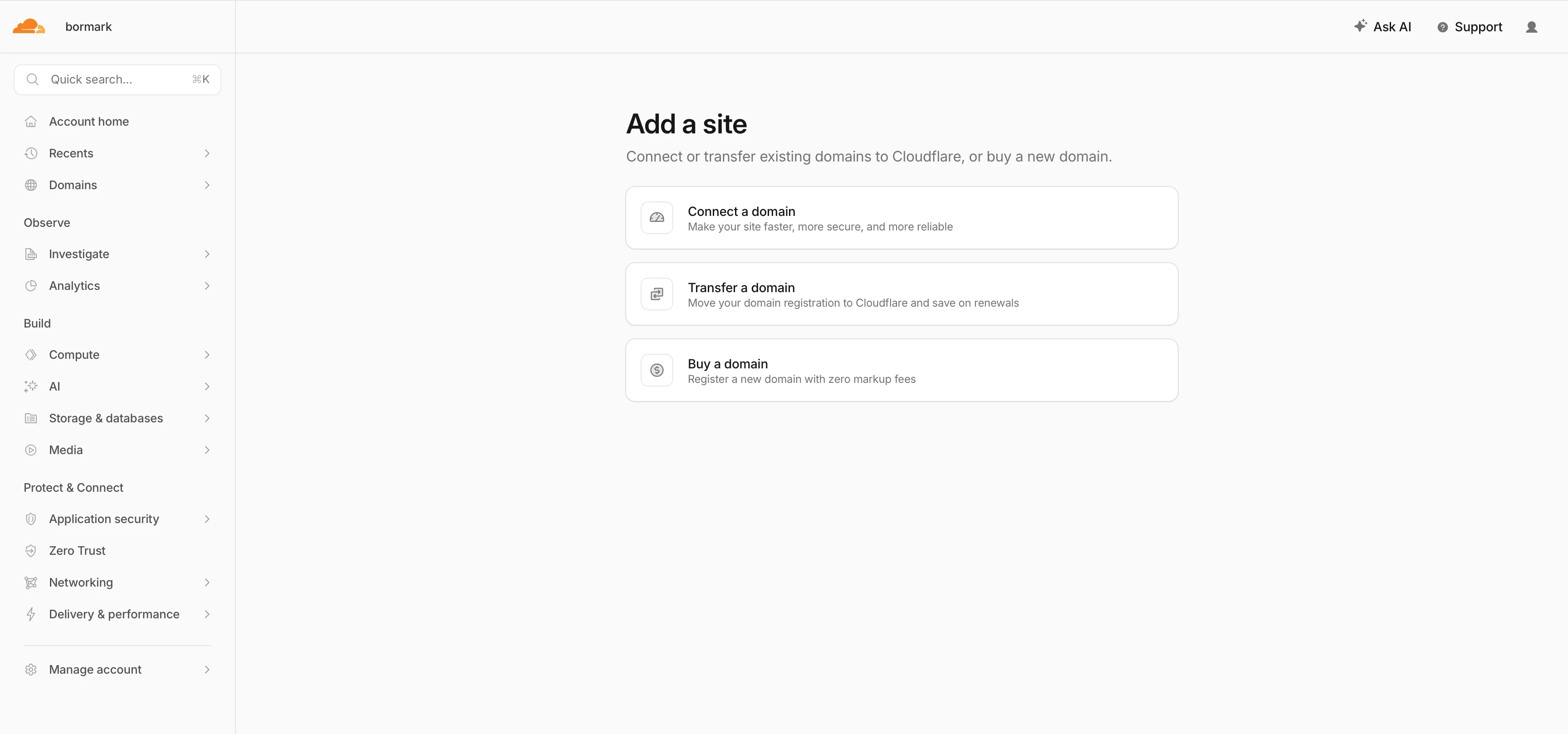
Introduce tu dominio, por ejemplo
yourbrand.com-
Elige el plan gratuito
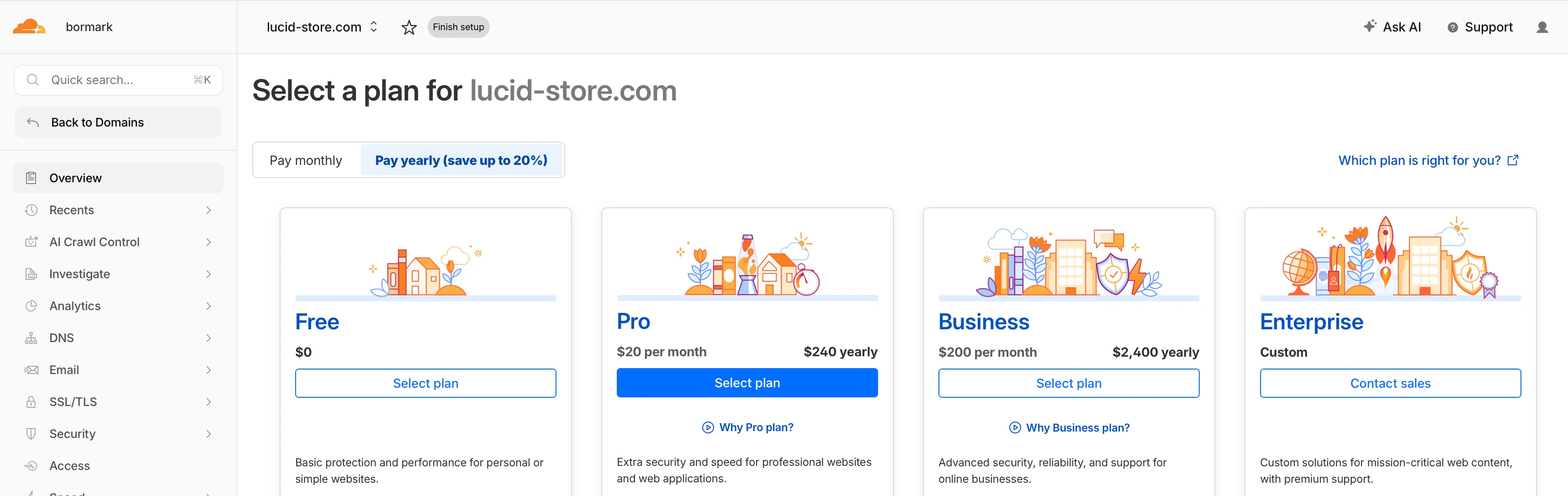
Deja que Cloudflare detecte los registros DNS
Revisa los registros DNS detectados y conserva los que necesitan tu web y los servicios que ya utilizas.
Cloudflare te asignará dos servidores de nombres
Vuelve al panel de tu registrador, como GoDaddy o Namecheap
Sustituye los servidores de nombres anteriores por los dos asignados por Cloudflare
Espera a que se propague el cambio de DNS.
Espera a que Cloudflare marque el dominio como activo. Cambiar los servidores de nombres puede tardar más que los cambios DNS posteriores; no des por hecho que la transición durará 5–15 minutos.
Paso 3: activa Cloudflare Email Routing
Cuando el dominio esté activo en Cloudflare, activa Email Routing.
Según la versión del panel, encontrarás la opción en:
Email Routing
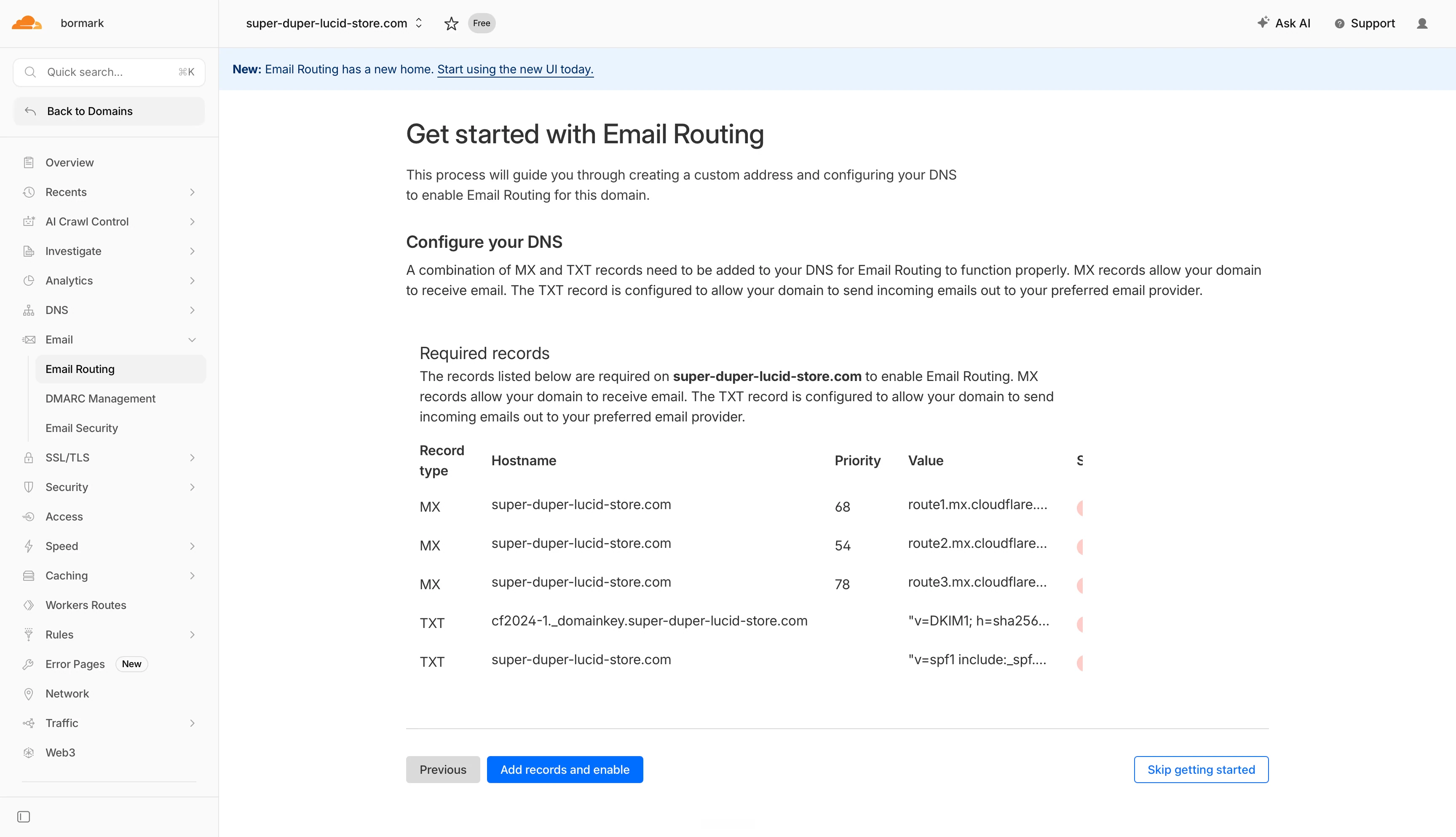
El proceso habitual es:
En el panel actual, abre Compute → Email Service → Email Routing
Selecciona Onboard Domain y tu dominio
Revisa los registros DNS necesarios y selecciona Done
Añade tu buzón de Gmail en Destination Addresses y verifícalo por correo
Si el dominio ya recibe correo en otro sitio, planifica primero el cambio de MX: cambia el destino del correo entrante.
Cloudflare configura los registros necesarios para recibir y reenviar mensajes, incluidos sus registros MX y los TXT relacionados. Puedes revisarlos en Email Routing. Si ya utilizas otro servicio de correo en ese dominio, comprueba el efecto sobre su configuración antes de sustituir registros. (Documentación de Cloudflare)
Email Routing gestiona el correo entrante. Cloudflare también ofrece un servicio separado, Email Sending; activar el reenvío no lo configura. (Documentación de Cloudflare)
Cloudflare reenvía el correo entrante y Gmail proporciona el buzón. Enviar desde la dirección propia requiere su servicio y autenticación correspondientes.
Paso 4: crea tus direcciones de correo
Crea las direcciones que quieras utilizar.
En Cloudflare, abre:
Compute → Email Service → Email Routing → tu dominio → Routing rules
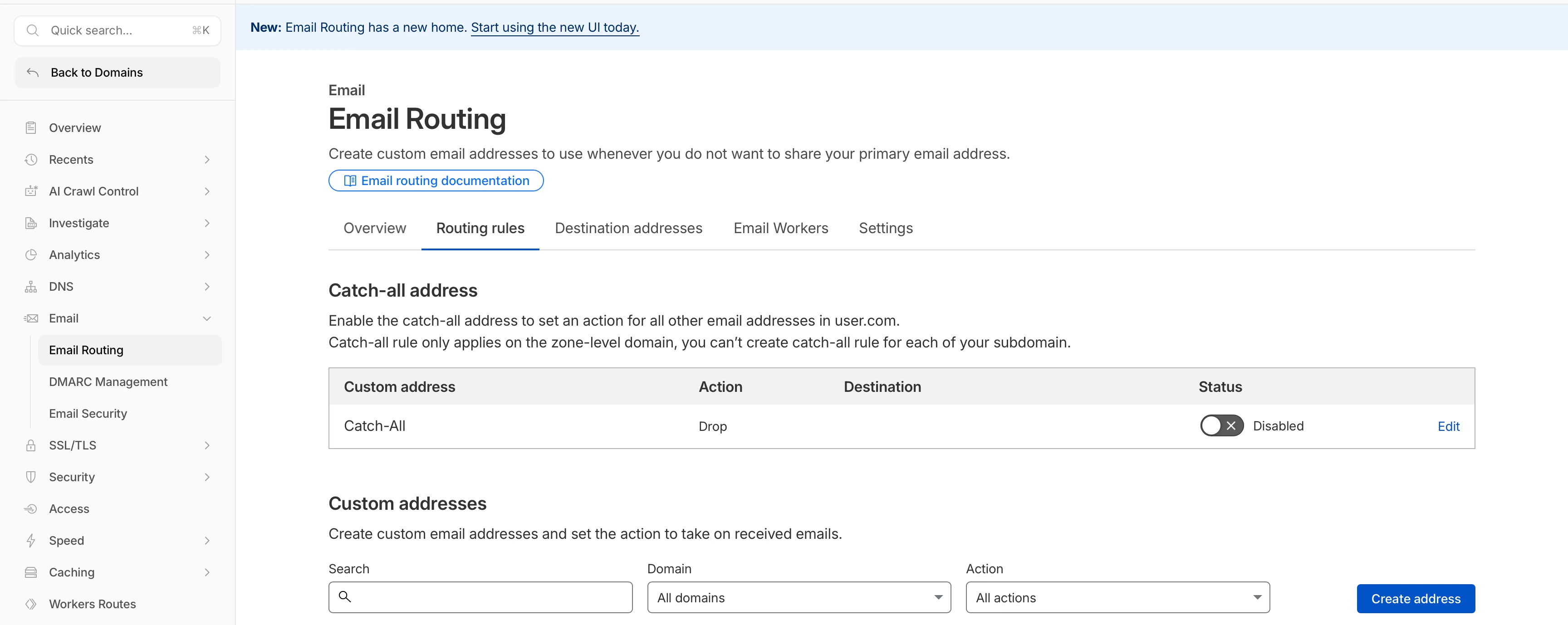
Introduce la parte de la dirección que va antes de @, elige una acción como «Send to an email» y selecciona una dirección de destino verificada. (Documentación de Cloudflare)
Si tu dominio es yourbrand.com, puedes crear direcciones como:
support@yourbrand.comhello@yourbrand.comwholesale@yourbrand.comsuppliers@yourbrand.cominvoices@yourbrand.com
Para empezar, elegiría solo dos o tres:
support@yourbrand.comsuppliers@yourbrand.com
No hace falta crear veinte direcciones solo porque puedas hacerlo.
La verdad, enseguida se vuelve un lio.
Paso 5: comprueba la recepción
Antes de configurar el envío en Gmail, comprueba que recibes los mensajes.
Pide a alguien que escriba desde otra cuenta a tu nueva dirección. Por ejemplo:
De: el correo de un compañero
Para: support@yourbrand.com
Revisa tu bandeja de entrada de Gmail.
Si no aparece, comprueba también Spam, Promociones, Notificaciones y Todos.
Cuando llegue el mensaje, habrás comprobado que el reenvío de Cloudflare funciona. 🎉
Paso 6: configura el envío desde tu dirección personalizada en Gmail
Los pasos y capturas siguientes describen el proceso anterior de «Send mail as» en Gmail. Comprueba si tu cuenta aún lo ofrece. Para una nueva configuración empresarial, elige un proveedor que permita enviar correo autenticado desde tu dominio.
Abre Gmail y entra en:
Configuración → Ver todos los ajustes → Cuentas e importación → Enviar como → Añadir otra dirección de correo electrónico
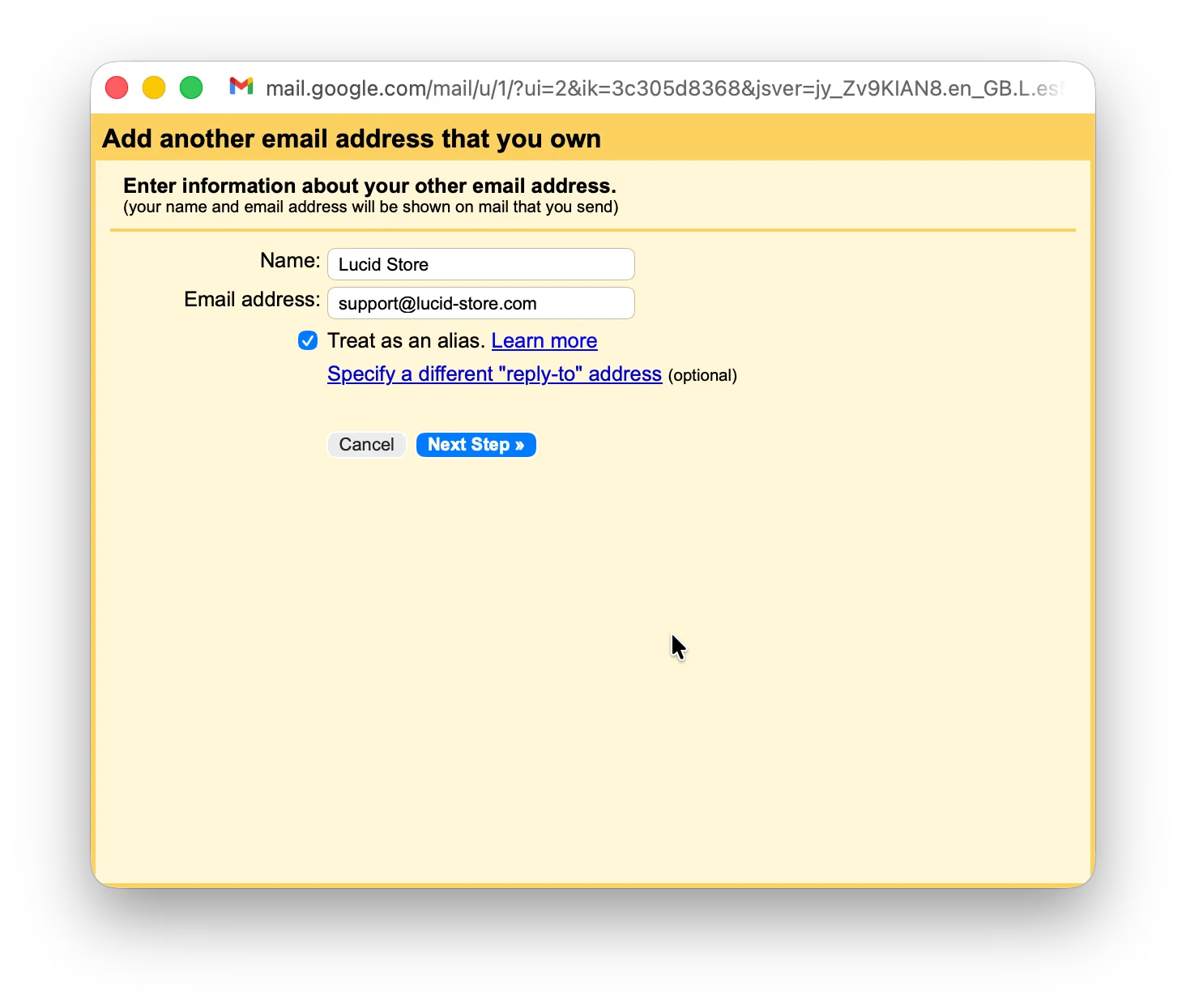
Introduce el nombre del remitente y tu dirección personalizada. Es la información que verán los destinatarios, así que comprueba que identifique claramente a tu marca.
Por ejemplo:
Nombre: Tu marca
Dirección: support@yourbrand.com
Pulsa Siguiente.
La guía original usaba los ajustes SMTP de Gmail que aparecen debajo. Por sí solos no autentican tu dominio; si utilizas otro proveedor de envío, aplica sus ajustes.
Servidor SMTP: smtp.gmail.com
Puerto: 587
Seguridad: TLS
Usuario: tu dirección completa de Gmail, por ejemplo yourname@gmail.com
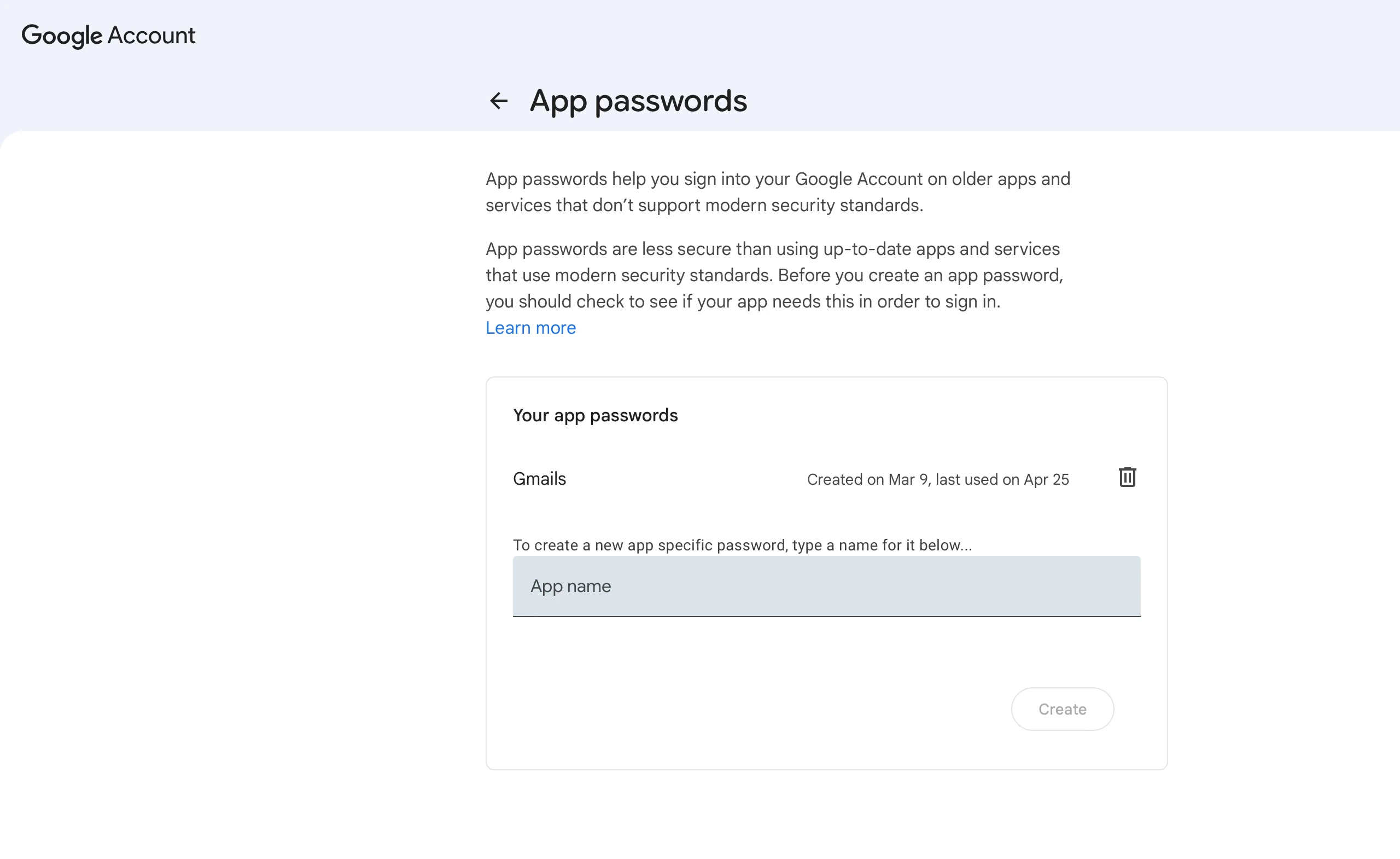
Contraseña: una contraseña de aplicación de Google, no tu contraseña habitual
La documentación de Google identifica smtp.gmail.com como servidor SMTP de Gmail, con el puerto 587 para TLS y el 465 para SSL. (Google for Developers)
La contraseña de aplicación suele ser el paso que genera más dudas.
Las contraseñas de aplicación de Google requieren verificación en dos pasos y no están disponibles en algunas cuentas administradas, configuraciones que solo usan llaves de seguridad y cuentas con Protección Avanzada. No desactives la protección de la cuenta para usar este recurso. (Ayuda de Google)
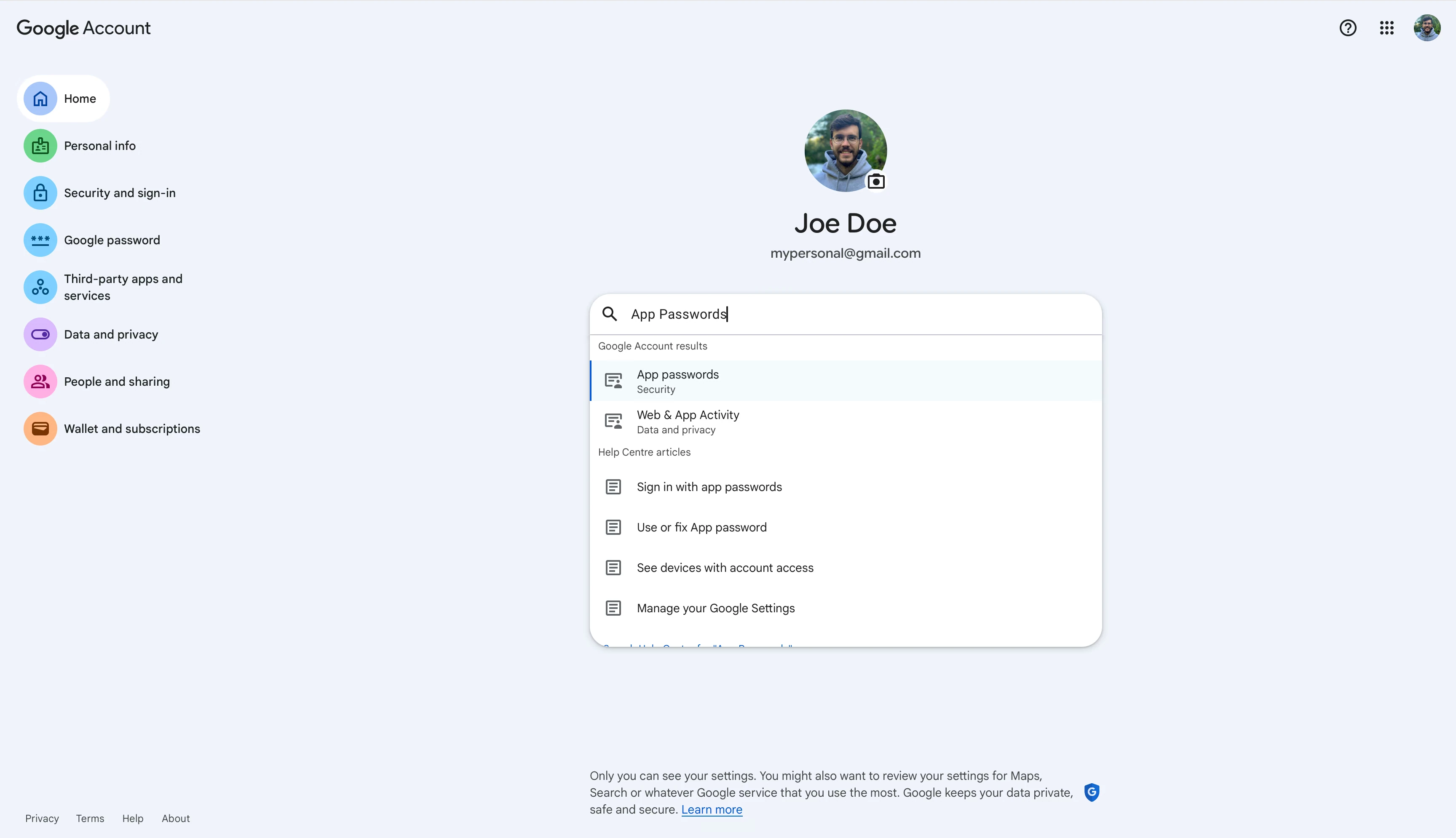
Para crearla:
Abre tu cuenta de Google en https://myaccount.google.com/u/0/
Entra en Seguridad
Activa la verificación en dos pasos si aún no está activada
Busca Contraseñas de aplicaciones
Crea una para esta configuración de correo
Copia la contraseña de 16 caracteres
Pégala en el campo de contraseña SMTP de Gmail
Pulsa Añadir cuenta.
Gmail enviará un mensaje de verificación a tu dirección personalizada. Cloudflare lo reenviará a tu bandeja de Gmail. Abre el enlace de confirmación o copia el código en Gmail.
Al redactar un mensaje, deberías poder elegir la dirección personalizada en el campo De. 🎉
Antes de confiar en la configuración, envía una prueba a otro buzón y revisa el remitente, la dirección de respuesta y los resultados de autenticación. Algunos destinatarios también podrían ver tu dirección de Gmail.
Paso 7: revisa los registros DNS
Cuando todo funcione, revisa la configuración DNS.
Abre los ajustes de Email Routing de tu dominio y revisa los registros DNS que muestra Cloudflare.
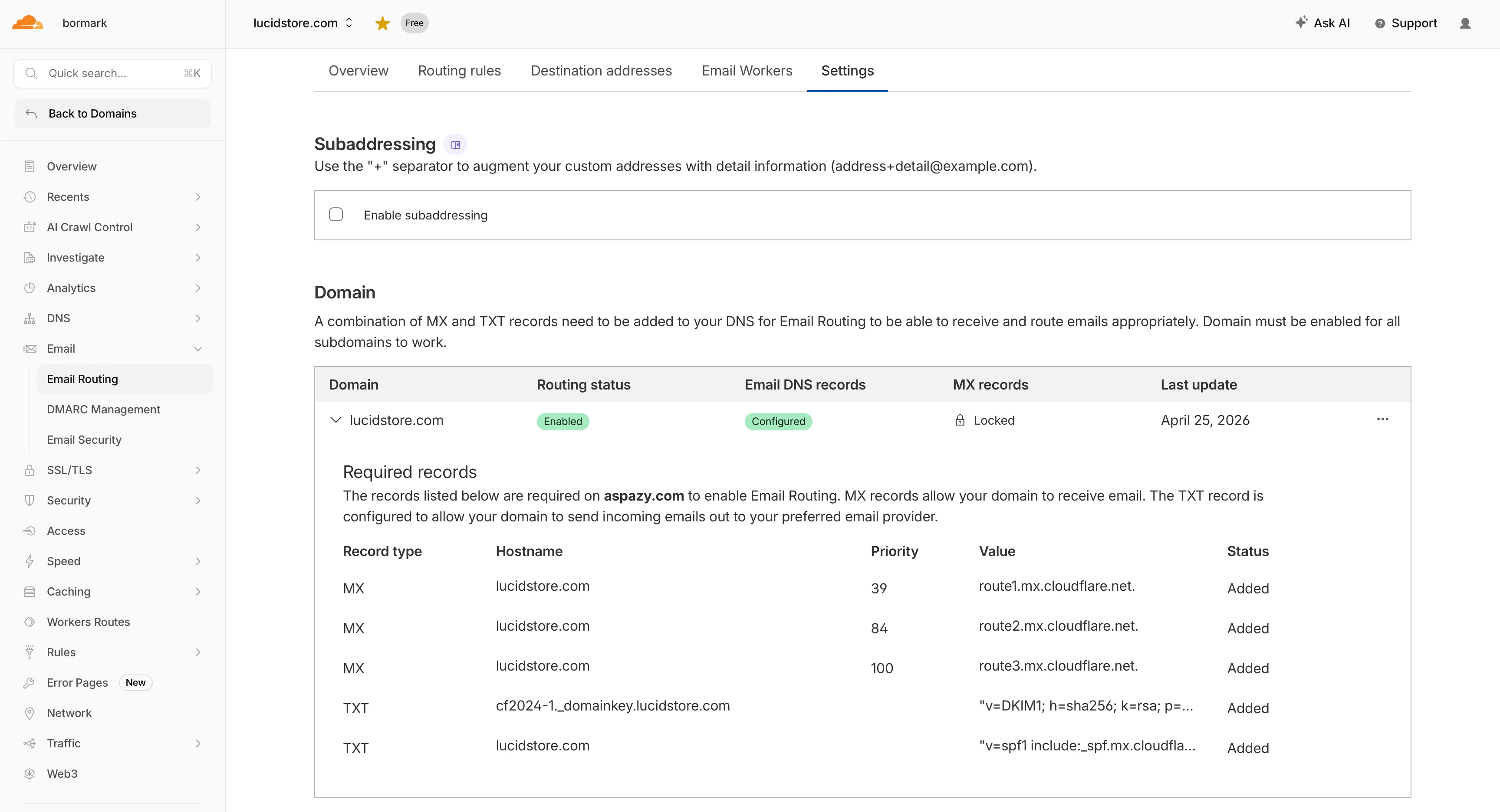
Deberías encontrar los registros MX asignados por Cloudflare, parecidos a estos:
route1.mx.cloudflare.netroute2.mx.cloudflare.netroute3.mx.cloudflare.net
También verás un registro TXT de SPF. La documentación de Cloudflare muestra esta autorización para Email Routing:
v=spf1 include:_spf.mx.cloudflare.net ~all (Documentación de Cloudflare)
Sigue las instrucciones DNS del servicio que realmente envía tu correo. Añadir solo include:_spf.google.com no hace que un alias de Gmail personal supere DMARC para tu dominio.
Mantén un único registro SPF por dominio. Combina los remitentes autorizados según sus instrucciones; no sustituyas un registro existente sin tener en cuenta los otros servicios.
Si utilizas Shopify, Klaviyo, Amazon SES, SendGrid u otros servicios de envío, sigue sus instrucciones de autenticación. Según la configuración, pueden necesitar autorización SPF o firma DKIM. Revisa también la alineación de DMARC para evitar rechazos o mensajes marcados como spam. (Ayuda de Google)
DKIM y entrega de los mensajes
Esta solución es económica porque no ofrece todas las funciones de un servicio de correo empresarial.
Para DMARC, el dominio visible en From debe estar alineado con un dominio que supere SPF o DKIM. Un alias de Gmail personal puede fallar esa comprobación aunque la autenticación de Gmail sea correcta. Revisa las cabeceras del mensaje recibido. (Ayuda de Google)
Por eso no elegiría esta configuración para campañas masivas, correo en frío ni un servicio de atención al cliente de gran volumen.
Para la correspondencia empresarial habitual, utiliza un proveedor de correo compatible con tu dominio, SPF, DKIM y DMARC. Conserva el reenvío de Cloudflare si solo necesitas recibir.
Limitaciones importantes
Ten en cuenta lo siguiente:
Cloudflare Email Routing no proporciona un buzón, una interfaz de bandeja de entrada ni un archivo de correo.
Cloudflare Email Routing rechaza mensajes entrantes de más de 25 MiB. El límite se aplica al mensaje completo, no solo a sus archivos adjuntos. (Documentación de Cloudflare)
El almacenamiento gratuito de Gmail es limitado. Una cuenta personal de Google incluye hasta 15 GB compartidos entre Gmail, Drive y Fotos. (Ayuda de Google)
No es una bandeja compartida de soporte. Si varias personas necesitan asignaciones, notas, prevención de respuestas simultáneas, respuestas guardadas e informes, utiliza una herramienta de atención al cliente.
No utilices esta configuración para sacar las comunicaciones sobre pedidos de los canales exigidos por Amazon. Sigue sus reglas para los mensajes a compradores.
Cómo queda la configuración
La recepción funciona así. Para responder desde las direcciones de marca de estos ejemplos necesitas la configuración de envío independiente explicada antes:
Un proveedor escribe a suppliers@yourbrand.com
Recibes el mensaje en Gmail
Respondes desde suppliers@yourbrand.com
Un cliente de tu web escribe a support@yourbrand.com
Recibes el mensaje en Gmail
Respondes desde support@yourbrand.com
Un posible cliente mayorista escribe a wholesale@yourbrand.com
Recibes el mensaje en Gmail
Respondes desde wholesale@yourbrand.com
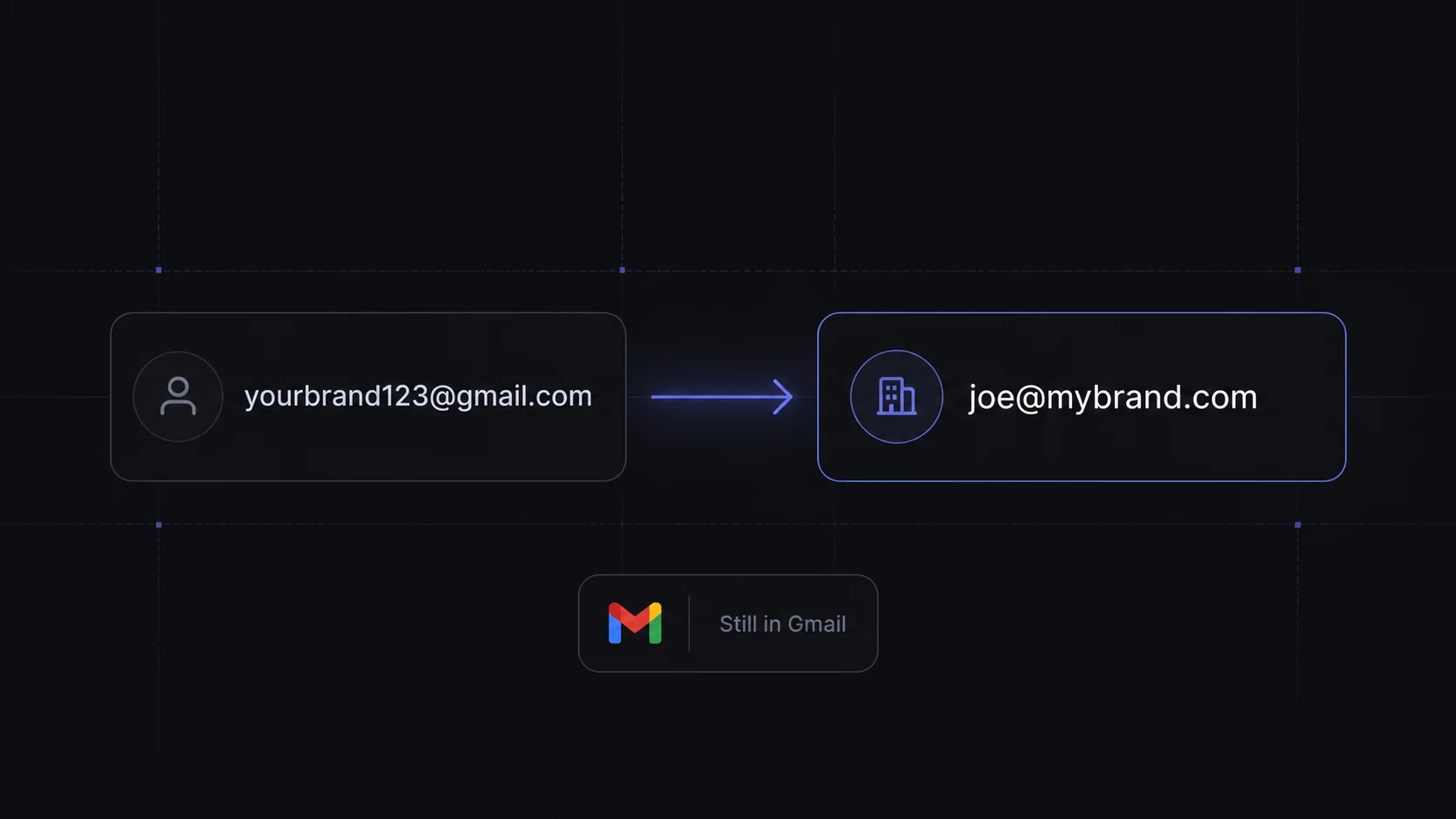
Una dirección con tu marca puede parecer más profesional que yourbrand123@gmail.com. Recibir puede seguir siendo gratuito salvo la renovación del dominio; el coste de enviar depende del proveedor.
Es un pequeño detalle que ayuda a presentar la marca de forma más profesional.
Mi recomendación para vendedores de Amazon
Considera esta configuración si estás empezando, tienes pocas necesidades de correo y quieres evitar otra suscripción.
Elige un servicio de correo empresarial cuando:
Trabajes con un equipo
Envíes muchos mensajes
La fiabilidad de entrega sea crítica
Necesites una bandeja compartida
Necesites administrar cuentas de empleados
Quieras firma DKIM con tu dominio
El correo sea un canal importante de ventas o soporte para la marca
Para una marca gestionada por una persona, empezaría con:
hello@yourbrand.com para consultas generalessupport@yourbrand.com para soporte de tu web o productosuppliers@yourbrand.com para proveedores y fabricación
Probablemente sea suficiente para empezar.
Este artículo no está patrocinado por Cloudflare. Me interesan las configuraciones sencillas que permiten ahorrar sin renunciar a una imagen profesional.
Para una marca pequeña el reenvío gratuito puede ser un primer paso útil. Decide cómo vas a responder antes de imprimir esa dirección en todas partes.