Gmail에서 @yourbrand.com 이메일을 무료로 받는 방법

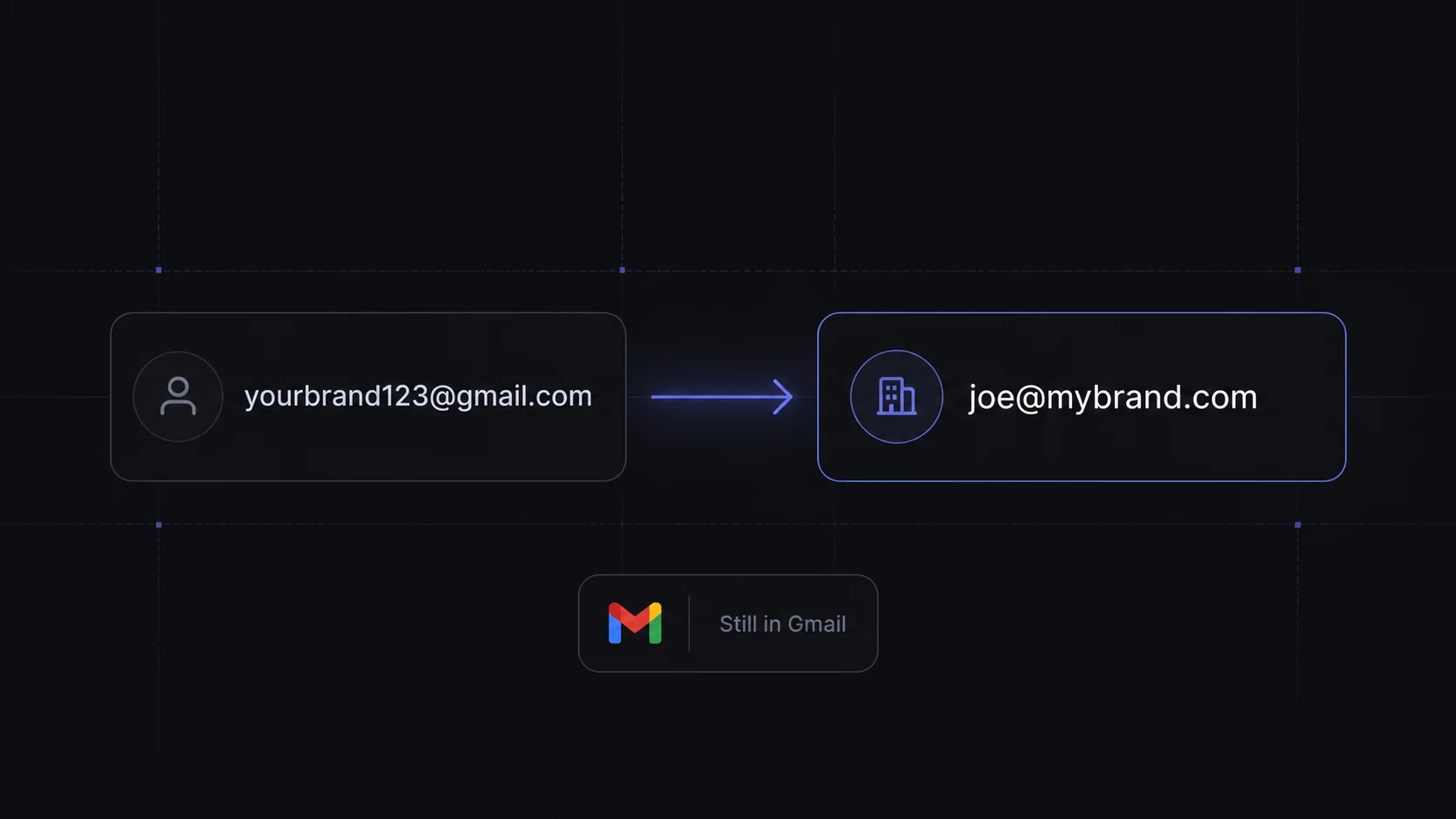
아마존 셀러는 이미 지출할 곳이 충분히 많습니다.
아마존 수수료, 광고, 재고 관리 도구, 프리랜서, 샘플, 운송비에 대개 스프레드시트 관련 비용까지 있습니다. 브랜드가 아직 작을 때는 support@yourbrand.com 하나 때문에 구독을 더 하는 것이 부담스럽습니다.
별도 메일함 비용 없이 브랜드 이메일을 Gmail에서 받을 수 있습니다. 그 주소로 보내는 것은 별개의 문제입니다.
이 설정에는 도메인이 필요하며 등록비와 갱신비가 듭니다. 일반적으로 아마존이 셀러에게 도메인 소유를 요구하는 것은 아닙니다.
2026년 9월 업데이트: Google은 타사 ‘Send as’ 지원이 2027년 1월 종료되며, 신규 설정은 그보다 일찍 제한될 수 있다고 밝혔습니다. Gmail로 전달받는 기능은 계속됩니다. 아래 수신 설정은 여전히 유용하지만 발신 안내는 기존 방식으로 보세요. (Google 도움말)
이 가이드에서는 다음과 같은 주소로 이메일을 받는 설정을 단계별로 설명합니다.
support@yourbrand.comwholesale@yourbrand.comsuppliers@yourbrand.com
…그리고 모두 기존 Gmail 받은편지함으로 받아 볼 수 있습니다.
저는 브랜드가 좀 더 제대로 된 사업처럼 보이게 하고 싶지만 매달 소프트웨어 비용을 하나 더 내고 싶지는 않을 때 이런 설정을 사용합니다. 완벽하지도 않고, 완전한 비즈니스 이메일 제품군도 아닙니다, 그래도 많은 아마존 셀러에게는 충분합니다.
시작하기 전에 중요한 점이 있습니다. 이 방식은 Amazon Buyer-Seller Messaging을 대체하는 것이 아닙니다. 주문별 구매자 소통은 아마존 시스템 안에서 하세요. 아마존의 FBM 안내는 주문 및 고객 서비스 관련 구매자 소통에 Buyer-Seller Messaging을 사용하도록 안내합니다. 맞춤 이메일은 브랜드 운영, 공급업체, 대행사, 인보이스, 도매 문의, 상품 개발, 자체 웹사이트 지원에 사용하세요. 아마존의 소통 규칙을 우회하는 용도로 쓰면 안 됩니다. (Sell on Amazon)
실제로 설정하는 것 — 간단한 개요
이 설정은 브랜드 전달 주소를 만들고, 기존 Gmail 계정을 받은편지함으로 사용하는 방식입니다.
Cloudflare를 사용하겠습니다. 전 세계에서 가장 널리 쓰이는 인터넷 인프라 서비스 중 하나입니다.
Cloudflare가 브랜드 이메일 주소로 온 메일을 받은 뒤 개인 Gmail 받은편지함으로 전달합니다.
예를 들면 이렇습니다.
누군가 다음 주소로 이메일을 보냅니다.support@yourbrand.com
Cloudflare가 다음 주소로 전달합니다.yourpersonal@gmail.com
support@yourbrand.com으로 답장하려면 별도의 발신 설정이 필요합니다. 전달 기능만으로는 제공되지 않습니다.
Cloudflare 전달 기능에는 월 요금이 없습니다. 도메인 갱신과 별도의 발신 서비스에는 추가 비용이 듭니다. 구매 전에 갱신 가격을 확인하세요.
이 방식이 적합한 경우
다음과 같은 경우에 잘 맞습니다.
소규모 아마존 자체 브랜드
1인 셀러
사이드 프로젝트
새 DTC 브랜드 웹사이트
공급업체와의 소통
도매 문의
언론 또는 제휴 이메일
포장이나 동봉물에 넣을 간단한 ‘support@’ 주소(아마존 규칙을 따르는 경우)
다음 경우에는 적합하지 않습니다.
대규모 팀
대량 발신 영업
콜드 이메일 캠페인
대기업 브랜드
메일 전달률에 민감한 이메일 운영
본격적인 공동 헬프데스크 운영
일반적인 아마존 브랜드라면 지나치게 복잡하게 만들지 않겠습니다. 시작할 때는 깔끔한 브랜드 메일함이면 충분한 경우가 많습니다.
준비물
네 가지가 필요합니다.
도메인 이름
Gmail 계정
무료 Cloudflare 계정
네임서버를 변경할 수 있는 도메인 등록업체(GoDaddy, Namecheap 등) 접근 권한. 걱정하지 마세요. 방법을 자세히 설명하겠습니다.
이게 전부입니다.
전달된 메일을 받는 데 Google Workspace나 유료 메일함은 필요하지 않습니다. 내 도메인에서 안정적으로 발신하려면 별도 서비스가 필요할 수 있습니다.
1단계: 아직 없다면 아마존 브랜드용 도메인 구매
먼저 브랜드용 도메인을 구매하세요.
Namecheap, Porkbun, GoDaddy, Cloudflare Registrar 등 일반적인 도메인 등록업체를 이용하면 됩니다. 아마존 셀러라면 복잡하게 생각하지 말고 브랜드 이름과 최대한 비슷한 도메인을 고르는 것을 권합니다.
몇 가지 실용적인 팁입니다.
- 가능하면 .com을 선택하세요.
- 고객이 직접 입력할 수 있다면 특이한 철자는 피하세요.
- 포장에 인쇄하기 좋도록 짧게 만드세요.
- 다른 브랜드와 너무 비슷해 보이는 도메인은 고르지 마세요.
- 같은 카테고리에서 이미 사용 중인 이름이 아닌지 확인하세요.
.xyz, .site, .online 같은 저렴한 도메인 확장자도 쓸 수 있지만, 아마존 브랜드라면 저는 가능할 때 .com을 선호합니다. 더 익숙해 보이니까요.
2단계: Cloudflare에 도메인 추가
무료 Cloudflare 계정(https://www.cloudflare.com)을 만든 다음 도메인을 추가하세요.
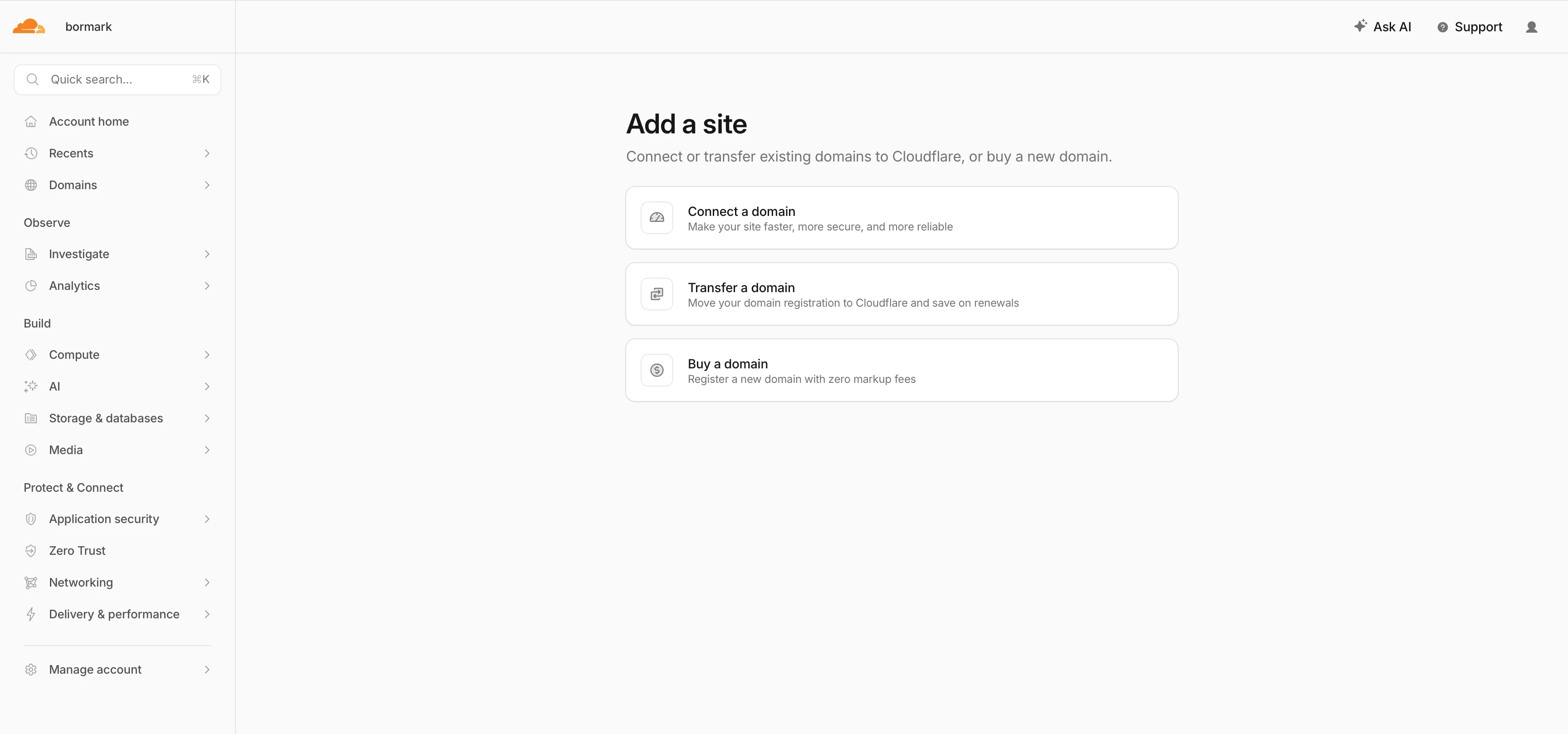
현재 Cloudflare 대시보드에서는 Domains → Onboard a domain으로 표시될 수 있습니다. 예전 튜토리얼에는 흔히 Add a site라고 되어 있으니 표현이 조금 달라도 놀라지 마세요. Cloudflare 공식 문서의 등록 흐름은 도메인 입력, 감지된 DNS 레코드 검토, 요금제 선택, 등록업체에서 도메인 네임서버 변경 순입니다. (Cloudflare 문서)
대략적인 순서는 다음과 같습니다.
Cloudflare https://www.cloudflare.com에 접속하세요.
-
Domains를 열고 Add domain을 선택하세요.

-
Connect a domain을 선택하세요.
yourbrand.com처럼 도메인을 입력하세요.-
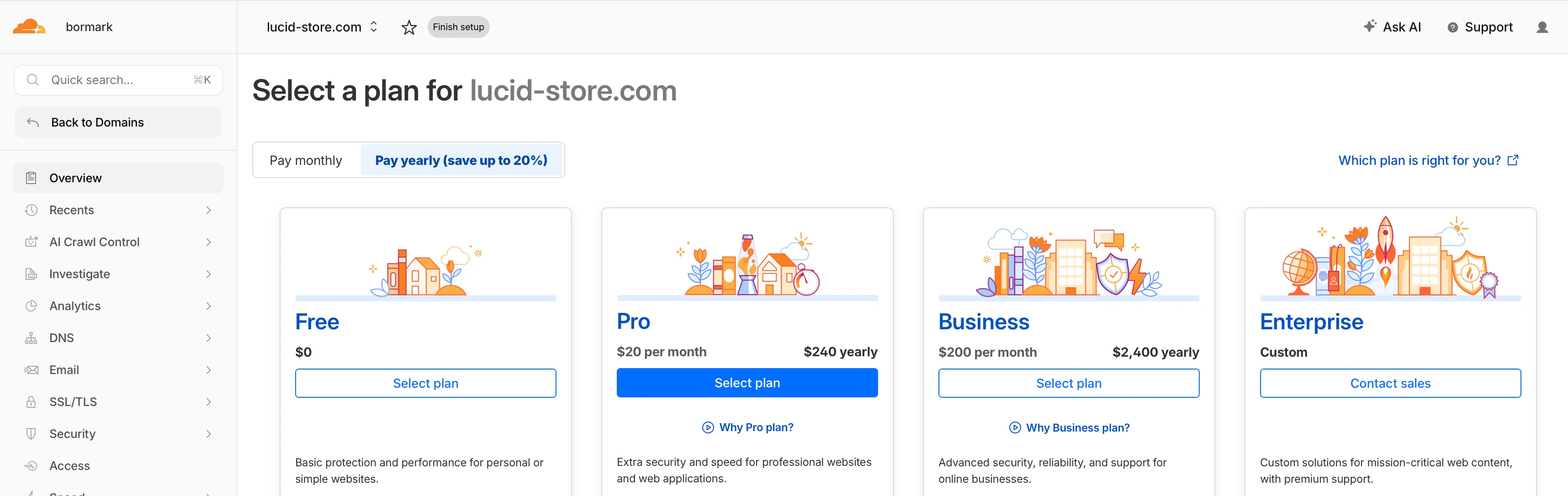
Free plan을 선택하세요.
Cloudflare가 DNS 레코드를 스캔하도록 하세요.
감지된 DNS 레코드를 검토하고 웹사이트 및 기존 서비스에 필요한 레코드를 보존하세요.
Cloudflare가 네임서버 두 개를 제공합니다.
도메인 등록업체(GoDaddy, Namecheap 등)로 돌아가세요.
기존 네임서버를 Cloudflare 네임서버 두 개로 교체하세요.
그런 다음 DNS 업데이트를 기다리세요.
Cloudflare에서 도메인이 활성 상태로 표시될 때까지 기다리세요. 네임서버 변경은 이후의 DNS 수정보다 오래 걸릴 수 있습니다. 5~15분이면 전환된다고 가정하지 마세요.
3단계: Cloudflare Email Routing 활성화
Cloudflare에서 도메인이 활성화되면 Email Routing을 켜세요.
대시보드 버전에 따라 다음 항목 아래에 표시될 수 있습니다.
Email Routing
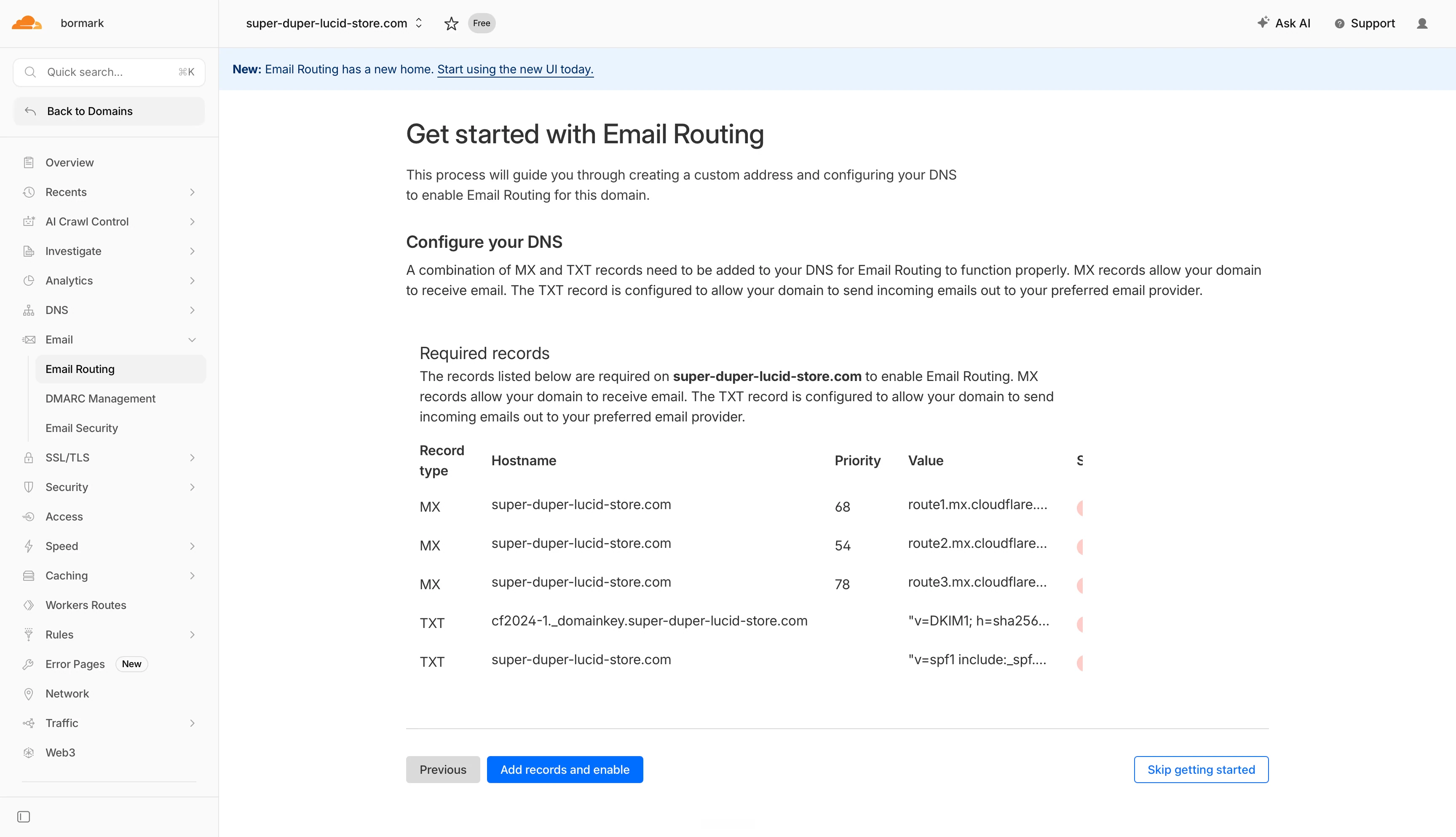
일반적인 순서는 다음과 같습니다.
현재 대시보드에서 Compute → Email Service → Email Routing을 여세요.
Onboard Domain과 도메인을 선택하세요.
필요한 DNS 레코드를 검토하고 Done을 선택하세요.
Destination Addresses에 Gmail 받은편지함 주소를 추가하고 이메일로 인증하세요.
도메인이 이미 다른 곳에서 메일을 받고 있다면 MX 변경부터 계획하세요. 수신 메일이 전달되는 곳이 바뀝니다.
Cloudflare가 도메인에서 메일을 받는 데 필요한 레코드를 추가합니다. Email Routing의 경우 Cloudflare MX 레코드와 라우팅용 SPF, DKIM 등 관련 TXT 레코드가 포함됩니다. 나중에 Email Routing 설정에서 확인할 수 있습니다. (Cloudflare 문서)
Email Routing은 수신 메일을 처리합니다. Cloudflare는 별도의 Email Sending 서비스도 제공하지만, 전달을 켠다고 발신 서비스까지 설정되지는 않습니다. (Cloudflare 문서)
Cloudflare가 수신 메일을 전달하고 Gmail이 받은편지함을 제공합니다. 맞춤 주소로 발신하려면 별도의 서비스와 인증이 필요합니다.
4단계: 맞춤 이메일 주소 만들기
이제 원하는 주소를 만드세요.
Cloudflare에서 다음으로 이동하세요.
Compute → Email Service → Email Routing → 내 도메인 → Routing rules
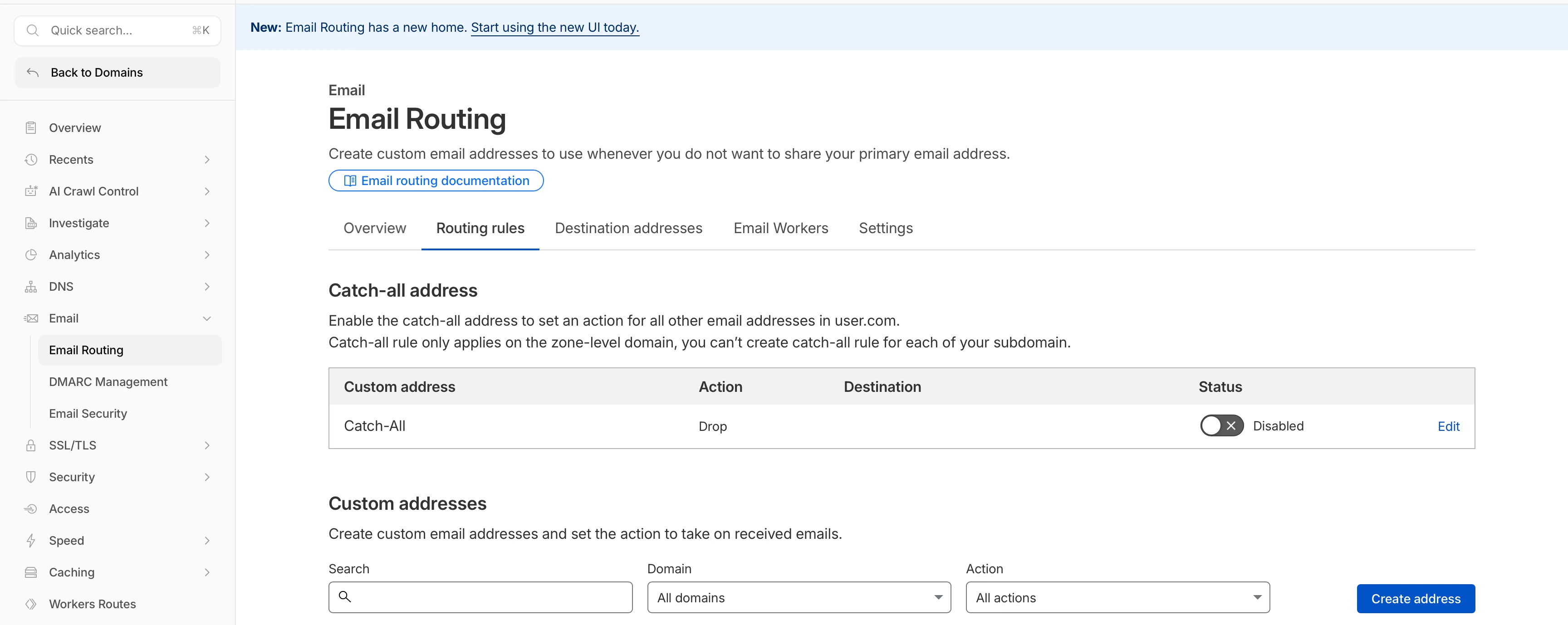
Cloudflare 문서는 이메일의 @ 앞부분을 입력하고 ‘Send to an email’ 같은 동작을 고른 뒤 인증된 수신 주소를 선택하는 방식으로 맞춤 주소를 만드는 과정을 설명합니다. (Cloudflare 문서)
예를 들어 도메인이 yourbrand.com이라면 다음 주소를 만들 수 있습니다.
support@yourbrand.comhello@yourbrand.comwholesale@yourbrand.comsuppliers@yourbrand.cominvoices@yourbrand.com
아마존 셀러라면 보통 두세 개로 시작하겠습니다.
support@yourbrand.comsuppliers@yourbrand.com
만들 수 있다고 이메일 주소를 스무 개씩 만드는 것은 권하지 않습니다.
솔직히 금새 복잡해집니다.
5단계: 이메일 수신 테스트
Gmail 발신 설정을 건드리기 전에 수신부터 시험하세요.
다른 이메일 주소에서 새 맞춤 주소로 메일을 보내 달라고 누군가에게 부탁하세요. 예를 들면 다음과 같습니다.
보낸사람: 팀원의 이메일
받는사람: support@yourbrand.com
그런 다음 Gmail 받은편지함을 확인하세요.
바로 보이지 않으면 스팸함, 프로모션, 업데이트, 전체보관함도 확인하세요.
Gmail에 메일이 도착했다면 Cloudflare 라우팅이 작동하는 것입니다 🎉
6단계: 맞춤 주소로 보낼 수 있도록 Gmail 설정
아래 단계와 스크린샷은 예전 Gmail의 ‘Send mail as’ 설정 방식입니다. 내 계정에서 아직 제공되는지 확인하세요. 새 비즈니스 환경을 구축한다면 내 도메인의 인증된 발신을 지원하는 업체를 선택하세요.
Gmail을 열고 다음으로 이동하세요.
Settings gear → See all settings → Accounts → Send mail as 섹션 → Add another email address
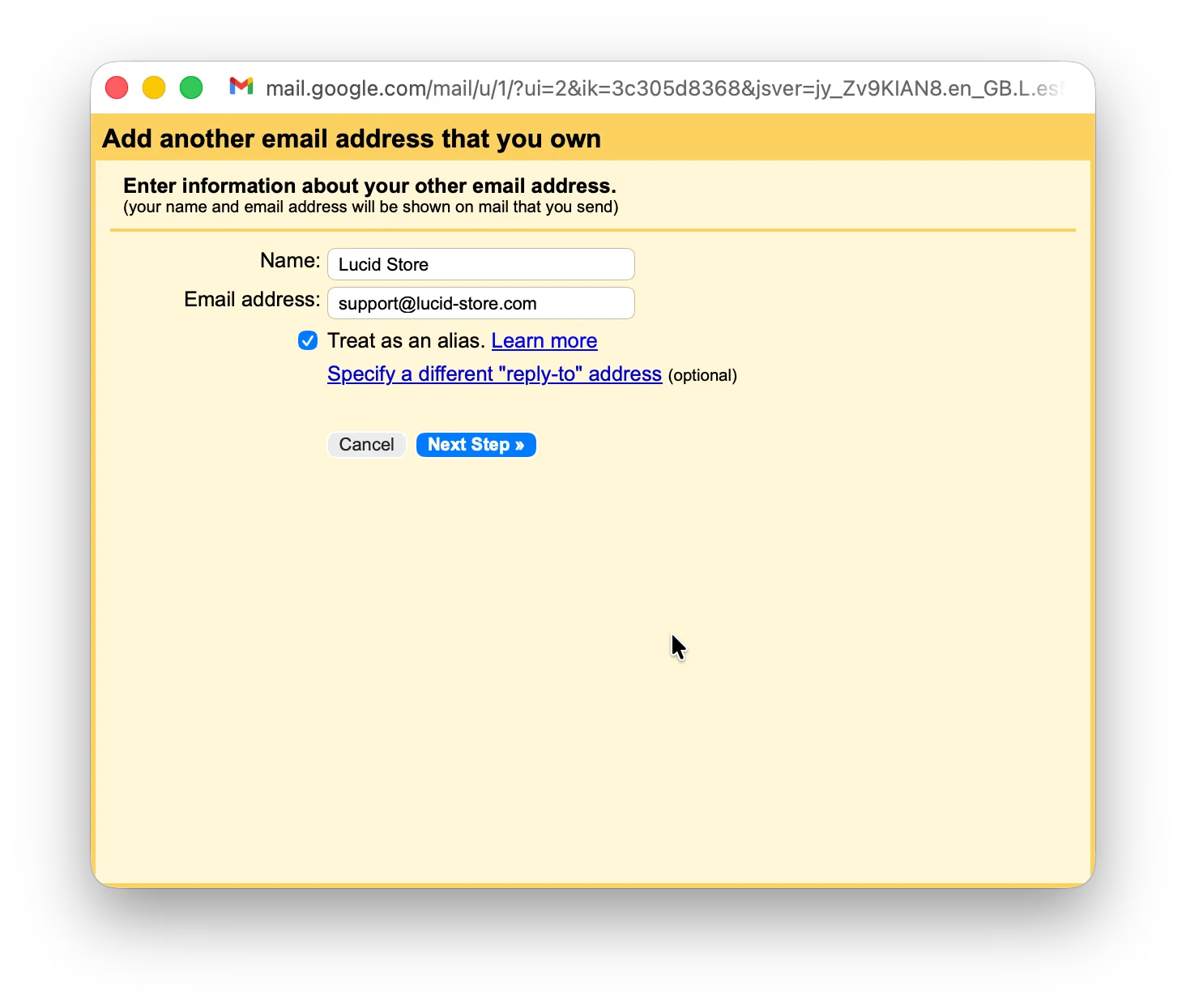
이름과 맞춤 이메일 주소를 입력하세요. 수신자가 내 메일을 받을 때 실제로 보게 되는 정보입니다. 정확하고 보기 좋게 설정하는 것이 중요합니다.
예를 들면 다음과 같습니다.
Name: 내 브랜드
Email address: support@yourbrand.com
파란색 Next 버튼을 클릭하세요.
원래 안내에서는 아래 Gmail SMTP 설정을 사용했습니다. 이 설정만으로 맞춤 도메인이 인증되는 것은 아닙니다. 다른 발신 업체를 이용한다면 해당 업체의 설정을 사용하세요.
SMTP server: smtp.gmail.com
Port: 587
Security: TLS
Username: yourname@gmail.com과 같은 전체 Gmail 주소
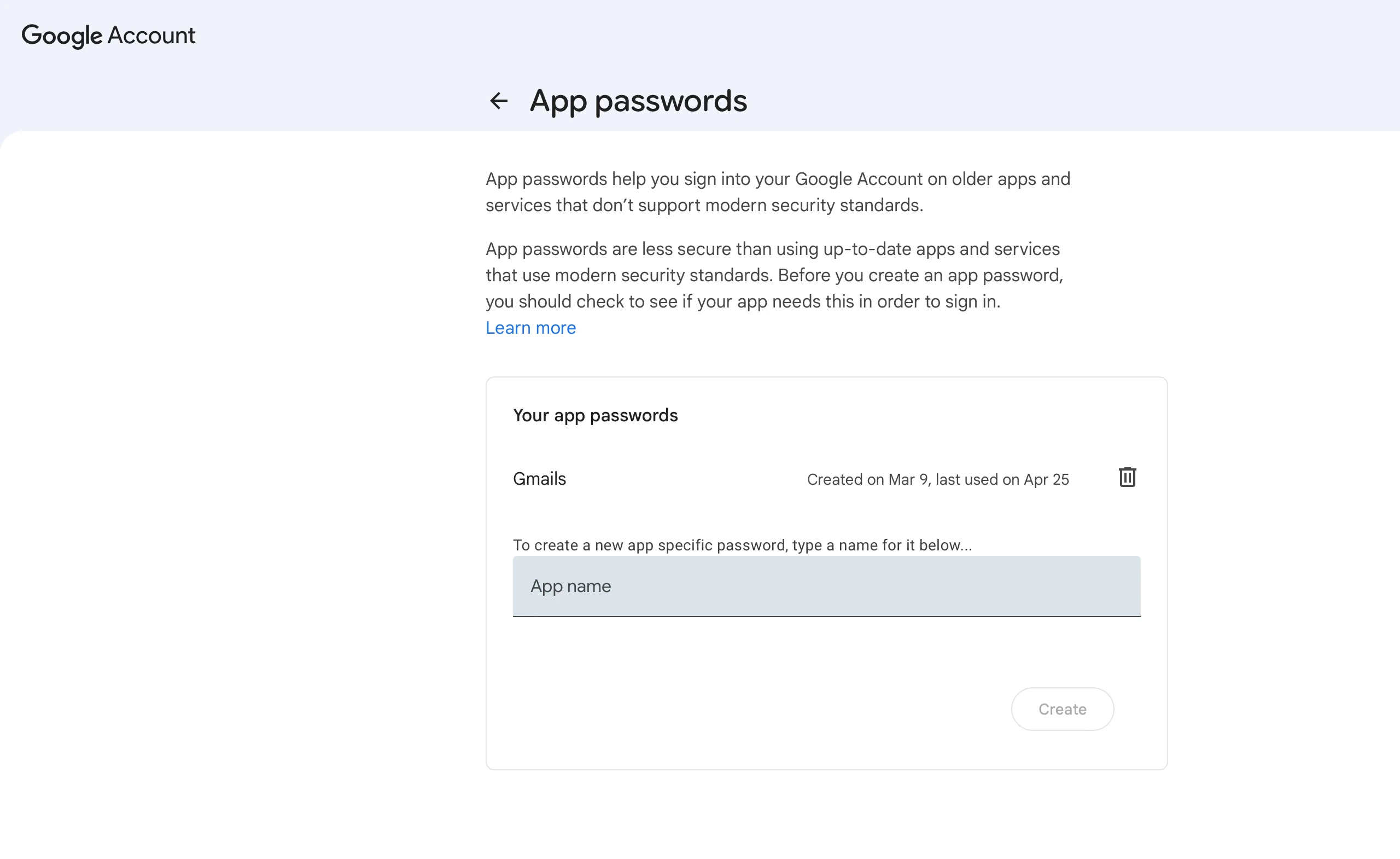
Password: 일반 Gmail 비밀번호가 아닌 Google 앱 비밀번호
Google 개발자 문서는 Gmail 발신 SMTP 서버로 smtp.gmail.com을 안내하며, TLS는 포트 587, SSL은 포트 465를 사용합니다. (Google for Developers)
대부분 비밀번호 부분에서 막힙니다.
Google 앱 비밀번호에는 2단계 인증이 필요하며, 일부 관리 계정, 보안 키만 사용하는 설정, 고급 보호 계정에서는 사용할 수 없습니다. 이 우회 방법을 쓰려고 계정 보호를 해제하지 마세요. (Google 도움말)
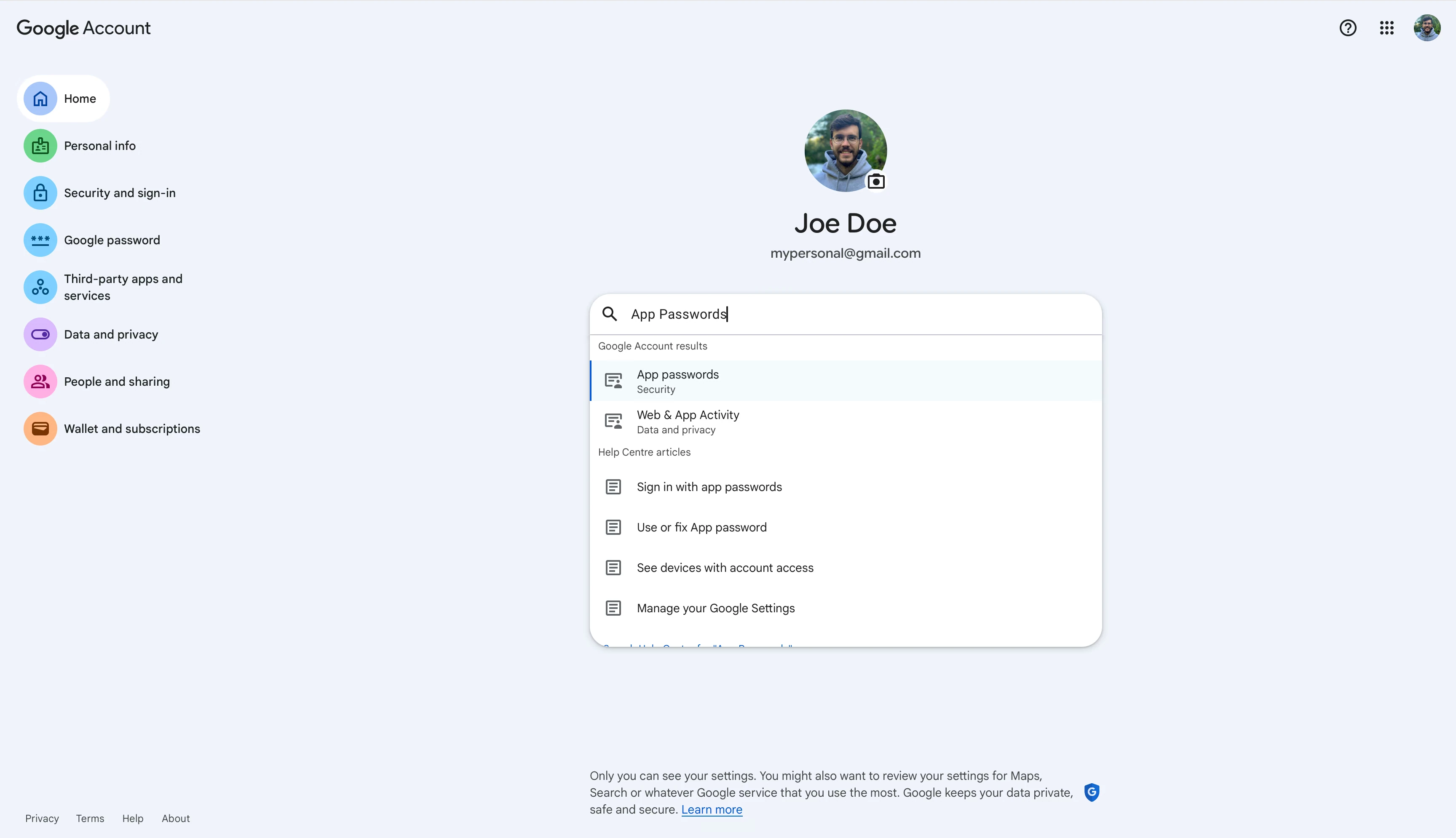
만드는 방법은 다음과 같습니다.
Google 계정 https://myaccount.google.com/u/0/으로 이동하세요.
Security를 여세요.
아직 켜지 않았다면 2-Step Verification을 켜세요.
App passwords를 찾으세요.
Mail용 비밀번호를 만드세요.
16자리 비밀번호를 복사하세요.
Gmail의 SMTP 비밀번호 필드에 붙여넣으세요.
그런 다음 Add Account를 클릭하세요.
Gmail이 맞춤 주소로 인증 이메일을 보냅니다. Cloudflare가 그 메일을 다시 Gmail 받은편지함으로 전달합니다. 메일을 열어 인증 링크를 클릭하거나 코드를 Gmail에 입력하세요.
이제 Gmail에서 새 메일을 작성할 때 From 필드에서 맞춤 주소를 선택할 수 있을 것입니다. 🎉 🎉 🎉
본격적으로 쓰기 전에 다른 메일함으로 테스트 메일을 보내 발신자, 회신 주소, 인증 결과를 확인하세요. 일부 수신자에게는 Gmail 주소도 보일 수 있습니다.
7단계: DNS 레코드 확인
모두 작동하면 DNS를 마지막으로 한 번 더 확인하세요.
도메인의 Email Routing 설정을 열고 Cloudflare가 표시하는 DNS 레코드를 검토하세요.
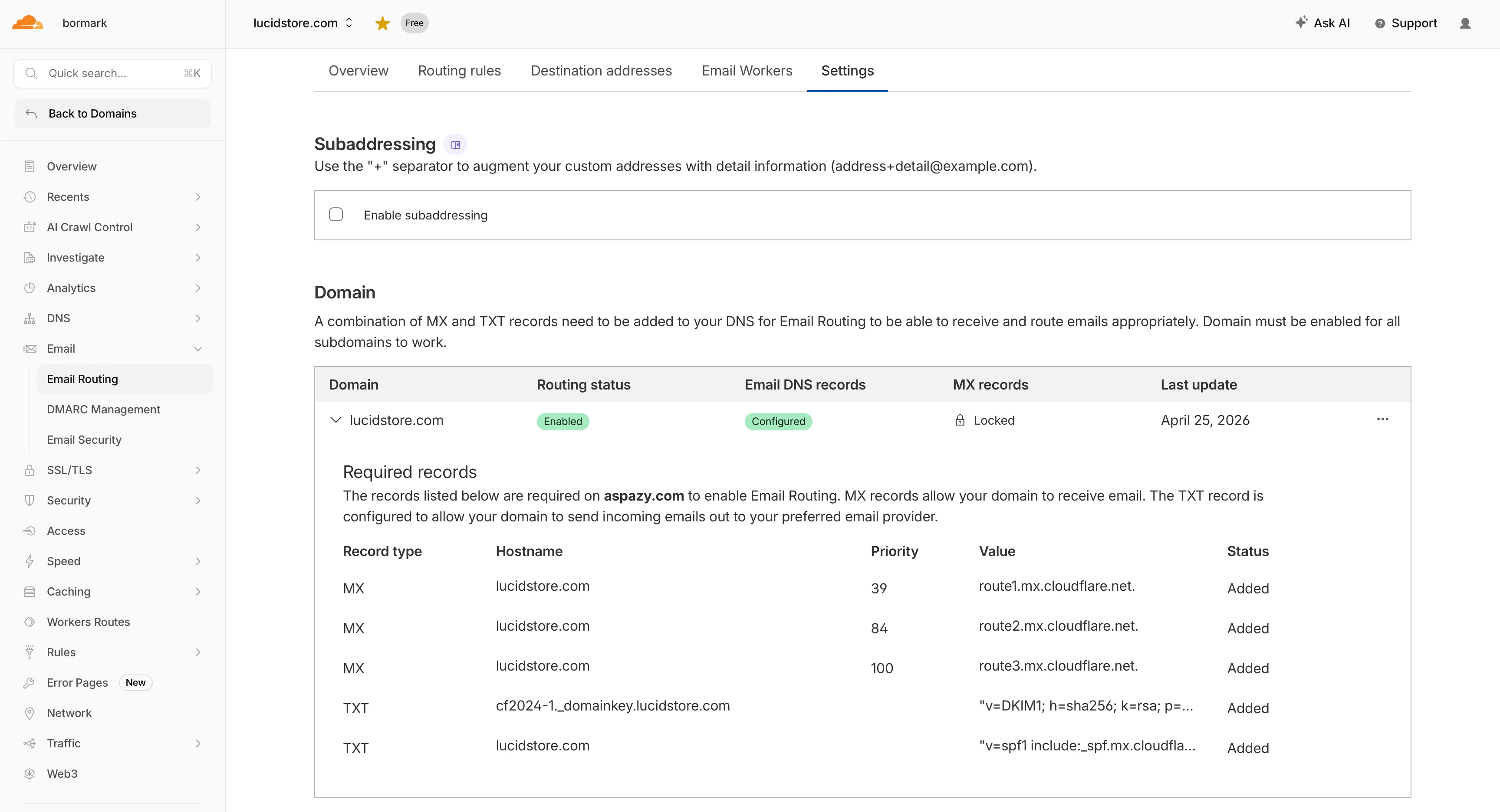
다음과 비슷한 Cloudflare MX 레코드가 보여야 합니다.
route1.mx.cloudflare.netroute2.mx.cloudflare.netroute3.mx.cloudflare.net
SPF TXT 레코드도 있어야 합니다. Cloudflare Postmaster 문서에서 안내하는 Email Routing의 SPF include는 다음과 같습니다.
v=spf1 include:_spf.mx.cloudflare.net ~all (Cloudflare 문서)
실제로 메일을 보내는 서비스의 DNS 안내를 따르세요. include:_spf.google.com만 추가한다고 개인 Gmail 별칭이 내 도메인의 DMARC 검사를 통과하지는 않습니다.
도메인당 SPF 레코드는 하나만 유지하세요. 허용할 발신 서비스를 각 안내에 맞게 합치세요. 기존 레코드에 포함된 다른 서비스를 고려하지 않고 교체하지 마세요.
생각보다 중요합니다. Shopify, Klaviyo, Amazon SES, SendGrid 등 다른 도구도 내 도메인에서 메일을 보낸다면 해당 발신 서비스도 포함해야 할 수 있습니다. 그렇지 않으면 인증에 실패하거나 스팸함으로 갈 가능성이 높아집니다. Google 발신자 가이드라인은 SPF 또는 DKIM으로 인증하고 타사 발신자도 포함하라고 명시합니다. (Google 도움말)
DKIM과 메일 전달률에 관하여
이 설정이 저렴한 이유는 완전한 비즈니스 이메일 제품이 아니기 때문입니다.
DMARC를 통과하려면 표시되는 From 도메인이 SPF 또는 DKIM 검사를 통과한 도메인과 정렬되어야 합니다. 개인 Gmail 별칭은 Gmail 자체 인증에 성공해도 이 검사를 통과하지 못할 수 있습니다. 수신된 메일의 헤더를 확인하세요. (Google 도움말)
그래서 저는 대량 발신, 콜드 이메일 캠페인, 규모 있는 본격적인 고객 지원에는 이 설정을 쓰지 않겠습니다.
지속적인 업무 연락에는 내 도메인과 SPF, DKIM, DMARC를 지원하는 메일함 제공업체를 사용하세요. 수신만 필요하다면 Cloudflare 전달 기능을 유지해도 됩니다.
알아둘 제한 사항
조건은 늘 있으니까요. 알아둘 점은 다음과 같습니다.
Cloudflare는 메일함, 받은편지함 화면, 이메일 보관함을 제공하지 않습니다.
Cloudflare Email Routing은 25 MiB를 초과하는 수신 메시지를 거부합니다. 첨부 파일만의 허용량이 아니라 메시지 전체의 제한입니다. (Cloudflare 문서)
무료 Gmail 저장 공간은 무제한이 아닙니다. 개인 Google 계정에는 Gmail, Drive, Photos가 공유하는 최대 15 GB의 저장 공간이 포함됩니다. (Google 도움말)
공동 받은편지함이 아닙니다. 지원 담당자 두 명이 배정, 메모, 중복 대응 감지, 저장된 답변, 보고 기능을 필요로 한다면 제대로 된 헬프데스크를 사용하세요.
다시 말씀드립니다. 이 방식으로 아마존 주문 관련 소통을 아마존 규칙 밖으로 옮기지 마세요. 구매자 메시지는 아마존이 정한 곳에서 주고받으세요.
설정 완료 후의 모습
수신은 다음처럼 작동합니다. 예시의 브랜드 주소로 답장하려면 앞서 설명한 별도의 발신 설정이 필요합니다.
공급업체가 suppliers@yourbrand.com으로 이메일을 보냅니다.
Gmail에서 받습니다.suppliers@yourbrand.com으로 답장합니다.
고객이 웹사이트에서 support@yourbrand.com으로 이메일을 보냅니다.
Gmail에서 받습니다.support@yourbrand.com으로 답장합니다.
도매 거래를 문의하는 사람이 wholesale@yourbrand.com으로 이메일을 보냅니다.
Gmail에서 받습니다.wholesale@yourbrand.com으로 답장합니다.
브랜드 주소는 yourbrand123@gmail.com보다 전문적으로 보일 수 있습니다. 도메인 갱신비를 제외하면 수신은 무료로 유지할 수 있습니다. 발신 비용은 제공업체에 따라 다릅니다.
작고 재미없는 브랜드 설정 중 하나지만, 사업이 한층 제대로 자리잡은 느낌을 줍니다.
아마존 셀러에게 권하는 방식
사업 초기이고 소규모로 운영하며 구독을 하나 더 늘리고 싶지 않다면 이 설정을 사용하세요.
다음 경우에는 정식 유료 메일함을 사용하세요.
팀이 있는 경우
메일을 많이 보내는 경우
메일 전달률이 매우 중요한 경우
공동 받은편지함 기능이 필요한 경우
직원 계정에 대한 관리자 통제가 필요한 경우
내 도메인에 적절한 DKIM 서명이 필요한 경우
이메일이 중요한 영업 또는 지원 채널인 브랜드를 구축하는 경우
1인 아마존 브랜드라면 저는 다음으로 시작하겠습니다.
일반 브랜드 이메일용 hello@yourbrand.com
웹사이트 또는 상품 지원용 support@yourbrand.com
소싱과 제조 연락용 suppliers@yourbrand.com
아마 이 정도면 충분합니다.
이 글은 Cloudflare의 후원을 받지 않았습니다. 사업이 어설퍼 보이지 않으면서 돈을 아껴 주는 간단한 설정을 좋아할 뿐입니다.
작은 브랜드라면 무료 전달 기능은 여전히 유용한 첫걸음이 될 수 있습니다. 다만 그 주소를 여기저기 인쇄하기 전에 답장은 어떻게 보낼지 정하세요.