Recevez vos e-mails @yourbrand.com dans Gmail gratuitement

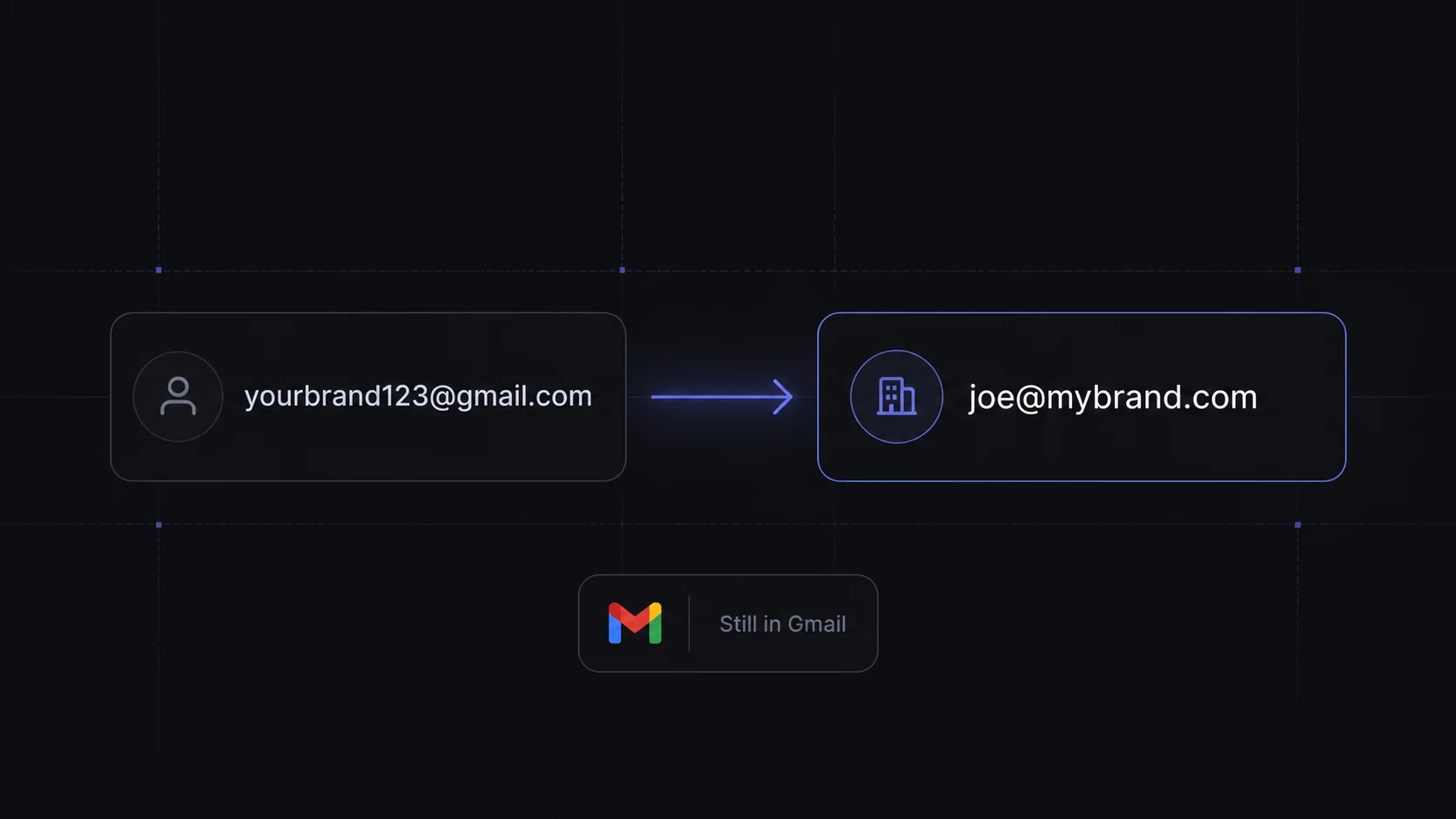
Les vendeurs Amazon ont déjà suffisamment de dépenses.
Il y a les frais Amazon, la publicité, les outils de stock, les prestataires, les échantillons, le transport et généralement un tableur en plus. Un abonnement supplémentaire juste pour support@yourbrand.com peut agacer quand la marque est encore petite.
Vous pouvez recevoir les e-mails de votre domaine dans Gmail sans payer une boîte mail séparée. L’envoi depuis cette adresse est une autre question.
Cette configuration nécessite un domaine, avec ses frais d’enregistrement et de renouvellement. Amazon n’exige généralement pas que les vendeurs possèdent un domaine.
Mise à jour de septembre 2026 : Google annonce la fin de « Send as » pour les adresses tierces en janvier 2027 ; les nouvelles configurations pourraient être limitées avant. Le transfert vers Gmail reste possible. Les étapes de réception ci-dessous restent utiles ; le guide d’envoi décrit une ancienne option. (Aide Google)
Ce guide explique comment recevoir des e-mails à des adresses comme :
support@yourbrand.comwholesale@yourbrand.comsuppliers@yourbrand.com
…et les retrouver tous dans votre boîte Gmail actuelle.
J’utilise ce type de configuration pour donner une image plus professionnelle à une marque sans ajouter un abonnement mensuel. Ce n’est ni une solution parfaite ni une suite de messagerie professionnelle complète. Mais elle suffit à de nombreux vendeurs Amazon.
Avant de commencer, un point essentiel : cette solution ne remplace pas la messagerie Acheteurs-Vendeurs d’Amazon. Pour les échanges liés aux commandes, utilisez les systèmes prévus par Amazon. Les recommandations FBM d’Amazon orientent les vendeurs vers cette messagerie pour les questions de commande et de service client. Réservez votre adresse personnalisée à la gestion de la marque, aux fournisseurs, agences, factures, prospects professionnels, au développement produit et au support de votre site. Elle ne doit pas servir à contourner les règles de communication d’Amazon. (Vendre sur Amazon)
Ce que vous allez mettre en place
Cette configuration vous donne une adresse de transfert à votre marque, avec votre compte Gmail actuel comme boîte de réception.
Nous allons utiliser Cloudflare, l’un des services d’infrastructure Internet les plus utilisés dans le monde.
Cloudflare reçoit les messages envoyés à votre adresse de marque, puis les transfère vers votre boîte Gmail personnelle.
Par exemple :
Une personne vous écrit àsupport@yourbrand.com
Cloudflare transfère le message àyourpersonal@gmail.com
Pour répondre en tant que support@yourbrand.com, il faut configurer l’envoi séparément. Le transfert seul ne le permet pas.
Le transfert Cloudflare n’a pas de frais mensuels. Le renouvellement du domaine et un éventuel service d’envoi sont des coûts supplémentaires ; vérifiez les tarifs de renouvellement avant l’achat.
À qui cette solution convient-elle ?
Elle convient notamment aux besoins suivants :
Petites marques propres vendant sur Amazon
Vendeurs indépendants
Projets annexes
Nouveaux sites de vente directe
Échanges avec les fournisseurs
Demandes de vente en gros
Relations presse ou partenariats
Adresse « support@ » simple sur les emballages ou les notices (dans le respect des règles Amazon)
Elle convient moins bien aux situations suivantes :
Grandes équipes
Envois commerciaux en grand volume
Campagnes de prospection à froid
Grandes marques
Activités où la délivrabilité des e-mails est essentielle
Service client nécessitant une boîte partagée complète
Pour une marque Amazon classique qui démarre, je conseille de rester simple. Une adresse professionnelle bien configurée suffit souvent.
Ce dont vous avez besoin
Il vous faut quatre éléments :
Un nom de domaine
Un compte Gmail
Un compte Cloudflare gratuit
L’accès au compte de votre bureau d’enregistrement — GoDaddy, Namecheap, etc. — pour modifier les serveurs de noms. Je vous explique la procédure ci-dessous.
C’est tout.
Recevoir du courrier transféré ne nécessite ni Google Workspace ni boîte mail payante. Un envoi fiable depuis votre domaine peut demander un service séparé.
Étape 1 : acheter un nom de domaine pour votre marque
Si vous n’en avez pas encore, achetez d’abord un nom de domaine pour votre marque.
Vous pouvez passer par Namecheap, Porkbun, GoDaddy, Cloudflare Registrar ou un autre bureau d’enregistrement habituel. Pour une marque Amazon, je conseille un domaine aussi proche que possible du nom de la marque.
Quelques conseils pratiques :
- Choisissez .com si cette extension est disponible.
- Évitez les orthographes compliquées si vos clients doivent saisir l’adresse.
- Gardez un nom assez court pour l’imprimer sur les emballages.
- Évitez un domaine trop proche de celui d’une autre marque.
- Vérifiez que le nom n’est pas déjà utilisé dans votre catégorie.
Des extensions moins chères comme .xyz, .site ou .online peuvent convenir. Pour une marque Amazon, je préfère toutefois .com lorsque c’est possible : cette extension est plus familière.
Étape 2 : ajouter le domaine à Cloudflare
Créez un compte Cloudflare gratuit sur https://www.cloudflare.com, puis ajoutez votre domaine.
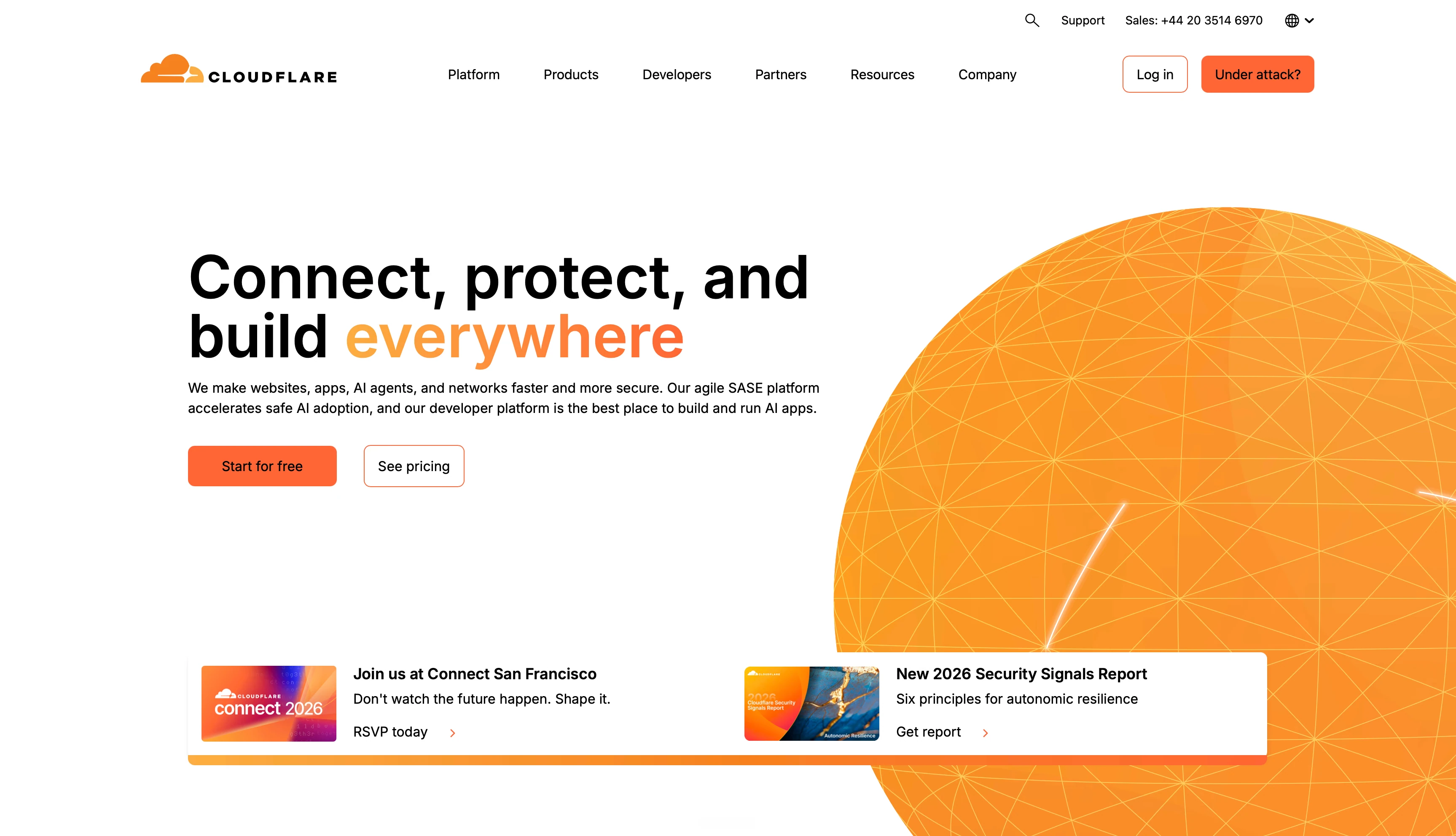
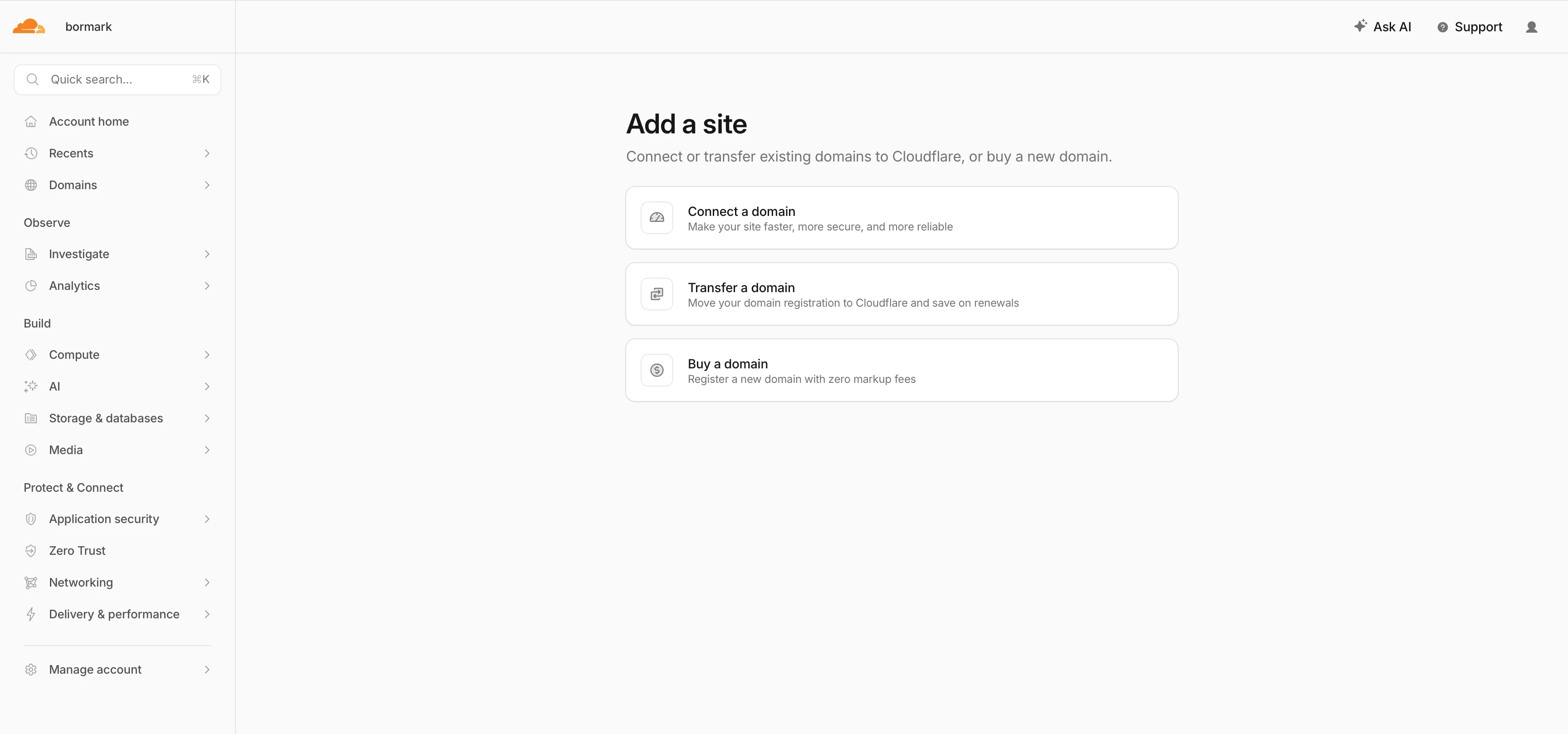
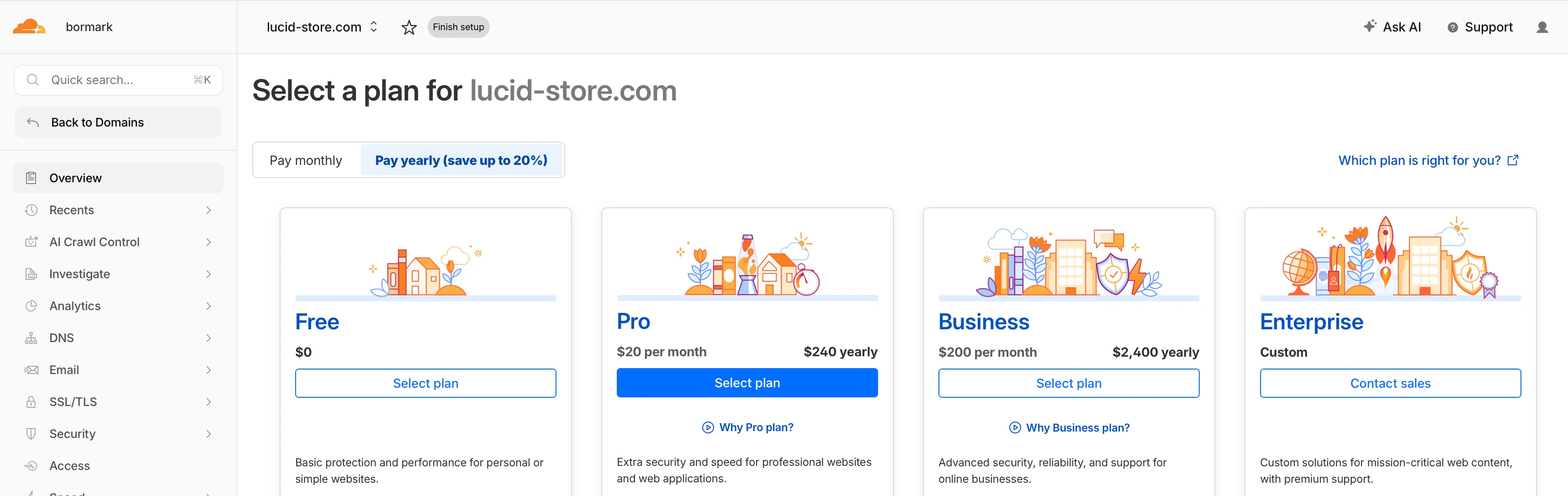
Dans le tableau de bord Cloudflare, le parcours peut s’appeler Domains → Onboard a domain. Les anciens tutoriels indiquent souvent Add a site : ne vous étonnez pas si les libellés diffèrent. La documentation Cloudflare décrit les étapes suivantes : saisir le domaine, vérifier les enregistrements DNS détectés, choisir une offre, puis modifier les serveurs de noms chez votre bureau d’enregistrement. (Documentation Cloudflare)
Voici les grandes étapes :
Rendez-vous sur Cloudflare : https://www.cloudflare.com
-
Ouvrez Domains, puis Add domain

-
Choisissez Connect a domain
Saisissez votre domaine, par exemple
yourbrand.com-
Choisissez l’offre gratuite Free plan
Laissez Cloudflare rechercher vos enregistrements DNS
Vérifiez les enregistrements DNS détectés et conservez ceux dont votre site et vos services existants ont besoin.
Cloudflare vous fournit deux serveurs de noms
Retournez chez votre bureau d’enregistrement — GoDaddy, Namecheap, etc.
Remplacez les anciens serveurs de noms par les deux serveurs Cloudflare
Attendez ensuite la propagation de la modification DNS.
Attendez que Cloudflare indique que le domaine est actif. Le changement de serveurs de noms peut prendre plus longtemps que les modifications DNS suivantes ; ne comptez pas sur une bascule en 5–15 minutes.
Étape 3 : activer Cloudflare Email Routing
Une fois le domaine actif dans Cloudflare, activez Email Routing.
Selon la version du tableau de bord, cette fonction peut se trouver sous :
Email Routing
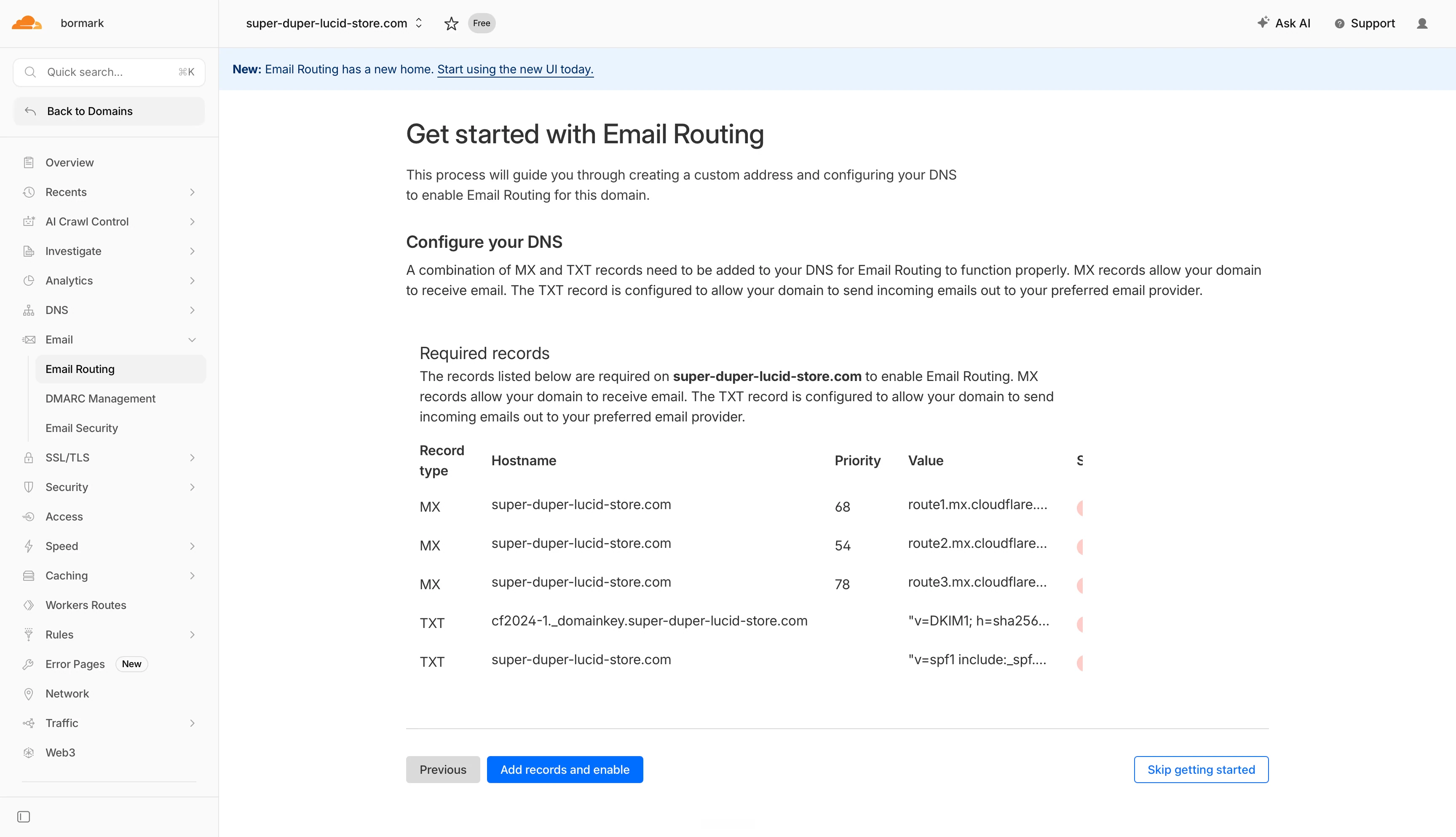
La procédure est généralement la suivante :
Dans le tableau de bord actuel, ouvrez Compute → Email Service → Email Routing
Sélectionnez Onboard Domain et votre domaine
Vérifiez les enregistrements DNS nécessaires et sélectionnez Done
Ajoutez votre boîte Gmail dans Destination Addresses et validez-la par e-mail
Si le domaine reçoit déjà du courrier ailleurs, préparez d’abord le changement MX : il modifie la destination du courrier entrant.
Cloudflare ajoute les enregistrements nécessaires à la réception des messages de votre domaine : ses enregistrements MX et les enregistrements TXT associés, notamment SPF et DKIM pour le routage. Vous pourrez les consulter dans les paramètres Email Routing. (Documentation Cloudflare)
Email Routing gère le courrier entrant. Cloudflare propose aussi un service distinct, Email Sending ; activer le transfert ne configure pas ce service. (Documentation Cloudflare)
Cloudflare transfère le courrier entrant et Gmail fournit la boîte de réception. L’envoi depuis l’adresse personnalisée nécessite son propre service et son authentification.
Étape 4 : créer vos adresses personnalisées
Créez maintenant les adresses dont vous avez besoin.
Dans Cloudflare, suivez ce chemin :
Compute → Email Service → Email Routing → votre domaine → Routing rules
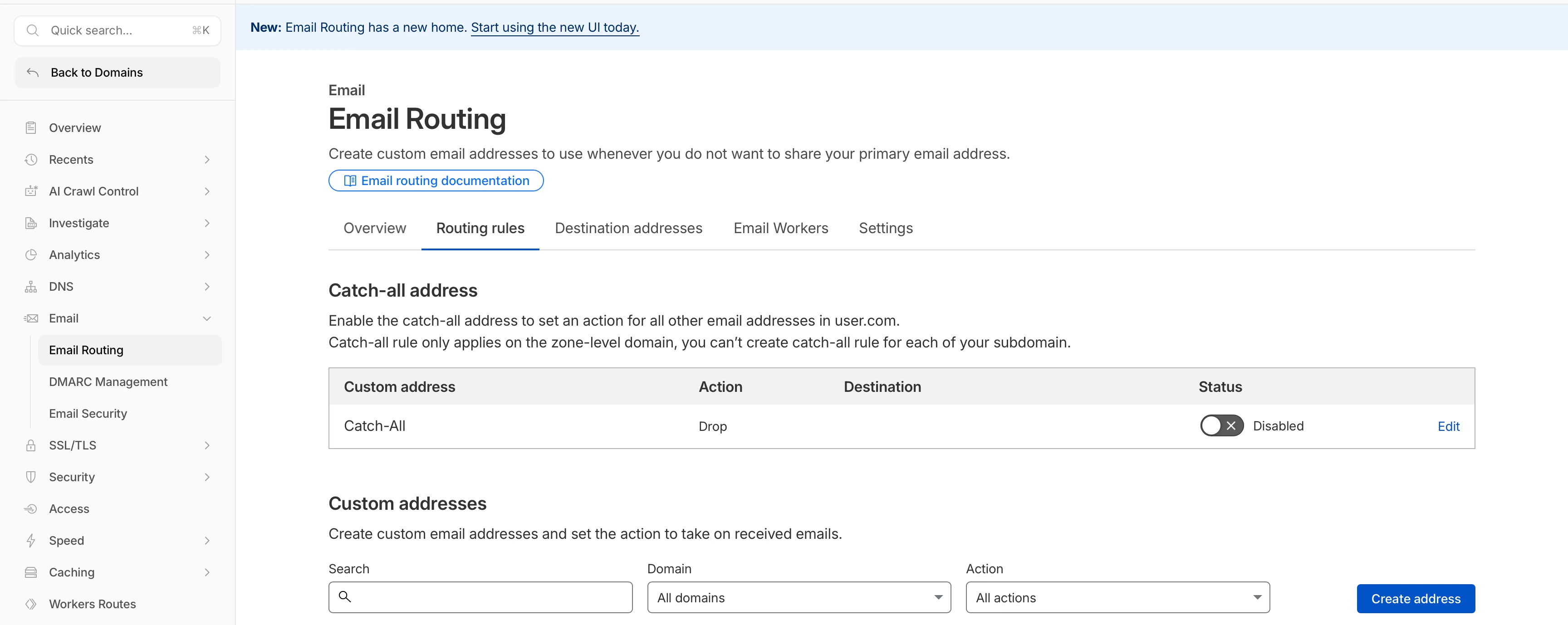
Pour créer une adresse personnalisée, la documentation Cloudflare indique de saisir la partie située avant l’arobase, de choisir une action comme « Send to an email » et de sélectionner une adresse de destination vérifiée. (Documentation Cloudflare)
Si votre domaine est yourbrand.com, vous pouvez par exemple créer :
support@yourbrand.comhello@yourbrand.comwholesale@yourbrand.comsuppliers@yourbrand.cominvoices@yourbrand.com
Pour un vendeur Amazon, je commencerais généralement par deux ou trois adresses :
support@yourbrand.comsuppliers@yourbrand.com
Je vous déconseille de créer vingt adresses simplement parce que c’est possible.
Franchement, ça devient vite un peu compliqué a gérer.
Étape 5 : tester la réception des e-mails
Avant de configurer l’envoi dans Gmail, vérifiez que la réception fonctionne.
Demandez à quelqu’un d’envoyer un message depuis une autre adresse vers votre nouvelle adresse personnalisée. Par exemple :
De : l’adresse d’un collègue
À : support@yourbrand.com
Consultez ensuite votre boîte Gmail.
Si le message n’apparaît pas, regardez aussi dans Spam, Promotions, Notifications et Tous les messages.
Si le message arrive dans Gmail, votre redirection Cloudflare fonctionne 🎉
Étape 6 : configurer l’envoi avec votre adresse personnalisée dans Gmail
Les étapes et captures suivantes décrivent l’ancien parcours Gmail « Send mail as ». Vérifiez s’il est encore proposé sur votre compte. Pour une nouvelle installation professionnelle, choisissez un fournisseur permettant l’envoi authentifié depuis votre domaine.
Ouvrez Gmail et suivez ce chemin :
Dans l’interface anglaise : Settings gear → See all settings → Accounts → Send mail as (rubrique d’envoi avec une autre adresse) → Add another email address
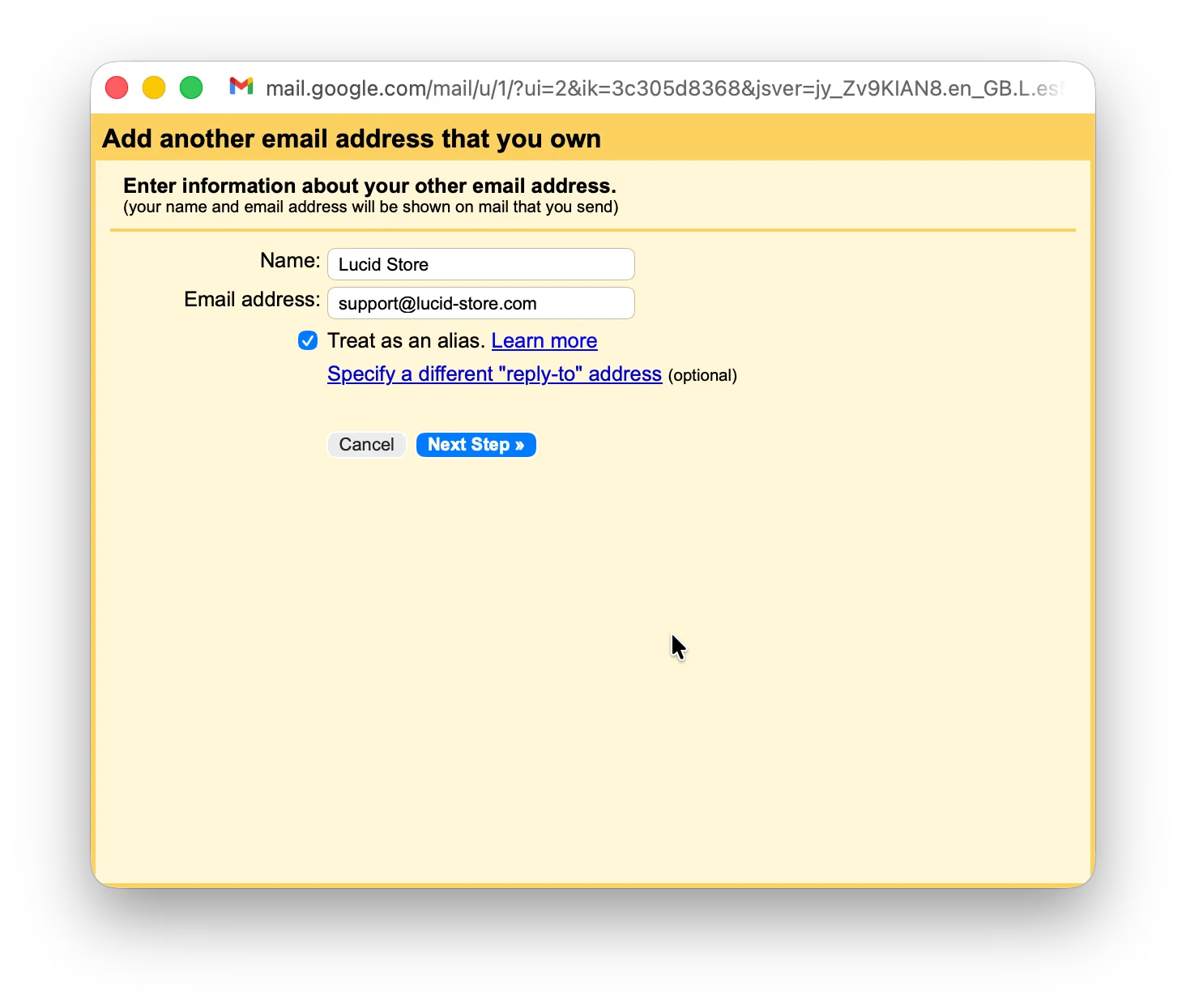
Saisissez le nom d’expéditeur et votre adresse personnalisée. Ce sont les informations que verront vos destinataires : choisissez un nom clair et soignez sa présentation.
Par exemple :
Nom : votre marque
Adresse e-mail : support@yourbrand.com
Cliquez ensuite sur le bouton bleu Next pour continuer.
Le guide d’origine utilisait les paramètres SMTP Gmail ci-dessous. Ils n’authentifient pas à eux seuls votre domaine ; avec un autre fournisseur d’envoi, utilisez les paramètres de ce fournisseur.
Serveur SMTP : smtp.gmail.com
Port : 587
Sécurité : TLS
Nom d’utilisateur : votre adresse Gmail complète, par exemple yourname@gmail.com
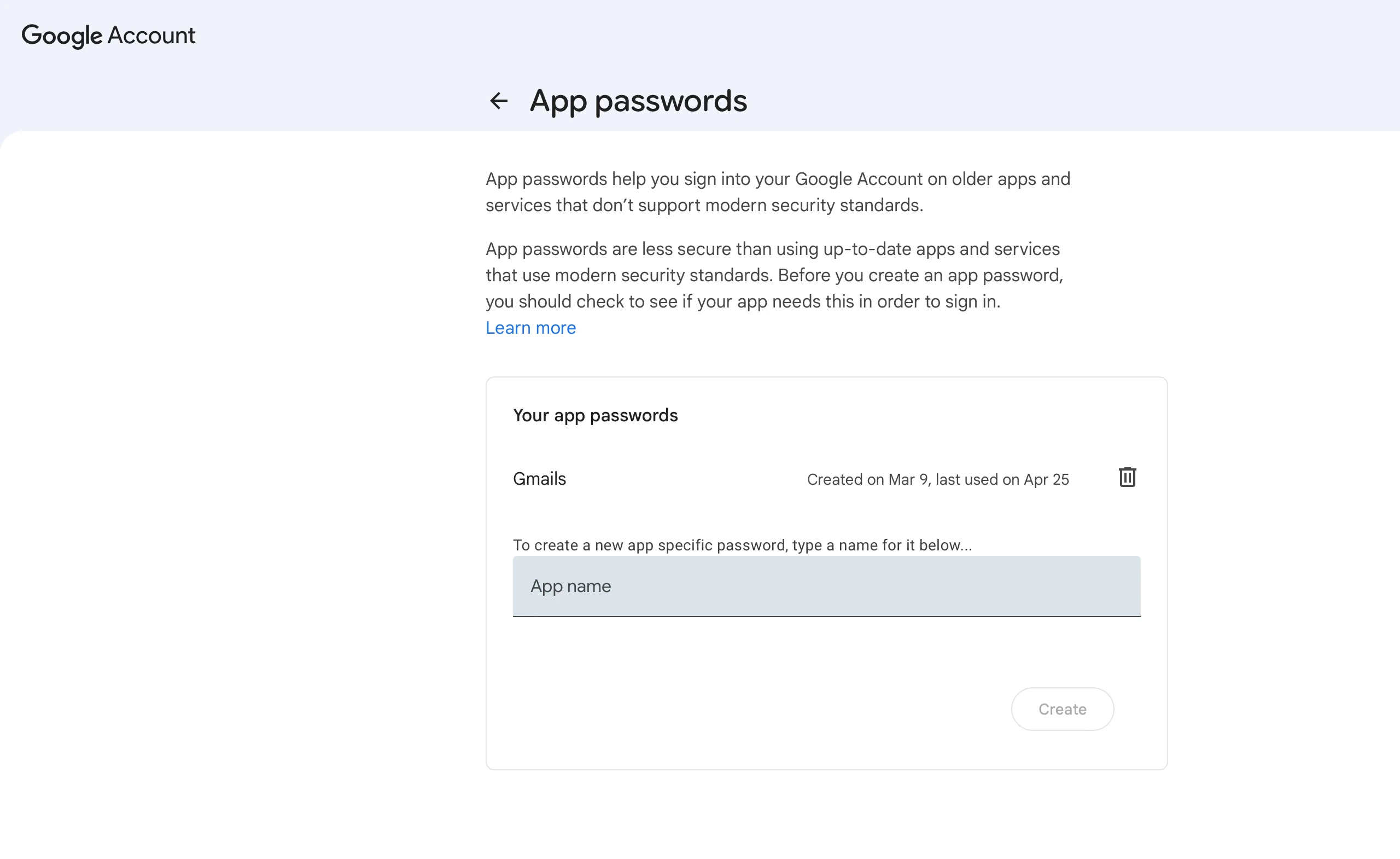
Mot de passe : un mot de passe d’application Google, pas votre mot de passe Gmail habituel
La documentation Google indique smtp.gmail.com comme serveur SMTP sortant de Gmail, avec le port 587 pour TLS et le port 465 pour SSL. (Google for Developers)
Le mot de passe est souvent l’étape qui pose problème.
Les mots de passe d’application Google nécessitent la validation en deux étapes. Ils sont indisponibles pour certains comptes gérés, les configurations utilisant uniquement des clés de sécurité et les comptes avec Protection Avancée. Ne désactivez pas la protection du compte pour utiliser cette solution. (Aide Google)
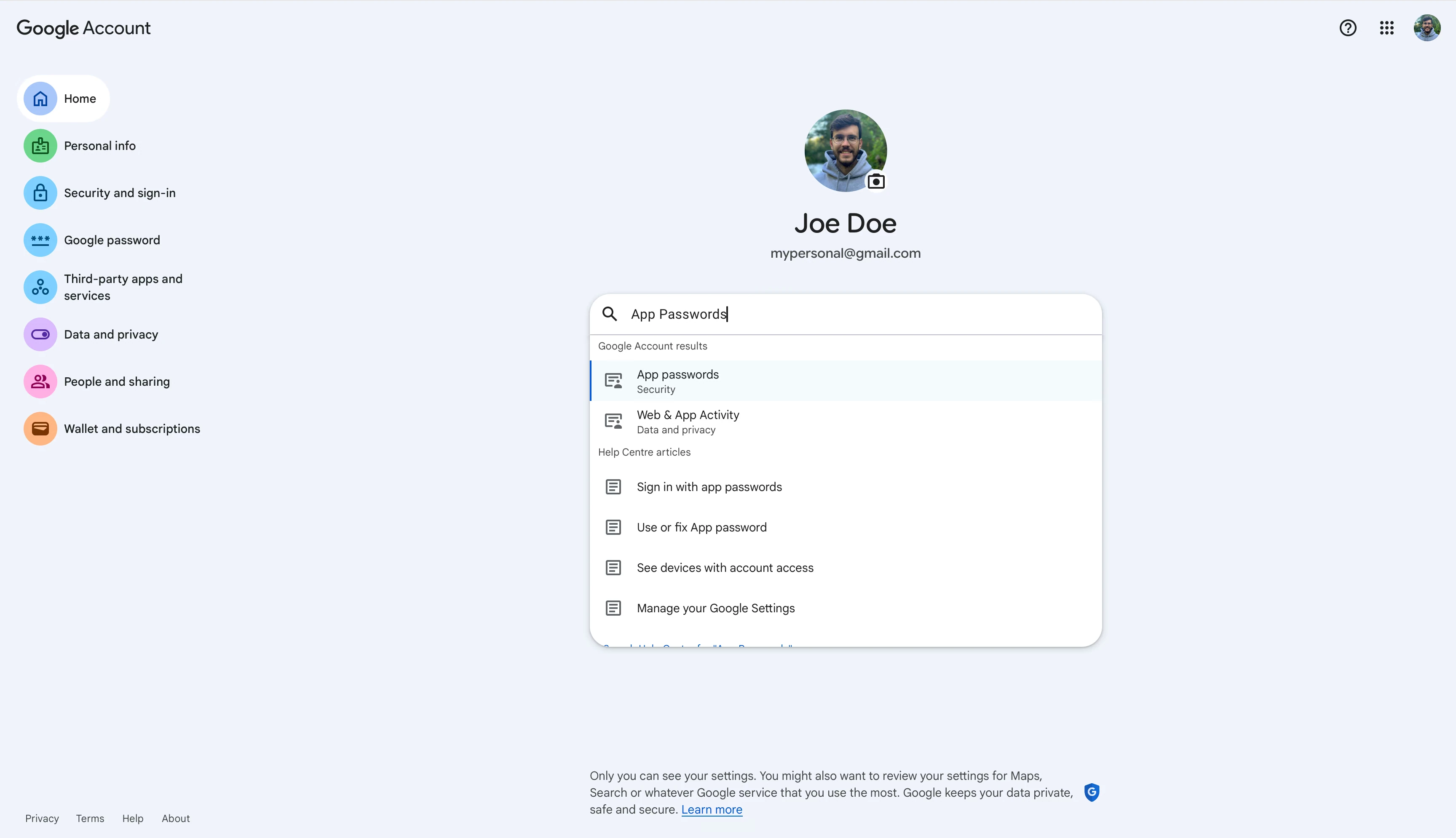
Pour le créer :
Ouvrez votre compte Google : https://myaccount.google.com/u/0/
Accédez à Security (Sécurité)
Activez 2-Step Verification (validation en deux étapes) si nécessaire
Recherchez App passwords (mots de passe d’application)
Créez un mot de passe pour la messagerie
Copiez le mot de passe de 16 caractères
Collez-le dans le champ du mot de passe SMTP dans Gmail
Cliquez ensuite sur Add Account pour ajouter le compte.
Gmail envoie un message de vérification à votre adresse personnalisée. Cloudflare le transfère vers votre boîte Gmail. Ouvrez-le et cliquez sur le lien de validation, ou recopiez le code dans Gmail.
Lorsque vous rédigez un nouveau message, votre adresse personnalisée devrait maintenant être disponible dans le champ From (De). 🎉 🎉 🎉
Avant de vous y fier, envoyez un test vers une autre boîte et vérifiez l’expéditeur, l’adresse de réponse et les résultats d’authentification. Certains destinataires peuvent aussi voir votre adresse Gmail.
Étape 7 : vérifier les enregistrements DNS
Lorsque tout fonctionne, effectuez une dernière vérification DNS.
Ouvrez les paramètres Email Routing de votre domaine et vérifiez les enregistrements DNS indiqués par Cloudflare.
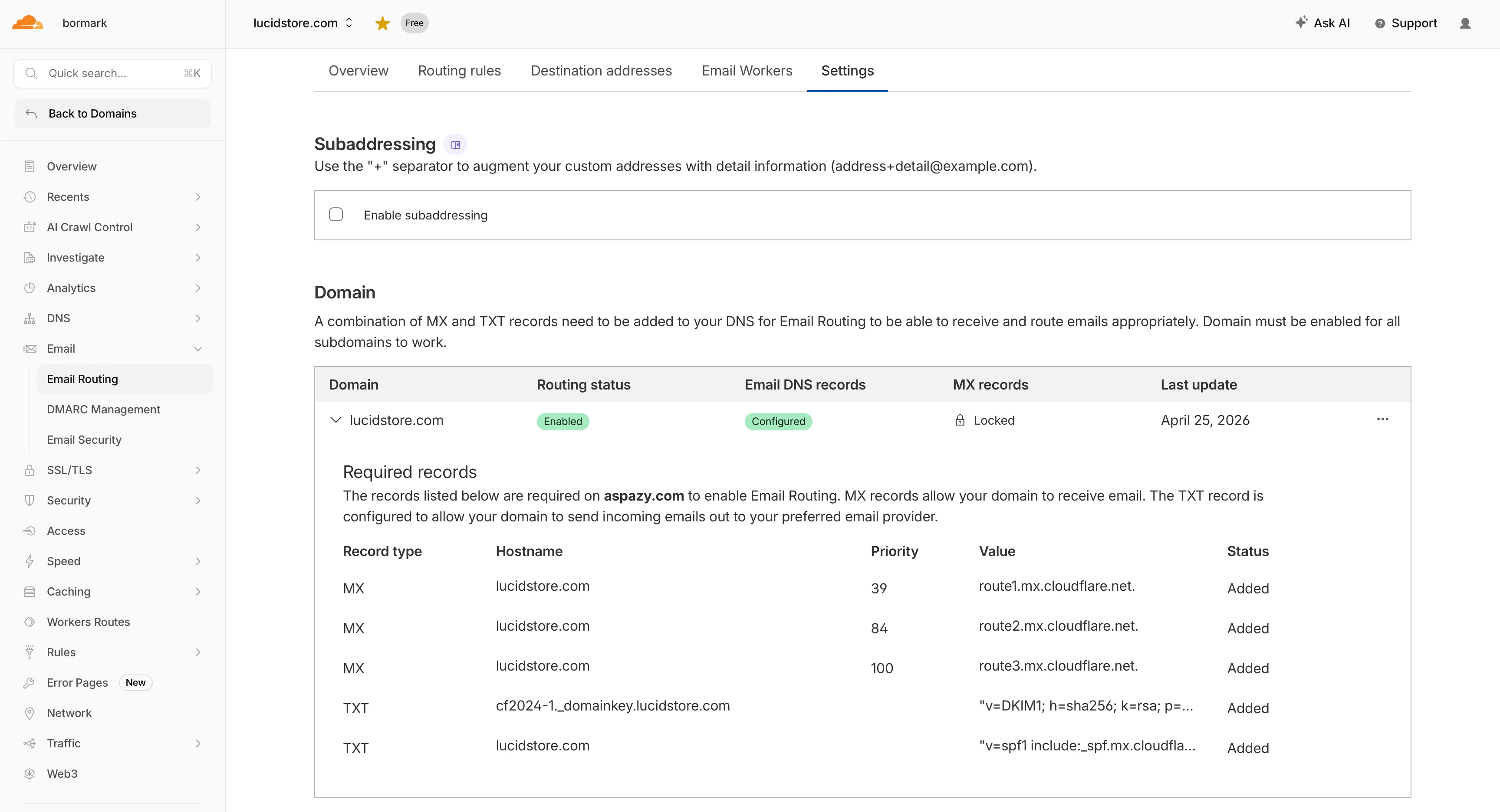
Vous devriez voir des enregistrements MX Cloudflare semblables à ceux-ci :
route1.mx.cloudflare.netroute2.mx.cloudflare.netroute3.mx.cloudflare.net
Vous devriez aussi trouver un enregistrement TXT SPF. La documentation Postmaster de Cloudflare présente cette valeur pour Email Routing :
v=spf1 include:_spf.mx.cloudflare.net ~all (Documentation Cloudflare)
Suivez les instructions DNS du service qui envoie réellement votre courrier. Ajouter seulement include:_spf.google.com ne suffit pas à faire réussir DMARC pour votre domaine avec un alias Gmail personnel.
Conservez un seul enregistrement SPF par domaine. Regroupez les expéditeurs autorisés selon leurs instructions ; ne remplacez pas un enregistrement existant sans prendre en compte les autres services.
C’est plus important qu’il n’y paraît. Si Shopify, Klaviyo, Amazon SES, SendGrid ou un autre outil envoie des messages avec votre domaine, il peut aussi être nécessaire de l’inclure. Sans cela, l’authentification risque d’échouer et les messages d’arriver dans les indésirables. Les consignes de Google demandent d’authentifier les envois avec SPF ou DKIM et de tenir compte des expéditeurs tiers. (Aide Google)
À propos de DKIM et de la délivrabilité
Cette configuration est économique parce qu’elle ne constitue pas une messagerie professionnelle complète.
Pour DMARC, le domaine visible dans From doit être aligné avec un domaine validé par SPF ou DKIM. Un alias Gmail personnel peut échouer à ce contrôle même si l’authentification propre à Gmail réussit. Vérifiez les en-têtes du message reçu. (Aide Google)
Je ne choisirais toutefois pas cette configuration pour des envois massifs, des campagnes de prospection à froid ou un service client à grande échelle.
Pour la correspondance professionnelle régulière, utilisez un fournisseur de messagerie qui prend en charge votre domaine, SPF, DKIM et DMARC. Gardez le transfert Cloudflare si vous avez seulement besoin de recevoir.
Les limites à connaître
Voici les limites à prendre en compte.
Cloudflare ne fournit ni boîte aux lettres, ni interface de réception, ni archivage des e-mails.
Cloudflare Email Routing refuse les messages entrants de plus de 25 MiB. Cette limite concerne le message entier, pas seulement les pièces jointes. (Documentation Cloudflare)
Le stockage gratuit de Gmail n’est pas illimité. Un compte Google personnel dispose de 15 Go partagés entre Gmail, Drive et Photos. (Aide Google)
Ce n’est pas une boîte partagée. Si deux agents de support doivent attribuer les demandes, ajouter des notes, éviter les réponses simultanées, utiliser des réponses enregistrées et suivre leurs résultats, choisissez un véritable outil de service client.
Et rappelons-le : cette configuration ne doit pas servir à déplacer les échanges sur les commandes Amazon en dehors des canaux autorisés. Respectez les règles de communication d’Amazon.
Le fonctionnement une fois la configuration terminée
La réception fonctionne ainsi. Répondre depuis les adresses de marque de ces exemples nécessite la configuration d’envoi distincte évoquée plus haut :
Un fournisseur écrit à suppliers@yourbrand.com
Vous recevez le message dans Gmail
Vous répondez depuis suppliers@yourbrand.com
Un client de votre site écrit à support@yourbrand.com
Vous recevez le message dans Gmail
Vous répondez depuis support@yourbrand.com
Un prospect professionnel écrit à wholesale@yourbrand.com
Vous recevez le message dans Gmail
Vous répondez depuis wholesale@yourbrand.com
Une adresse de marque peut paraître plus professionnelle que yourbrand123@gmail.com. La réception peut rester gratuite, hors renouvellement du domaine ; le coût d’envoi dépend du fournisseur.
C’est un petit détail de configuration, peu spectaculaire, qui renforce la crédibilité de votre marque.
Mon conseil aux vendeurs Amazon
Choisissez cette solution si vous débutez avec un budget limité et souhaitez éviter un abonnement supplémentaire.
Optez pour une véritable messagerie payante lorsque :
Vous travaillez en équipe
Vous envoyez beaucoup de messages
La délivrabilité est essentielle
Vous avez besoin d’une boîte partagée
Vous devez administrer les comptes des salariés
Vous voulez une signature DKIM propre à votre domaine
L’e-mail devient un canal important de vente ou de support pour votre marque
Pour une marque Amazon gérée par une seule personne, je commencerais avec :
hello@yourbrand.com pour les demandes généralessupport@yourbrand.com pour le support du site ou des produitssuppliers@yourbrand.com pour l’approvisionnement et la fabrication
Cela devrait suffire.
Cet article n’est pas sponsorisé par Cloudflare. J’apprécie simplement les configurations qui permettent d’économiser sans donner une image amateur de l’entreprise.
Pour une petite marque le transfert gratuit reste un premier pas utile. Décidez juste comment envoyer vos réponses avant d’imprimer cette adresse partout.