Получайте почту @yourbrand.com в Gmail бесплатно

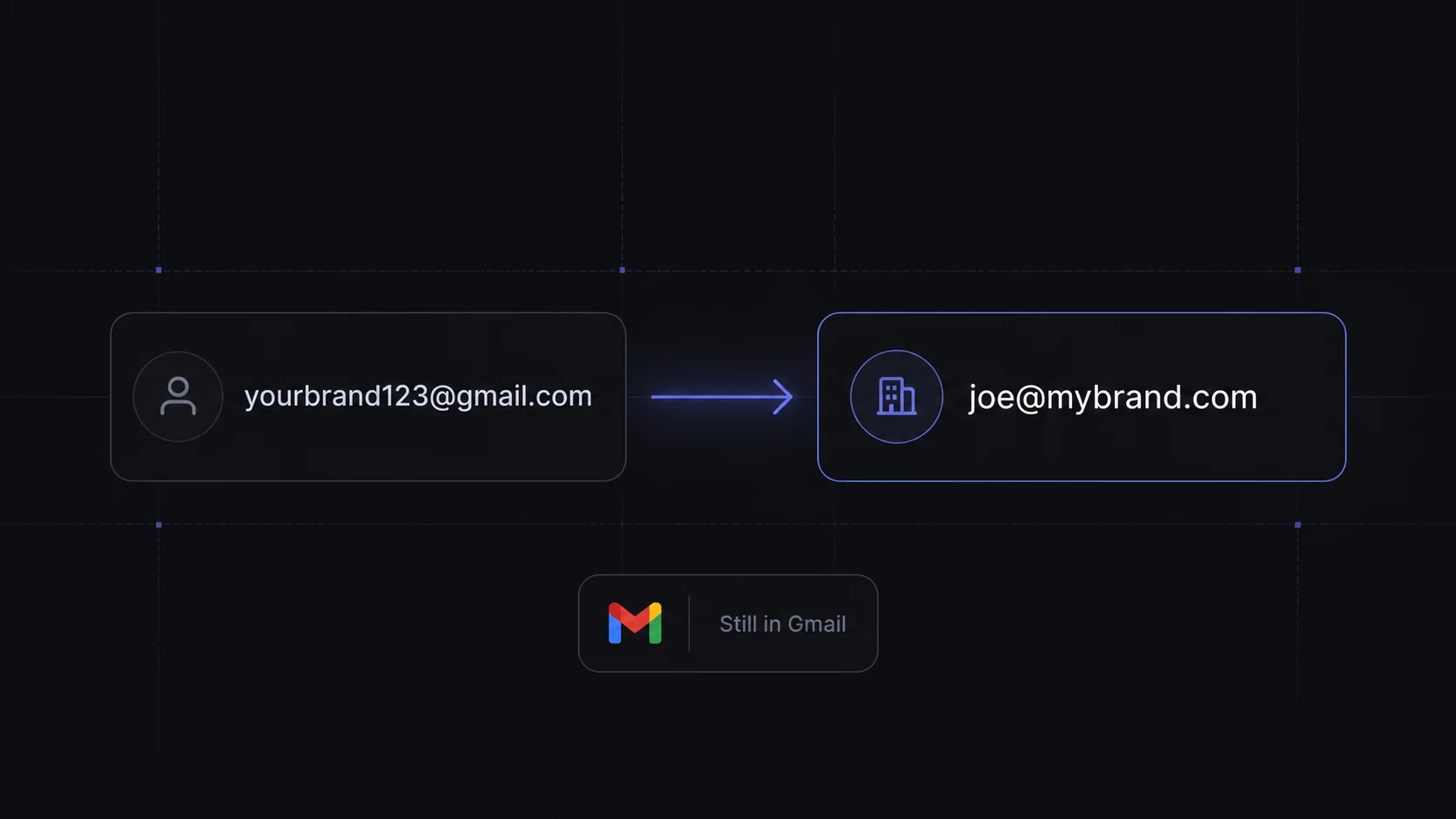
У продавцов Amazon и без того достаточно расходов.
Есть комиссии Amazon, реклама, инструменты для учёта запасов, подрядчики, образцы, доставка и обычно ещё какие-нибудь таблицы. Ещё одна подписка только ради support@yourbrand.com может раздражать, пока бренд небольшой.
Вы можете получать почту своего домена в Gmail без оплаты отдельного почтового ящика. Отправка с этого адреса — отдельный вопрос.
Для этой настройки нужен домен с расходами на регистрацию и продление. Amazon в общем случае не требует от продавцов иметь собственный домен.
Обновление за сентябрь 2026 года: Google сообщает, что поддержка «Send as» для сторонних адресов прекратится в январе 2027 года, а новые настройки могут ограничить раньше. Пересылка в Gmail останется. Шаги для получения писем ниже по-прежнему полезны; инструкцию по отправке рассматривайте как прежний вариант. (Справка Google)
Руководство поможет настроить получение писем на адреса вида:
support@yourbrand.comwholesale@yourbrand.comsuppliers@yourbrand.com
…так, чтобы все письма попадали в ваш существующий ящик Gmail.
Я использую такую схему, когда хочу придать бренду профессиональный вид, но пока не готов платить за ещё одну подписку. Это не идеальное решение и не полноценная корпоративная почта, однако многим продавцам Amazon его достаточно.
Перед началом уточню: эта схема не заменяет Amazon Buyer-Seller Messaging. Обсуждайте с покупателями вопросы заказов внутри предусмотренных Amazon систем. В рекомендациях для FBM Amazon указывает Buyer-Seller Messaging как канал общения по заказам и обслуживанию покупателей. Адрес на своём домене используйте для работы бренда, поставщиков, агентств, счетов, оптовых запросов, разработки товаров и поддержки на собственном сайте, а не для обхода правил Amazon. (Sell on Amazon)
Что именно мы настроим
Эта настройка даёт вам адрес пересылки с доменом бренда, а почтовым ящиком служит ваш существующий аккаунт Gmail.
Мы используем Cloudflare — один из наиболее распространённых сервисов интернет-инфраструктуры в мире.
Cloudflare принимает письма на адрес вашего бренда и пересылает их в личный ящик Gmail.
Например:
Вам пишут наsupport@yourbrand.com
Cloudflare пересылает письмо наyourpersonal@gmail.com
Чтобы отвечать от имени support@yourbrand.com, нужно отдельно настроить отправку. Одна лишь пересылка этого не обеспечивает.
У пересылки Cloudflare нет ежемесячной платы. Продление домена и отдельный сервис отправки — дополнительные расходы; до покупки проверьте стоимость продления.
Кому подходит этот вариант
Подойдёт для:
Небольших собственных брендов на Amazon
Продавцов, работающих самостоятельно
Дополнительных проектов
Новых сайтов брендов с прямыми продажами покупателям (DTC)
Общения с поставщиками
Оптовых запросов
Обращений прессы и партнёров
Простого адреса support@ на упаковке или вкладыше (при соблюдении правил Amazon)
Не лучший вариант для:
Больших команд
Массовой отправки коммерческих писем
Холодных рассылок
Крупных корпоративных брендов
Задач с высокими требованиями к доставляемости
Полноценной совместной службы поддержки
Для обычного небольшого бренда на Amazon я бы не усложнял схему. На старте часто достаточно удобной почты на собственном домене.
Что понадобится
Нужны четыре вещи:
Доменное имя
Аккаунт Gmail
Бесплатный аккаунт Cloudflare
Доступ к кабинету регистратора домена — GoDaddy, Namecheap и т. п., — чтобы изменить серверы имён. Ниже объясню, как это сделать.
На этом всё.
Для получения пересылаемых писем не нужны Google Workspace или платный почтовый ящик. Для надёжной отправки с вашего домена может понадобиться отдельный сервис.
Шаг 1. Купите домен бренда, если его ещё нет
Сначала купите домен для своего бренда.
Подойдёт Namecheap, Porkbun, GoDaddy, Cloudflare Registrar или другой обычный регистратор. Для бренда на Amazon я бы выбрал простое имя, максимально близкое к названию бренда.
Несколько практических советов:
- По возможности выбирайте .com.
- Избегайте сложного написания: покупатели могут вводить адрес вручную.
- Домен должен быть достаточно коротким для упаковки.
- Не выбирайте имя, слишком похожее на чужой бренд.
- Проверьте, не используется ли оно уже в вашей категории.
Более дешёвые зоны .xyz, .site или .online тоже могут подойти, но для бренда на Amazon я по возможности предпочитаю .com: она привычнее покупателям.
Шаг 2. Добавьте домен в Cloudflare
Создайте бесплатный аккаунт Cloudflare (https://www.cloudflare.com) и добавьте домен.
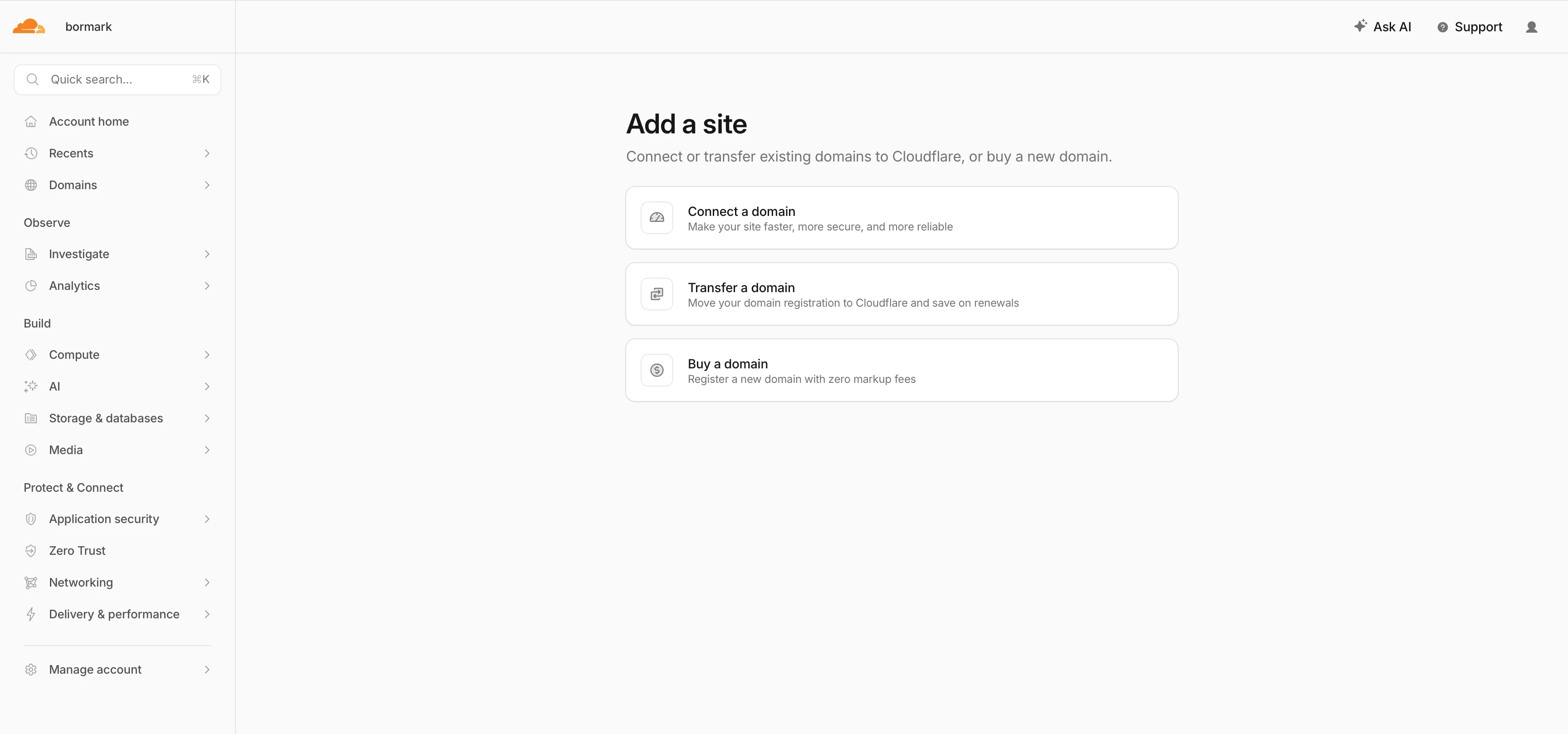
В панели Cloudflare этот путь может называться Domains → Onboard a domain. В старых инструкциях часто встречается Add a site, поэтому не удивляйтесь другой формулировке. Согласно документации Cloudflare, нужно указать домен, проверить найденные DNS-записи, выбрать тариф и заменить серверы имён у регистратора. (Документация Cloudflare)
Общий порядок действий:
Откройте Cloudflare: https://www.cloudflare.com
-
Перейдите в Domains и выберите Add domain

-
Выберите Connect a domain
Введите свой домен, например
yourbrand.com-
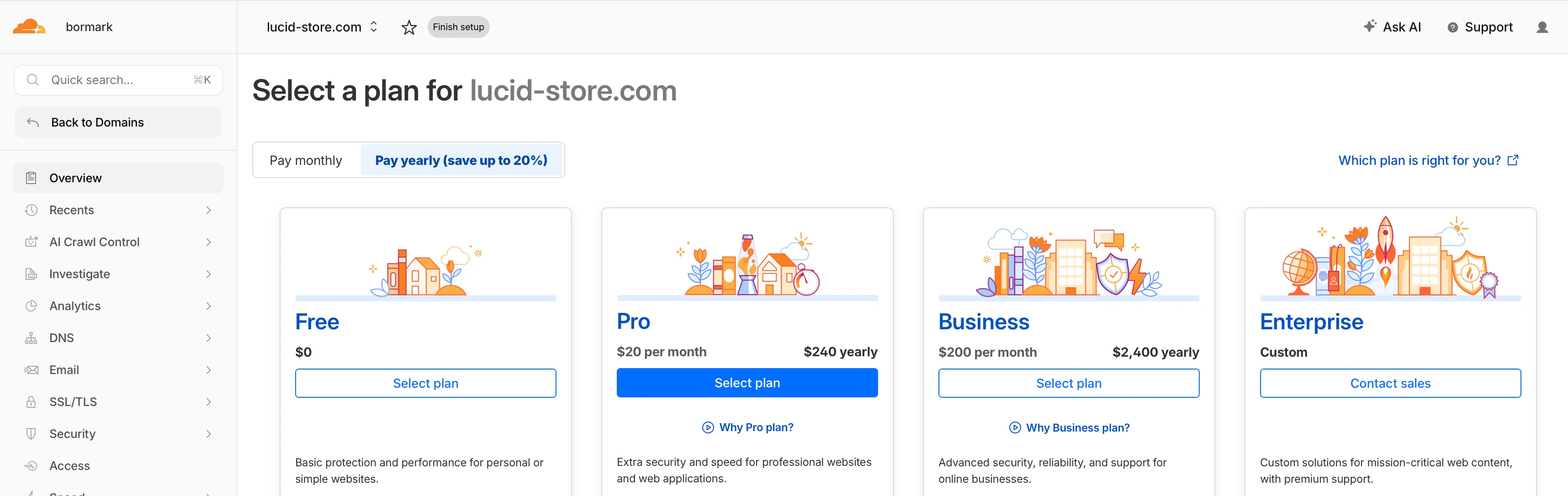
Выберите Free plan — бесплатный тариф
Дождитесь, пока Cloudflare найдёт DNS-записи
Проверьте найденные DNS-записи и сохраните записи, необходимые вашему сайту и действующим сервисам.
Cloudflare выдаст два сервера имён
Вернитесь в кабинет регистратора домена — GoDaddy, Namecheap и т. п.
Замените прежние серверы имён двумя серверами Cloudflare
После этого дождитесь обновления DNS.
Дождитесь, пока Cloudflare отметит домен как активный. Смена серверов имён может занять больше времени, чем последующие изменения DNS; не рассчитывайте на переход за 5–15 минут.
Шаг 3. Включите Cloudflare Email Routing
Когда домен станет активным в Cloudflare, включите Email Routing.
В зависимости от версии панели нужный раздел может называться:
Email Routing
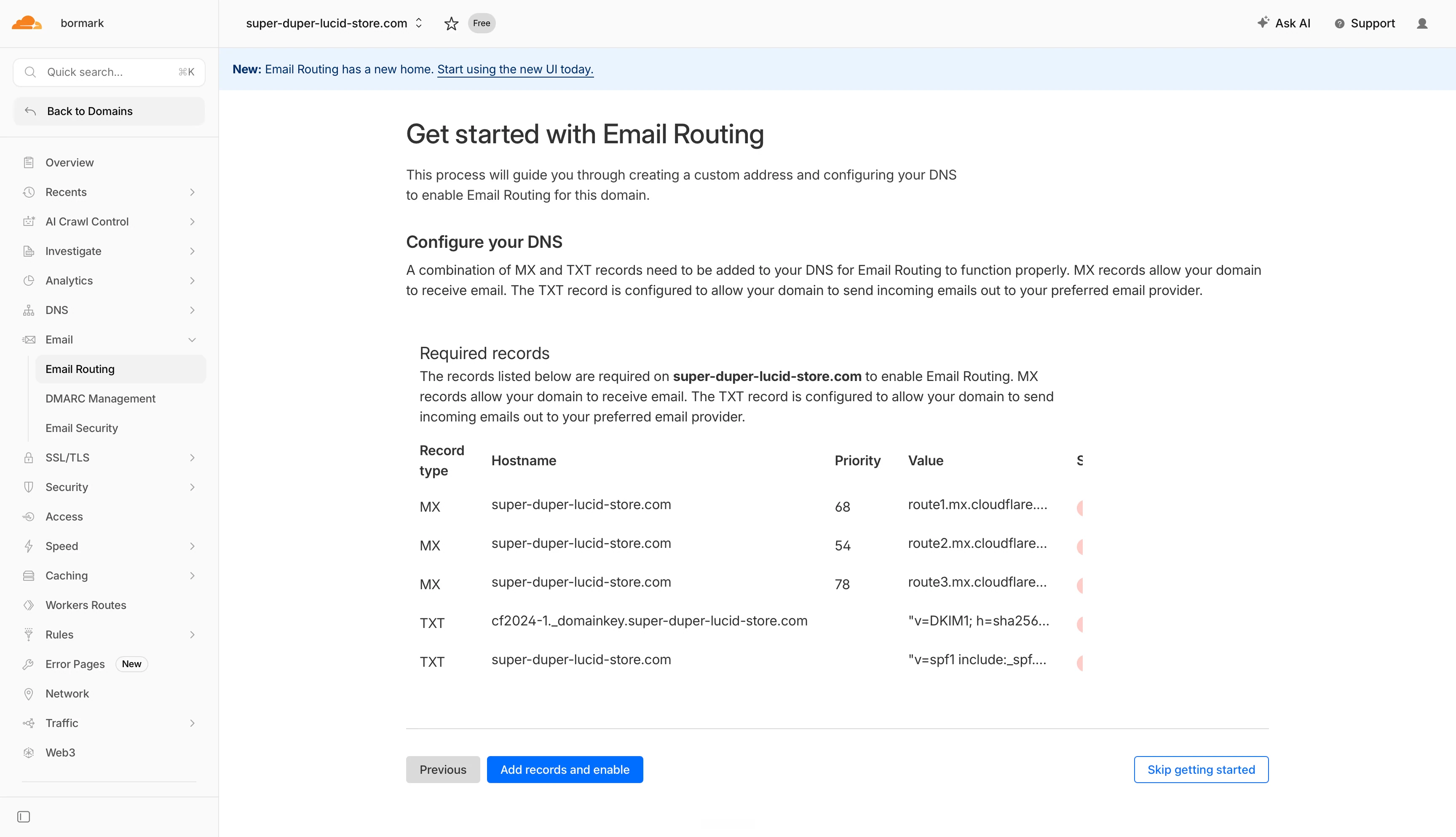
Обычно порядок такой:
В текущей панели откройте Compute → Email Service → Email Routing
Выберите Onboard Domain и свой домен
Проверьте необходимые DNS-записи и выберите Done
Добавьте ящик Gmail в Destination Addresses и подтвердите его по электронной почте
Если домен уже получает почту в другом сервисе, сначала спланируйте смену MX: она меняет место доставки входящих писем.
Cloudflare добавит записи для получения почты домена: MX и связанные TXT-записи, в том числе SPF и DKIM для пересылки. Позже их можно проверить в настройках Email Routing. (Документация Cloudflare)
Email Routing обрабатывает входящую почту. У Cloudflare есть и отдельный сервис Email Sending; включение пересылки не настраивает его. (Документация Cloudflare)
Cloudflare пересылает входящую почту, а Gmail предоставляет почтовый ящик. Для отправки с собственного адреса нужны отдельный сервис и аутентификация.
Шаг 4. Создайте адреса на своём домене
Теперь создайте нужные адреса.
В Cloudflare перейдите по пути:
Compute → Email Service → Email Routing → ваш домен → Routing rules
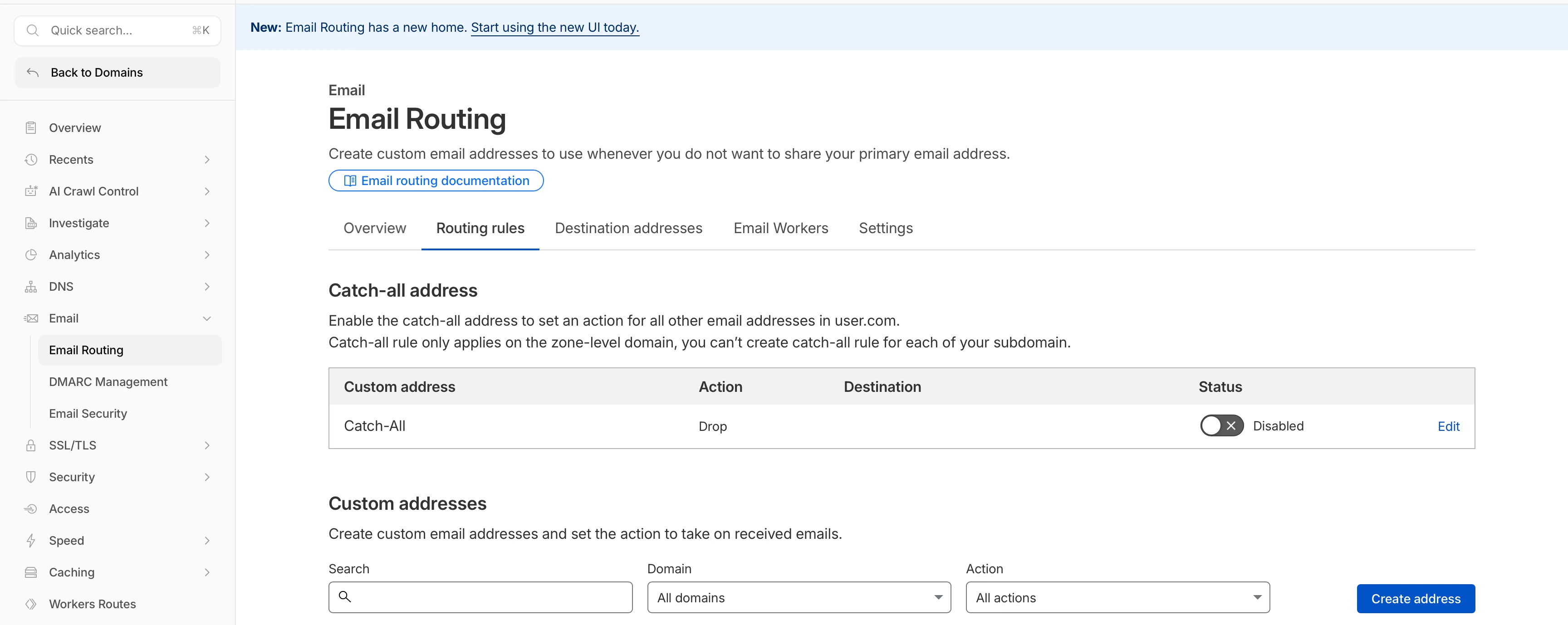
По инструкции Cloudflare укажите часть адреса до @, выберите действие, например «Send to an email», и подтверждённый адрес назначения. (Документация Cloudflare)
Например, для домена yourbrand.com можно создать:
support@yourbrand.comhello@yourbrand.comwholesale@yourbrand.comsuppliers@yourbrand.cominvoices@yourbrand.com
Продавцу Amazon я бы предложил начать с двух-трёх адресов:
support@yourbrand.comsuppliers@yourbrand.com
Не советую создавать двадцать адресов только потому, что это возможно.
Честно говоря, потом легко в этом запутатся.
Шаг 5. Проверьте получение писем
Прежде чем настраивать отправку в Gmail, проверьте получение.
Попросите кого-нибудь написать с другого адреса на ваш новый. Например:
От: адрес коллеги
Кому: support@yourbrand.com
Затем проверьте входящие в Gmail.
Если письма сразу нет, посмотрите также «Спам», «Промоакции», «Оповещения» и «Вся почта».
Письмо пришло в Gmail — значит, пересылка Cloudflare работает 🎉
Шаг 6. Настройте отправку с нового адреса в Gmail
Шаги и снимки экрана ниже описывают прежний процесс Gmail «Send mail as». Проверьте, доступен ли он ещё в вашем аккаунте. Для новой рабочей настройки выберите провайдера, который поддерживает аутентифицированную отправку с вашего домена.
Откройте Gmail и перейдите по пути:
Settings → See all settings → Accounts → Send mail as (раздел отправки с другого адреса) → Add another email address
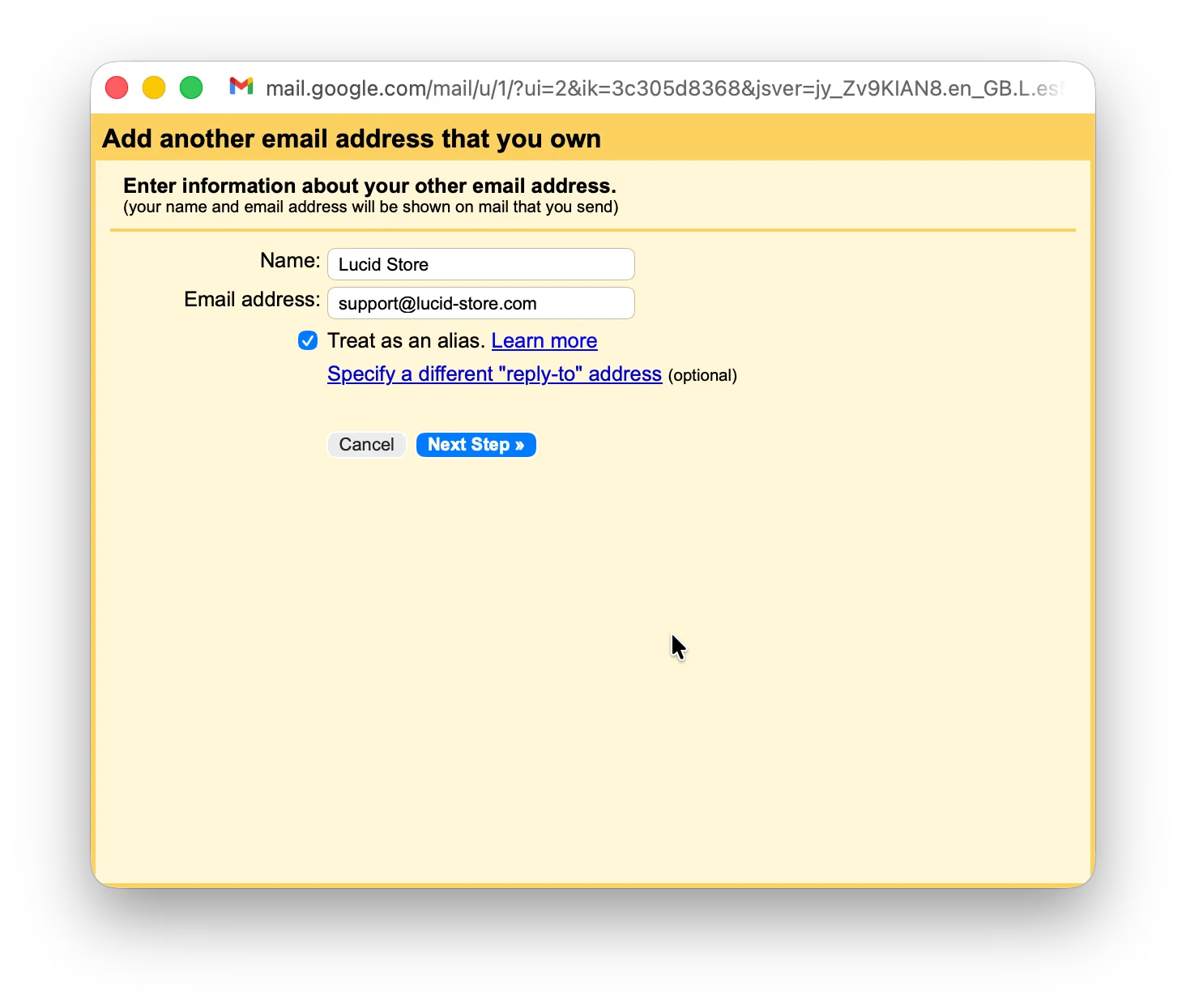
Введите имя отправителя и адрес на своём домене. Именно их увидят получатели, поэтому проверьте написание и выберите понятное имя.
Например:
Имя: название вашего бренда
Адрес: support@yourbrand.com
Нажмите синюю кнопку Next.
В исходной инструкции использовались приведённые ниже SMTP-настройки Gmail. Сами по себе они не обеспечивают аутентификацию вашего домена; для другого сервиса отправки используйте его настройки.
SMTP-сервер: smtp.gmail.com
Порт: 587
Защита: TLS
Имя пользователя: полный адрес Gmail, например yourname@gmail.com
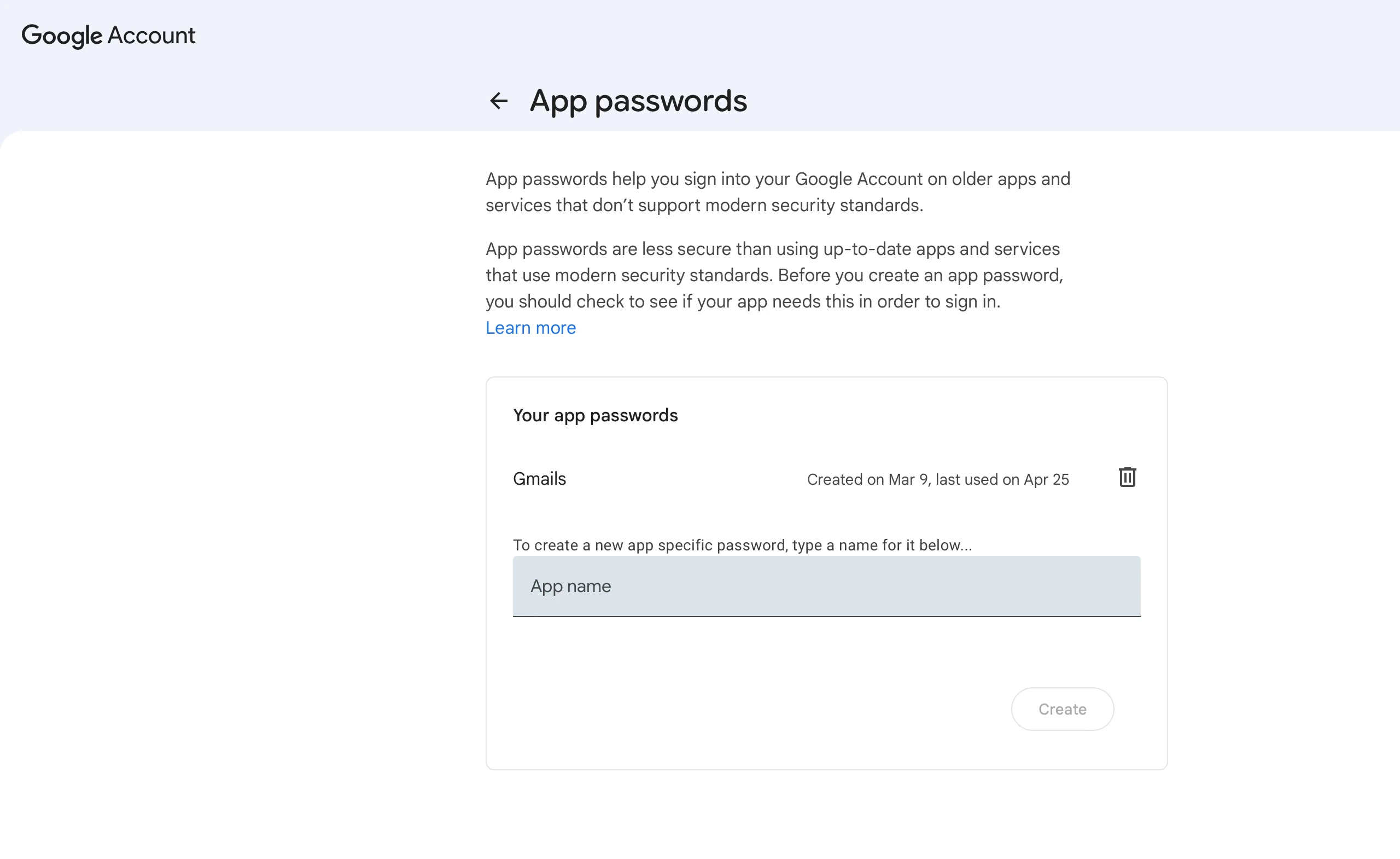
Пароль: пароль приложения Google, а не обычный пароль Gmail
В документации Google указан исходящий SMTP-сервер Gmail smtp.gmail.com: порт 587 для TLS и 465 для SSL. (Google for Developers)
Чаще всего трудности возникают именно с паролем.
Пароли приложений Google требуют двухэтапной аутентификации и недоступны для некоторых управляемых аккаунтов, настроек только с аппаратными ключами безопасности и аккаунтов с Дополнительной защитой. Не отключайте защиту аккаунта ради этого обходного решения. (Справка Google)
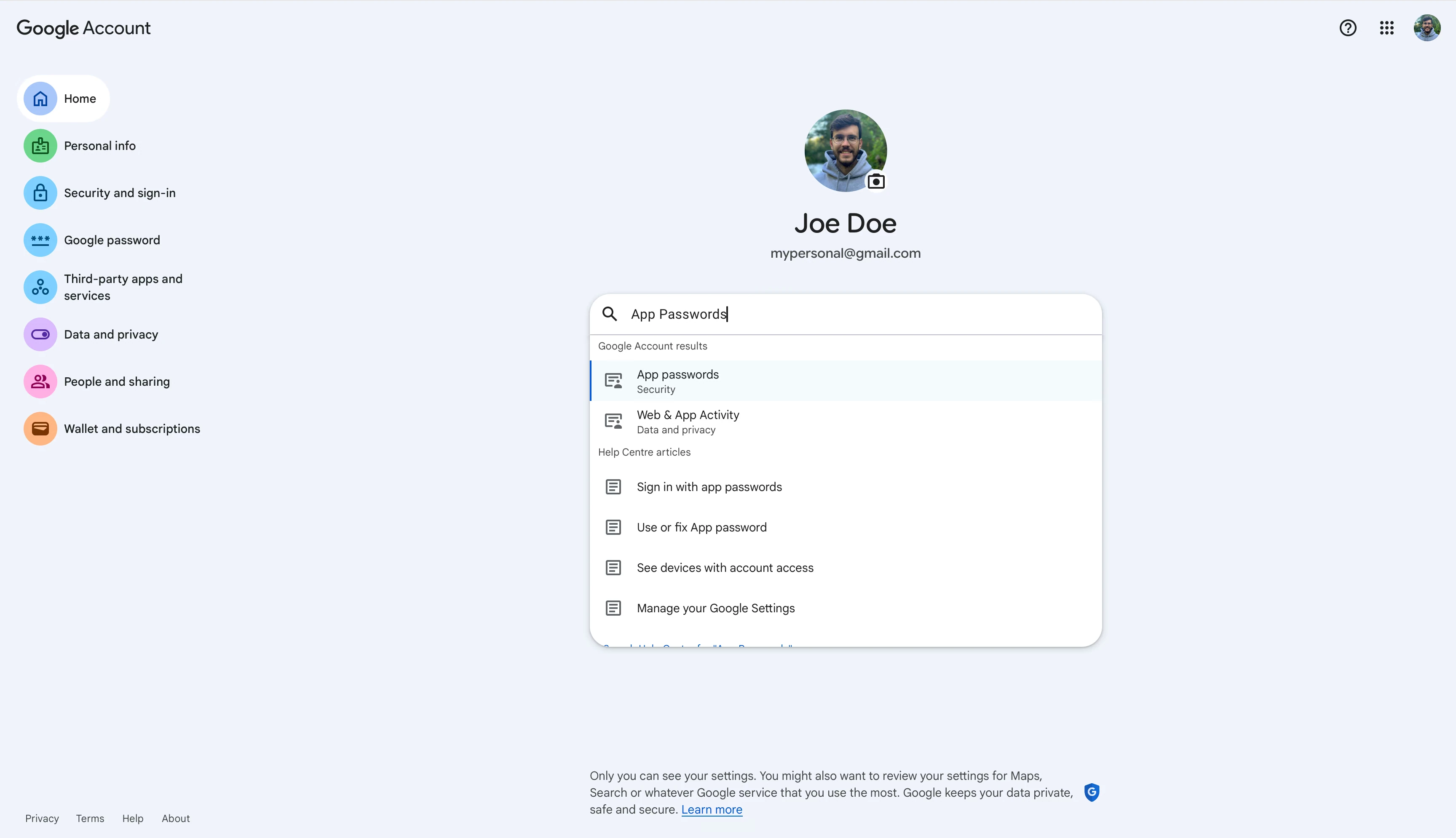
Чтобы создать его:
Откройте аккаунт Google https://myaccount.google.com/u/0/
Перейдите в Security
Включите 2-Step Verification, если она ещё не включена
Найдите App passwords
Создайте пароль для почты
Скопируйте 16-значный пароль
Вставьте его в поле пароля SMTP в Gmail
Нажмите Add Account.
Gmail отправит письмо для подтверждения на новый адрес. Cloudflare перешлёт его обратно в ваш Gmail. Откройте письмо и перейдите по ссылке либо скопируйте код в Gmail.
Теперь при создании письма вы сможете выбрать новый адрес в поле From («От»). 🎉 🎉 🎉
Прежде чем полагаться на настройку, отправьте тестовое письмо в другой ящик и проверьте отправителя, адрес для ответа и результаты аутентификации. Некоторые получатели могут также увидеть ваш адрес Gmail.
Шаг 7. Проверьте DNS-записи
Когда всё заработает, ещё раз проверьте DNS.
Откройте настройки Email Routing своего домена и проверьте DNS-записи, указанные Cloudflare.
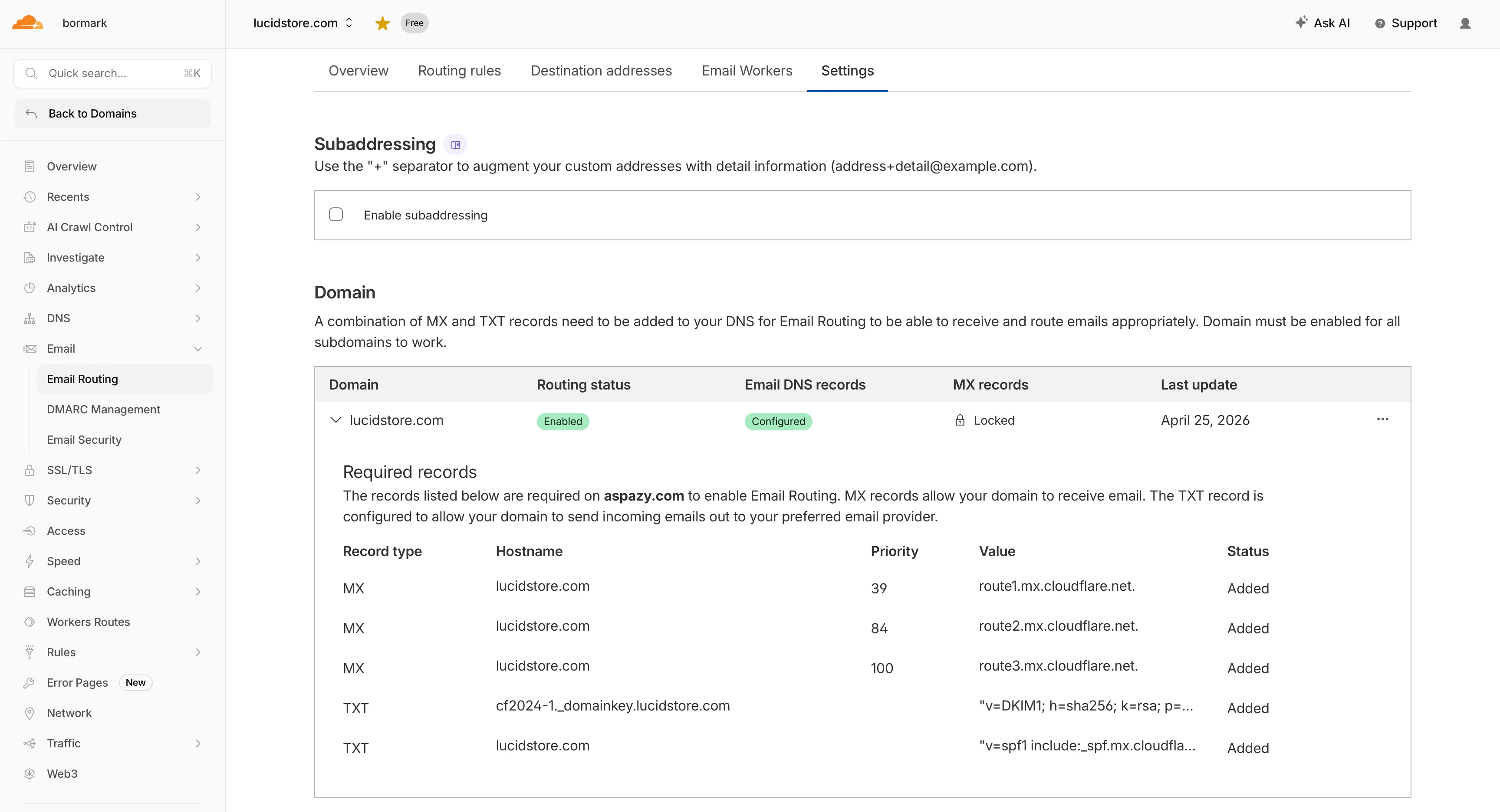
Там должны быть MX-записи Cloudflare примерно такого вида:
route1.mx.cloudflare.netroute2.mx.cloudflare.netroute3.mx.cloudflare.net
Также должна быть TXT-запись SPF. В документации Cloudflare Postmaster для Email Routing приведён такой вариант:
v=spf1 include:_spf.mx.cloudflare.net ~all (Документация Cloudflare)
Следуйте инструкциям по DNS сервиса, который фактически отправляет вашу почту. Одно лишь добавление include:_spf.google.com не обеспечивает прохождение DMARC для вашего домена при использовании личного псевдонима Gmail.
Оставляйте одну SPF-запись на домен. Объединяйте разрешённых отправителей по их инструкциям; не заменяйте существующую запись без учёта остальных сервисов.
Если от имени домена отправляют письма Shopify, Klaviyo, Amazon SES, SendGrid или другие сервисы, их тоже может потребоваться включить. Иначе повышается риск неудачной проверки подлинности и попадания в спам. Google прямо рекомендует использовать SPF или DKIM и учитывать сторонних отправителей. (Справка Google)
О DKIM и доставляемости писем
Эта схема недорогая именно потому, что не заменяет полноценный корпоративный почтовый сервис.
Для DMARC видимый домен From должен быть согласован с доменом, успешно прошедшим SPF или DKIM. Личный псевдоним Gmail может не пройти эту проверку, даже если собственная аутентификация Gmail успешна. Проверьте заголовки доставленного письма. (Справка Google)
Но я бы не использовал эту схему для массовой отправки, холодных рассылок или большой службы поддержки.
Для постоянной деловой переписки используйте почтового провайдера с поддержкой вашего домена, SPF, DKIM и DMARC. Оставьте пересылку Cloudflare, если вам нужен только приём писем.
Важные ограничения
У этого решения есть свои ограничения.
Cloudflare не предоставляет почтовый ящик, интерфейс входящих или архив писем.
Cloudflare Email Routing отклоняет входящие сообщения размером более 25 MiB. Ограничение относится ко всему письму, а не только к вложениям. (Документация Cloudflare)
Бесплатное хранилище Gmail не безгранично: личный аккаунт Google включает до 15 ГБ для Gmail, Drive и Photos вместе. (Справка Google)
Это не общий ящик службы поддержки. Если двум сотрудникам нужны назначение обращений, заметки, защита от одновременных ответов, шаблоны и отчётность, используйте специализированный helpdesk.
И ещё раз: не переносите общение по заказам Amazon за пределы каналов, разрешённых его правилами. Переписка с покупателями должна оставаться там, где этого требует Amazon.
Как выглядит готовая схема
Приём работает следующим образом. Для ответов с адресов бренда в этих примерах нужна отдельная настройка отправки, описанная выше:
Поставщик пишет на suppliers@yourbrand.com
Вы получаете письмо в Gmail
Отвечаете с suppliers@yourbrand.com
Клиент с вашего сайта пишет на support@yourbrand.com
Вы получаете письмо в Gmail
Отвечаете с support@yourbrand.com
Потенциальный оптовый покупатель пишет на wholesale@yourbrand.com
Вы получаете письмо в Gmail
Отвечаете с wholesale@yourbrand.com
Адрес с доменом бренда может выглядеть профессиональнее, чем yourbrand123@gmail.com. Приём может оставаться бесплатным, кроме продления домена; стоимость отправки зависит от провайдера.
Небольшая деталь в настройке бренда, которая помогает воспринимать бизнес серьёзнее.
Моя рекомендация продавцам Amazon
Используйте эту схему на раннем этапе, если работаете небольшой командой и хотите обойтись без ещё одной подписки.
Переходите на полноценную платную почту, когда:
У вас появляется команда
Вы отправляете много писем
Доставляемость становится критичной
Нужны функции общего ящика
Нужен административный контроль аккаунтов сотрудников
Требуется полноценная DKIM-подпись вашего домена
Почта становится важным каналом продаж или поддержки бренда
Если брендом на Amazon управляет один человек, я бы начал с таких адресов:
hello@yourbrand.com — общие обращения к брендуsupport@yourbrand.com — поддержка по сайту и товарамsuppliers@yourbrand.com — закупки и производство
Скорее всего, этого достаточно.
Cloudflare не спонсирует эту статью. Мне просто нравятся простые решения, которые экономят деньги и при этом выглядят профессионально.
Для небольшого бренда бесплатная пересылка всё ещё полезный первый шаг. Только заранее решите как будете отвечать, прежде чем печатать адрес везде.