@yourbrand.com宛てのメールをGmailで無料受信

Amazon出品者には、すでに十分すぎるほど支払いがあります。
Amazonの手数料、広告、在庫ツール、外注、サンプル、輸送費。さらにスプレッドシート用の仕組みもあるでしょう。ブランドが小さいうちは、support@yourbrand.comのためだけに月額契約を増やすのは、少し面倒に感じます。
別のメールボックスを契約せずに、ブランド宛てのメールをGmailで受信できます。そのアドレスから送る方法は、別に考える必要があります。
この設定にはドメインが必要で、登録と更新の費用は別にかかります。Amazonは通常、出品者にドメイン所有を求めていません。
2026年9月の更新:Googleによると、外部アドレスの「Send as」対応は2027年1月に終了し、新しい設定はそれより早く制限される可能性があります。Gmailへの転送は継続します。以下の受信手順は引き続き使えますが、送信の解説は従来の方法として読んでください。(Google Help)
このガイドでは、次のようなアドレスで受信する手順を説明します。
support@yourbrand.comwholesale@yourbrand.comsuppliers@yourbrand.com
…そして、すべてを今のGmail受信箱に届けます。
ブランドをきちんと見せたいけれど、毎月のソフト代はまだ増やしたくない。そんなときに私はこの方法を使います。完璧でも、企業向けメールの全機能があるわけでもありません。でも、多くのAmazon出品者にはこれで十分です。
始める前に大切な点です。これはAmazon Buyer-Seller Messagingの代替ではありません。個別注文に関する購入者との連絡は、Amazonの仕組みを使ってください。AmazonのFBMガイドでは、注文や顧客対応の連絡にBuyer-Seller Messagingを使うよう案内しています。独自メールは、ブランド運営、仕入先、代理店、請求書、卸売の問い合わせ、商品開発、自社サイトのサポートに使います。Amazonの連絡ルールを回避するために使ってはいけません。(Sell on Amazon)
今回設定するもの(概要)
作るのはブランド名の転送用アドレスで、受信箱には今のGmailアカウントを使います。
使用するのはCloudflareです。インターネット基盤サービスの中でも特に広く使われているものの一つで、世界中で利用されています。
Cloudflareがブランドのメールアドレス宛てのメールを受け取り、個人のGmail受信箱に転送します。
たとえば:
相手が次の宛先にメールを送るsupport@yourbrand.com
Cloudflareが次の宛先に転送するyourpersonal@gmail.com
support@yourbrand.comとして返信するには、別途送信の設定が必要です。転送だけでは送信できません。
Cloudflareの転送には月額料金がありません。ドメイン更新と別の送信サービスは追加費用です。購入前に更新料金を確認してください。
どんな人に向いているか
次のような用途に向いています。
小規模なAmazonの自社ブランド
一人で運営する出品者
副業のプロジェクト
新しいDTCブランドサイト
仕入先との連絡
卸売の問い合わせ
取材や提携のメール
包装や同封物に載せる簡単な「support@」アドレス(Amazonのルールに沿っている場合)
次の用途にはあまり向いていません。
大きなチーム
大量の営業メール
コールドメール配信
大企業のブランド
到達性が特に重要なメール業務
本格的な共同ヘルプデスク
一般的なAmazonブランドなら、仕組みを作り込みすぎなくていいと思います。最初はブランドの受信箱あれば十分なことが多いです。
必要なもの
必要なのは4つです。
ドメイン名
Gmailアカウント
無料のCloudflareアカウント
ネームサーバーを変更するための、ドメイン登録業者(Godaddy、namecheapなど)へのアクセス。具体的な方法はこの後説明します
それだけです。
転送メールの受信にGoogle Workspaceや有料メールボックスは不要です。自分のドメインから確実に送るには、別のサービスが必要になることがあります。
手順1:Amazonブランドのドメインを購入する(まだ持っていない場合)
まず、ブランドのドメインを購入します。
Namecheap、Porkbun、GoDaddy、Cloudflare Registrarなど、一般的なドメイン登録業者を使えます。Amazon出品者なら、シンプルに、ブランド名にできるだけ近いドメインを選ぶのがよいと思います。
実用的なポイントです。
- 空いていれば.comを選ぶ。
- 顧客が手入力する場合は、変わった綴りを避ける。
- 包装に印刷しやすい長さにする。
- 他のブランドに似すぎた名前を選ばない。
- 自分のカテゴリーですでに使われていないか確認する。
.xyz、.site、.onlineなど、安い末尾でも使えます。ただAmazonのブランドなら、可能な限り.comを選びたいです。見慣れた印象があるからです。
手順2:ドメインをCloudflareに追加する
無料のCloudflareアカウントを作り(https://www.cloudflare.com)、ドメインを追加します。
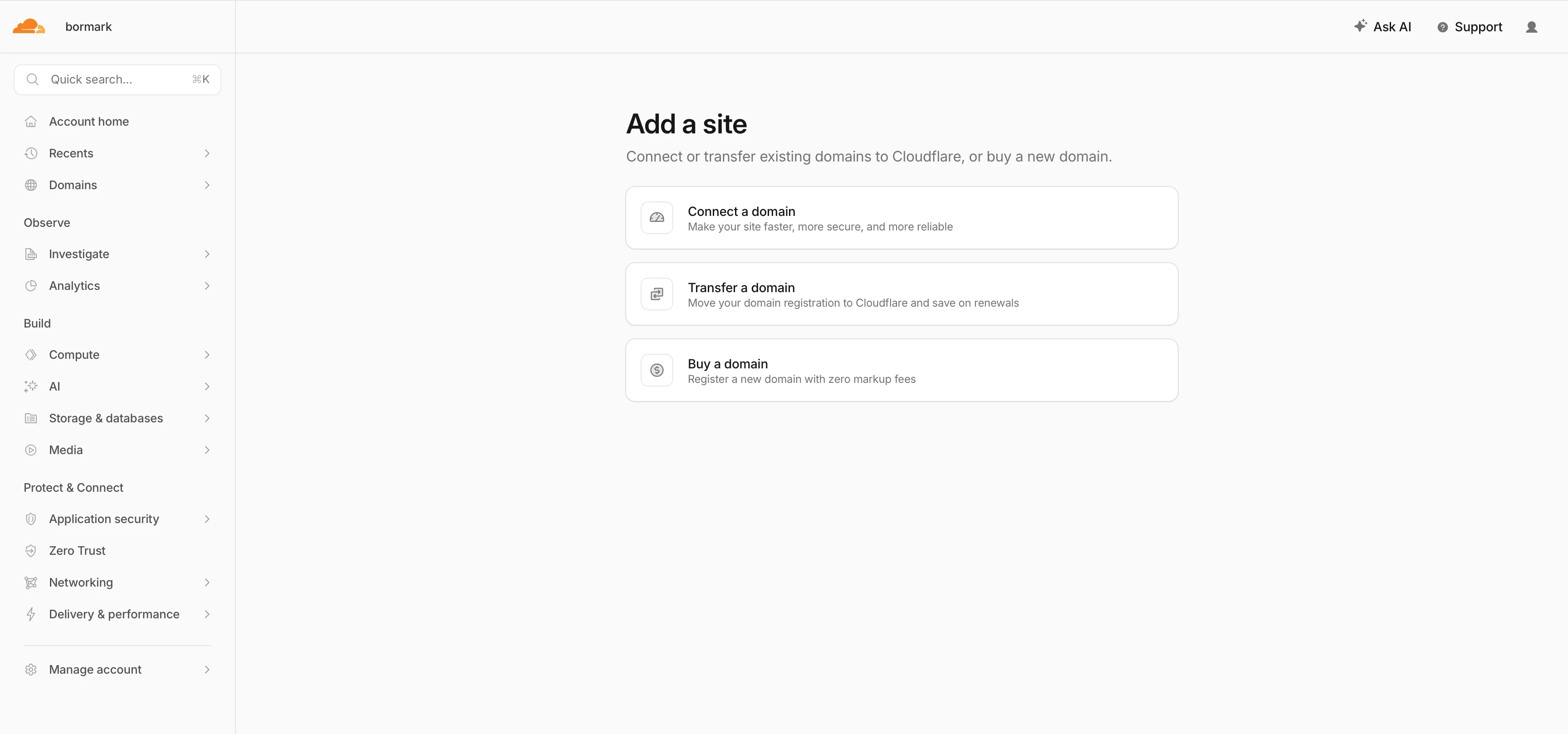
現在のCloudflare画面では、Domains → Onboard a domainと表示されることがあります。古い解説ではAdd a siteとなっているので、少し違っても驚かないでください。Cloudflareの資料では、ドメイン入力、検出されたDNSレコードの確認、プラン選択、登録業者でのネームサーバー更新という手順を説明しています。(Cloudflare Docs)
大まかな流れは次のとおりです。
Cloudflareを開く:https://www.cloudflare.com
-
Domains を開いて Add domainを選ぶ

-
Connect a domain を選ぶ
yourbrand.comなどのドメインを入力する-
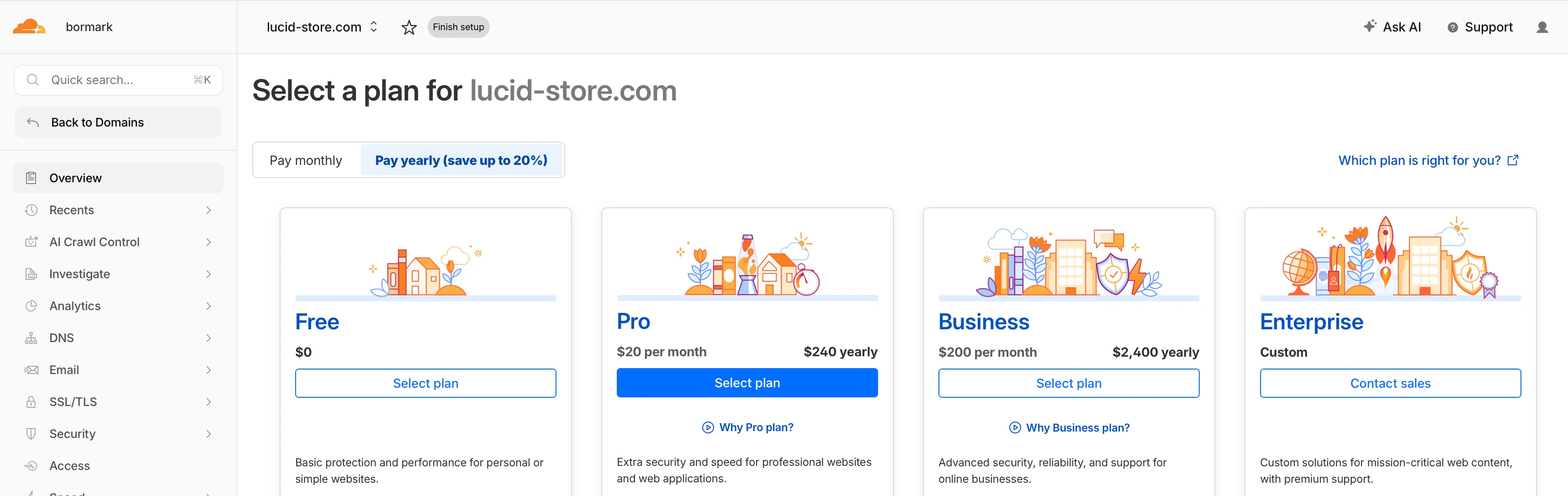
Free planを選ぶ
CloudflareにDNSレコードを検出させる
検出されたDNSレコードを確認し、サイトと既存サービスに必要なレコードを残す。
Cloudflareが2つのネームサーバーを提示する
ドメイン登録業者(Godaddy、Namecheapなど)に戻る
古いネームサーバーをCloudflareの2つに置き換える
その後、DNSの更新を待ちます。
Cloudflareでドメインが有効になるまで待ちます。ネームサーバーの変更は、その後のDNS編集より時間がかかることがあります。5~15分で切り替わるとは考えないでください。
手順3:Cloudflare Email Routingを有効にする
Cloudflareでドメインが有効になったら、Email Routingを有効にします。
管理画面のバージョンによっては、次の場所にあります。
Email Routing
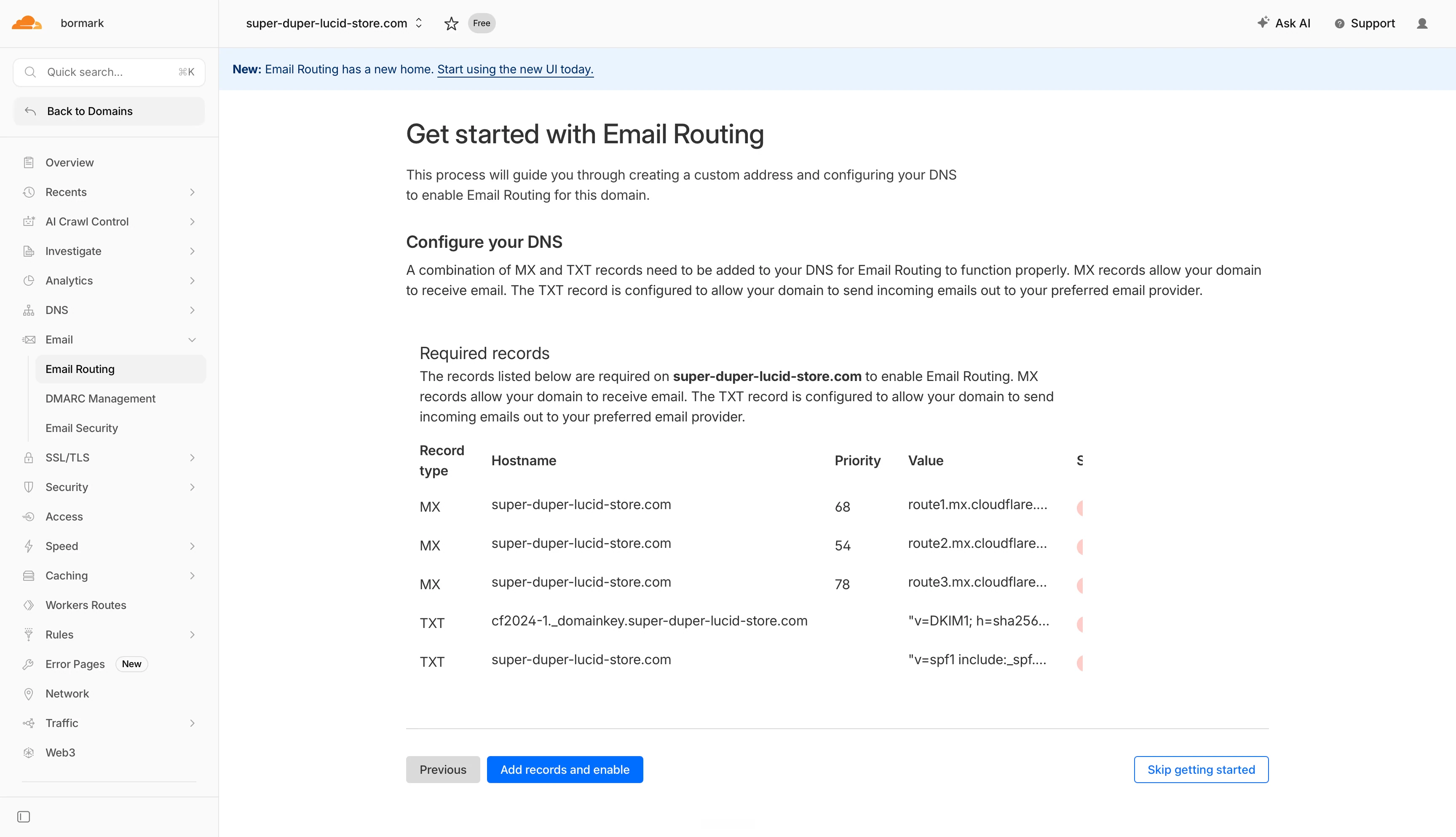
通常の手順は次のとおりです。
現在の画面でCompute → Email Service → Email Routingを開く
Onboard Domainと対象のドメインを選ぶ
必要なDNSレコードを確認し、Doneを選ぶ
Destination AddressesにGmailの受信箱を追加し、メールで確認する
すでに別の場所で受信しているドメインは、先にMX変更を計画してください。受信先が変わります。
Cloudflareはドメインの受信に必要なレコードを追加します。Email Routingでは、CloudflareのMXレコードと、転送用のSPFやDKIMなどのTXTレコードが含まれます。後でEmail Routing設定から確認できます。(Cloudflare Docs)
Email Routingは受信メールを扱います。Cloudflareには別のEmail Sendingサービスもありますが、転送を有効にしても送信サービスは設定されません。(Cloudflare Docs)
受信メールをCloudflareが転送し、Gmailが受信箱になります。独自アドレスからの送信には、別のサービスと認証が必要です。
手順4:独自のメールアドレスを作る
次に、使いたいアドレスを作ります。
Cloudflareで次を開きます。
Compute → Email Service → Email Routing → your domain → Routing rules
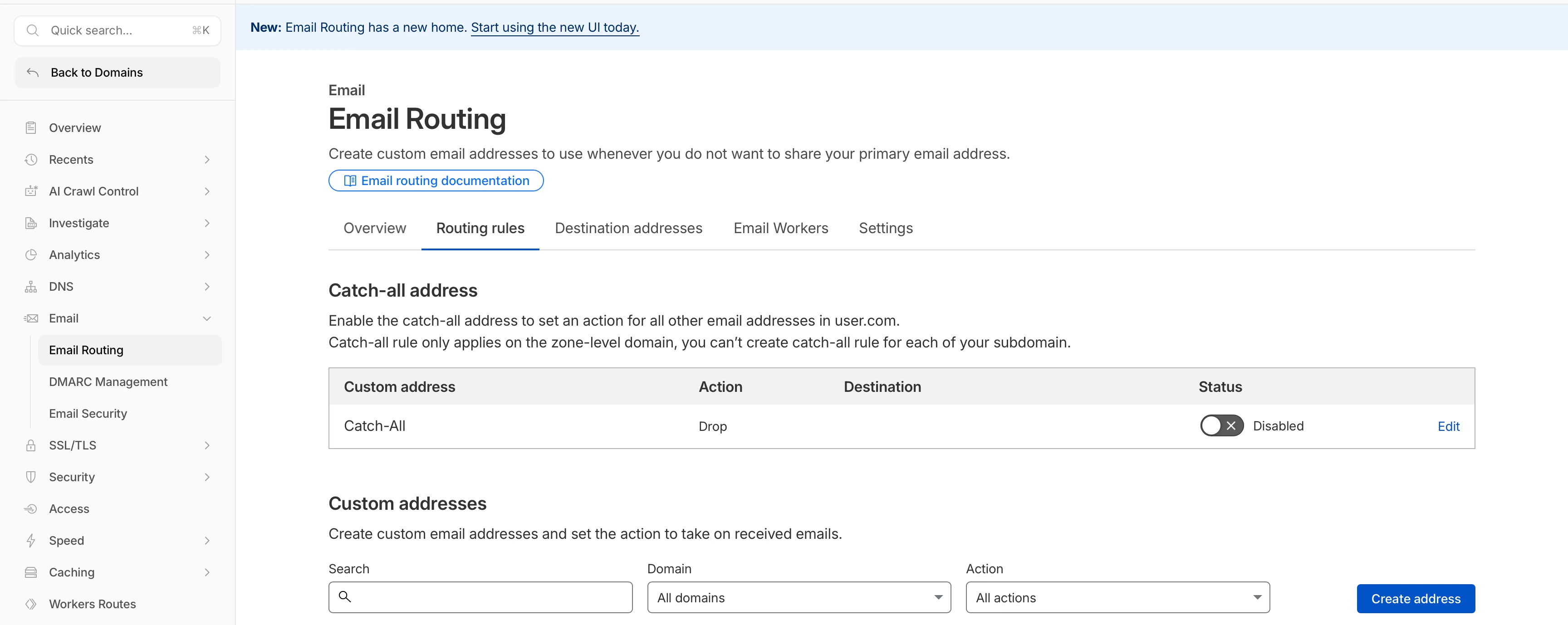
Cloudflareの資料では、メールアドレスの@より前の部分を入力し、「Send to an email」などの動作を選び、確認済みの転送先を選択する方法を説明しています。(Cloudflare Docs)
たとえばドメインがyourbrand.comなら、次のアドレスを作れます。
support@yourbrand.comhello@yourbrand.comwholesale@yourbrand.comsuppliers@yourbrand.cominvoices@yourbrand.com
Amazon出品者なら、最初は2つか3つでよいと思います。
support@yourbrand.comsuppliers@yourbrand.com
作れるからといって、20個ものアドレスを作ることはおすすめしません。
正直、すぐにややこしくなります。
手順5:受信をテストする
Gmailの送信設定を変更する前に、まず受信をテストします。
別のメールアドレスから、新しい独自アドレスへ送ってもらいます。たとえば:
送信元:同僚のメールアドレス
宛先:support@yourbrand.com
次にGmailの受信箱を確認します。
すぐに見つからなければ、Spam、Promotions、Updates、All Mailも確認してください。
Gmailに届けば、Cloudflareの転送は動いています 🎉
手順6:独自のアドレスから送信できるようGmailを設定する
以下の手順と画像は、以前のGmailの「Send mail as」設定です。今もアカウントで使えるか確認してください。新しい業務用の設定には、独自ドメインから認証済みの送信ができるサービスを選びます。
Gmailを開き、次に進みます。
Settings gear → See all settings → Accounts → Send mail as の欄 → Add another email address
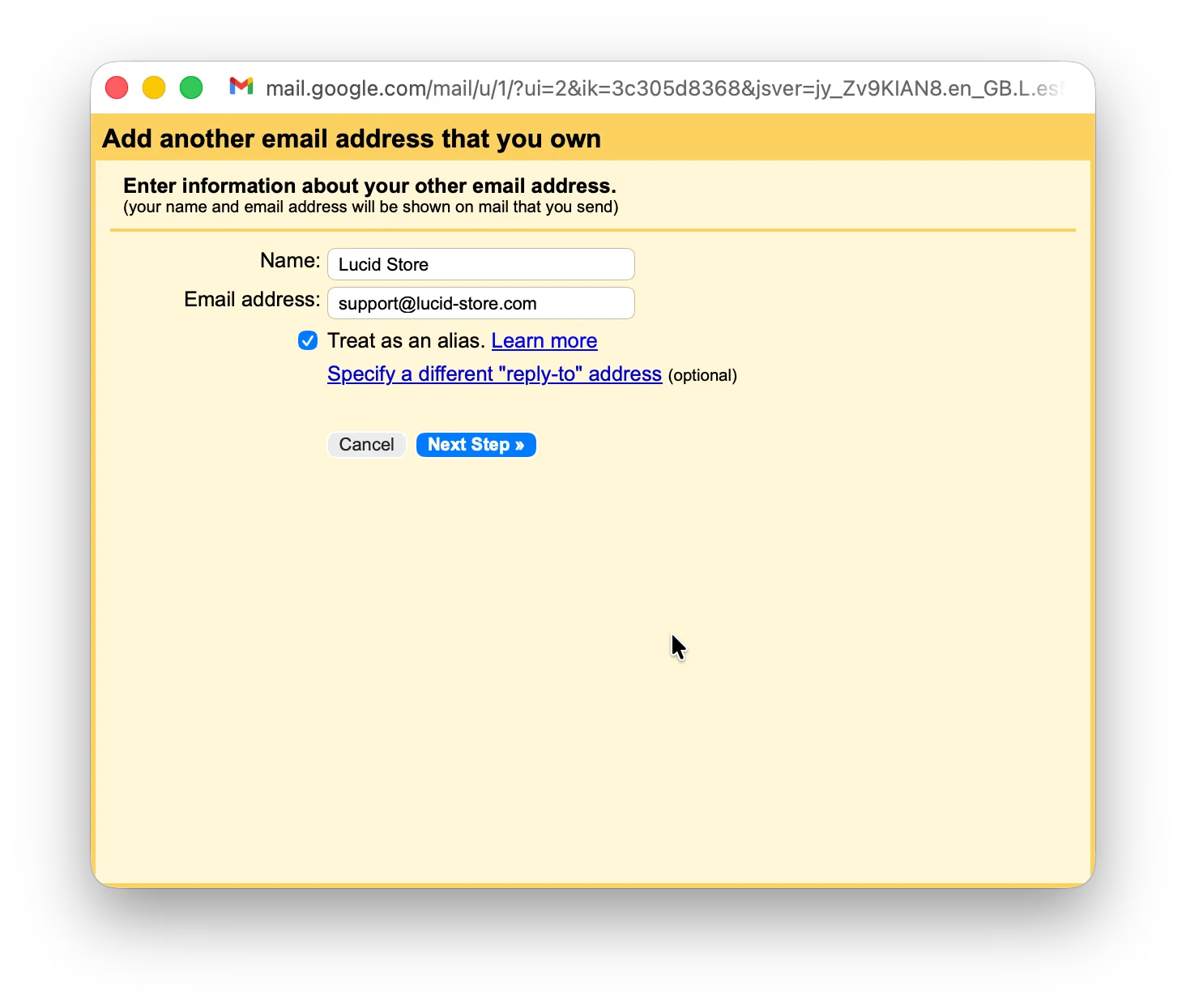
名前と独自メールアドレスを入力します。受信者に表示される情報なので、正確で分かりやすいものにしてください。
入力例:
名前:ブランド名
メールアドレス:support@yourbrand.com
続いて青いNextボタンをクリックします。
元の解説では、以下のGmail SMTP設定を使っています。これだけでは独自ドメインを認証できません。別の送信サービスを使う場合は、そのサービスの設定に従ってください。
SMTPサーバー: smtp.gmail.com
ポート: 587
セキュリティ: TLS
ユーザー名: yourname@gmail.comのようなGmailアドレス全体
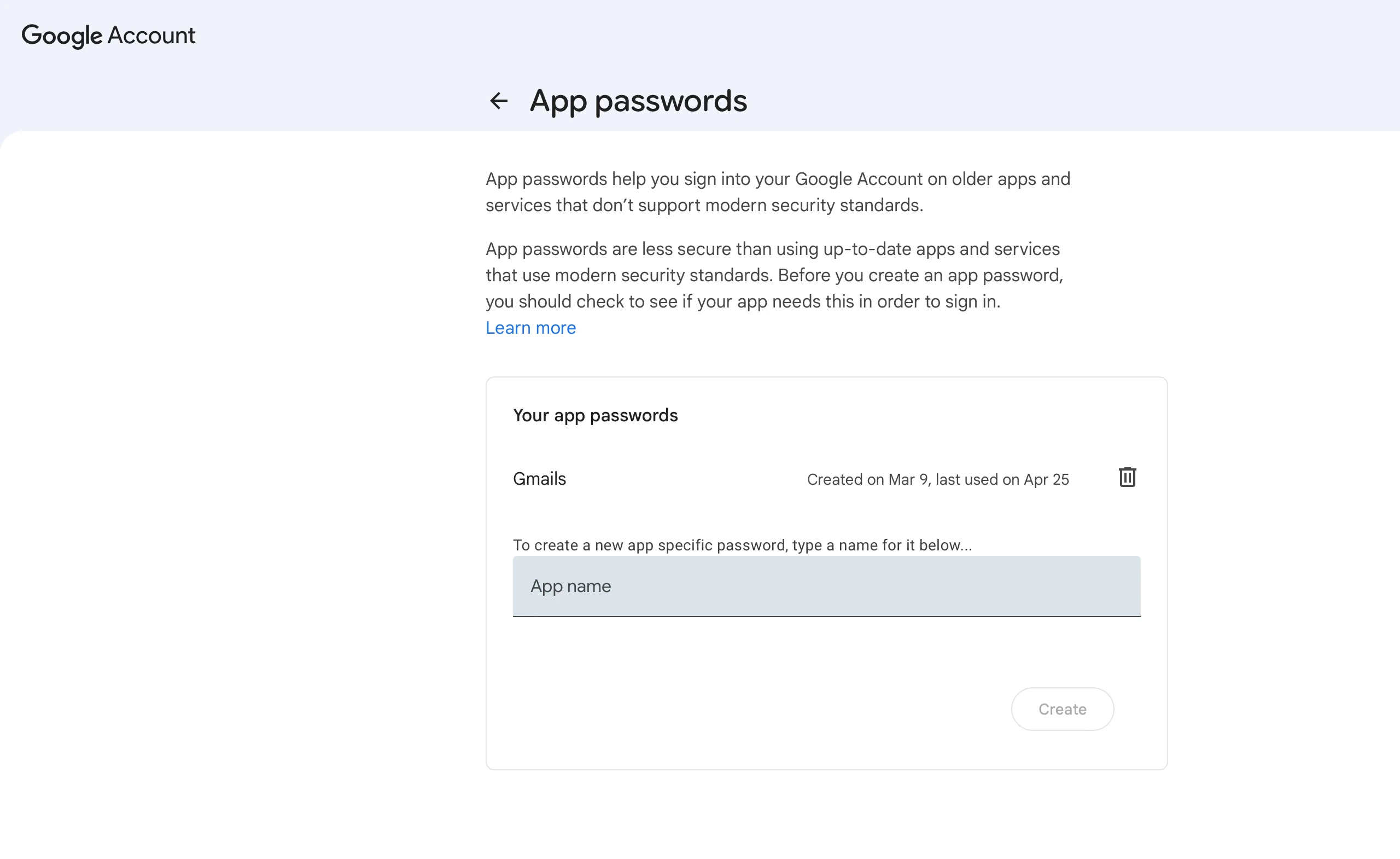
パスワード:通常のGmailパスワードではなく、Googleのアプリパスワード
Googleの開発者向け資料では、Gmailの送信SMTPサーバーはsmtp.gmail.comで、TLSはポート587、SSLは465と記載されています。(Google for Developers)
多くの人がつまずくのは、パスワードの部分です。
Googleのアプリパスワードには2-Step Verificationが必要です。一部の管理対象アカウント、セキュリティキーのみの設定、Advanced Protectionアカウントでは使えません。この方法のためにアカウント保護を無効にしないでください。(Google Help)
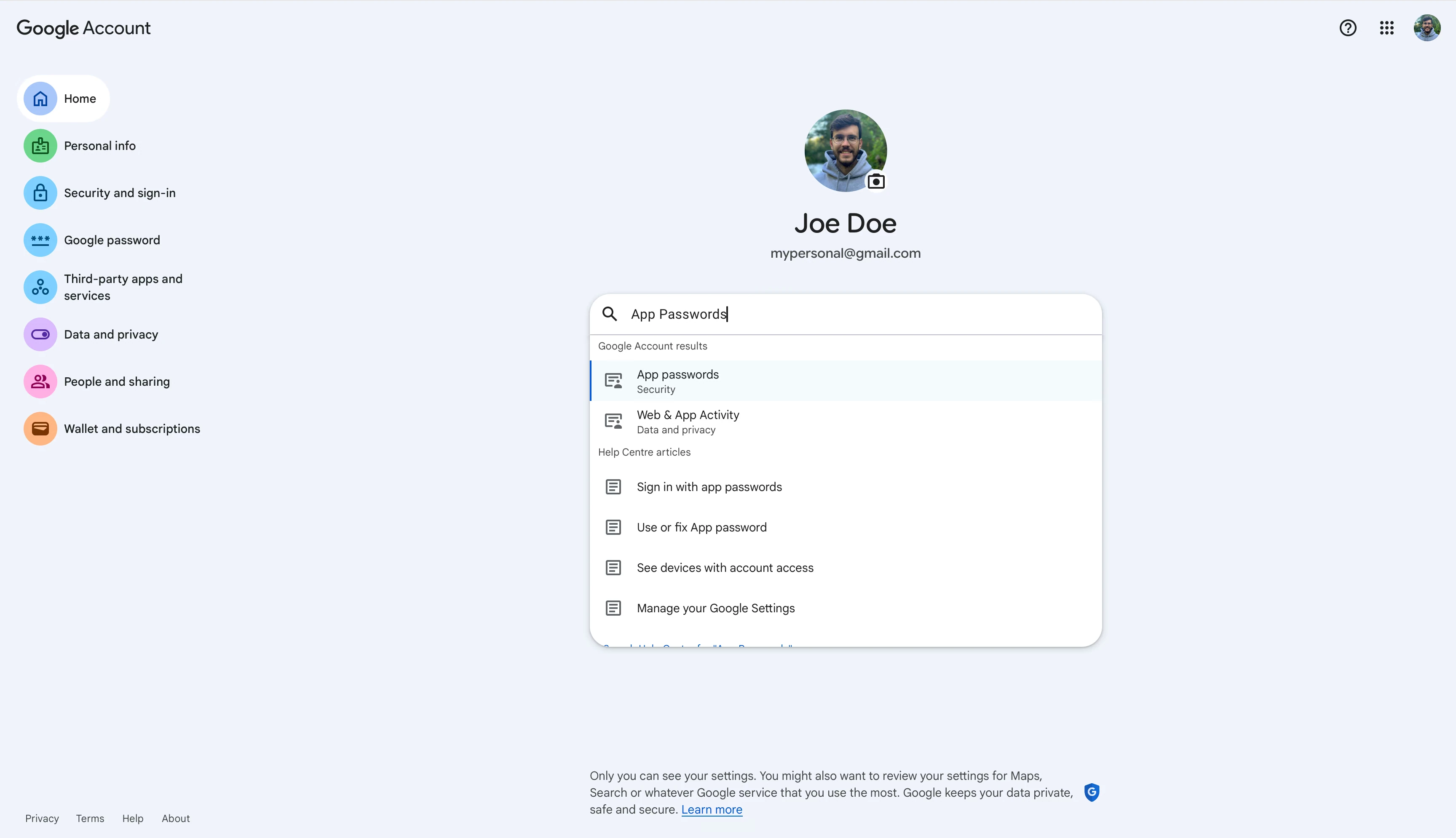
作成手順:
Googleアカウントを開く:https://myaccount.google.com/u/0/
Securityを開く
未設定なら2-Step Verificationを有効にする
App passwordsを探す
Mail用に作成する
16桁のパスワードをコピーする
GmailのSMTPパスワード欄に貼り付ける
続いてAdd Accountをクリックします。
Gmailが独自アドレスに確認メールを送ります。CloudflareがそのメールをGmailに転送します。開いて確認リンクをクリックするか、コードをGmailに入力してください。
Gmailで新規メールを作成すると、From欄で独自アドレスを選べるはずです。🎉 🎉 🎉
実際に使う前に別のメールボックスへテスト送信し、送信者、返信先、認証結果を確認してください。受信者によってはGmailアドレスも表示されます。
手順7:DNSレコードを確認する
動作を確認したら、最後にDNSを点検します。
ドメインのEmail Routing設定を開き、Cloudflareが表示するDNSレコードを確認します。
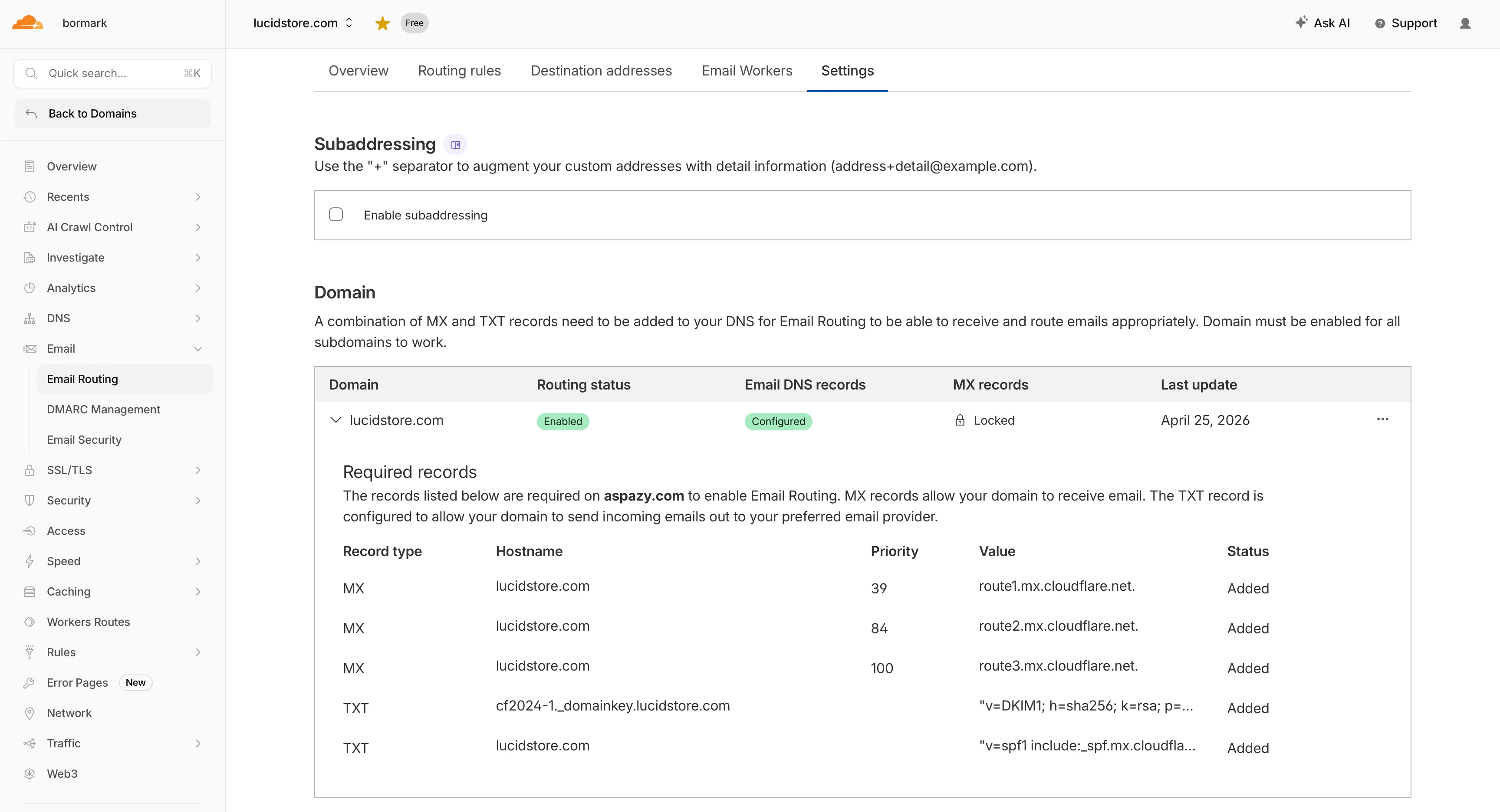
次のようなCloudflareのMXレコードがあるはずです。
route1.mx.cloudflare.netroute2.mx.cloudflare.netroute3.mx.cloudflare.net
SPFのTXTレコードもあります。CloudflareのPostmaster資料では、Email RoutingのSPF includeを次のように示しています。
v=spf1 include:_spf.mx.cloudflare.net ~all(Cloudflare Docs)
実際に送信するサービスのDNS手順に従ってください。include:_spf.google.comを追加するだけでは、個人Gmailの別名が自分のドメインでDMARCを通過するようにはなりません。
SPFレコードはドメインごとに1つにします。各サービスの指示に従って送信元を統合してください。他のサービスを考慮せずに既存レコードを置き換えてはいけません。
これは思うより大切です。Shopify、Klaviyo、Amazon SES、SendGridなどがドメインから送信する場合、それらも追加が必要になることがあります。含めないと認証に失敗したり、迷惑メールに入りやすくなります。Googleの送信者ガイドも、SPFまたはDKIMでの認証と外部送信サービスの登録を求めています。(Google Help)
DKIMとメールの到達性について
安く使えるのは、企業向けメールの全部入りの製品ではないからです。
DMARCでは、表示されるFromのドメインと、SPFまたはDKIMの認証に成功したドメインが整合している必要があります。Gmail自体の認証が成功しても、個人Gmailの別名ではこの確認に失敗することがあります。届いたメールのヘッダーを確認してください。(Google Help)
そのため、大量の送信、コールドメール配信、本格的な大規模サポートには、私はこの設定を使いません。
継続的な業務連絡には、自分のドメイン、SPF、DKIM、DMARCに対応したメールサービスを使いましょう。受信だけでよければ、Cloudflare転送を使い続けられます。
重要な制約
注意点もあります。こういう仕組みには、やはり注意点があるものです。
Cloudflareには、メールボックス、受信画面、メールの保管機能はありません。
Cloudflare Email Routingは25 MiBを超える受信メールを拒否します。添付ファイルだけでなく、メール全体の上限です。(Cloudflare Docs)
無料Gmailの容量は無制限ではありません。個人のGoogleアカウントには、Gmail、Drive、Photosで共有する最大15 GBの保存容量があります。(Google Help)
共同受信箱ではありません。2人のサポート担当がいて、担当割り当て、メモ、返信の重複検知、定型文、レポートが必要なら、専用のヘルプデスクを使ってください。
繰り返しますが、Amazonの注文連絡をルール外に移すために使ってはいけません。購入者とのメッセージは、Amazonが指定する場所で行います。
設定後の使い方
受信は次のように動きます。以下のブランドアドレスで返信するには、前述の別の送信設定が必要です。
仕入先がsuppliers@yourbrand.comに送る
Gmailで受信するsuppliers@yourbrand.comから返信する
サイトの顧客がsupport@yourbrand.comに送る
Gmailで受信するsupport@yourbrand.comから返信する
卸売の見込み客がwholesale@yourbrand.comに送る
Gmailで受信するwholesale@yourbrand.comから返信する
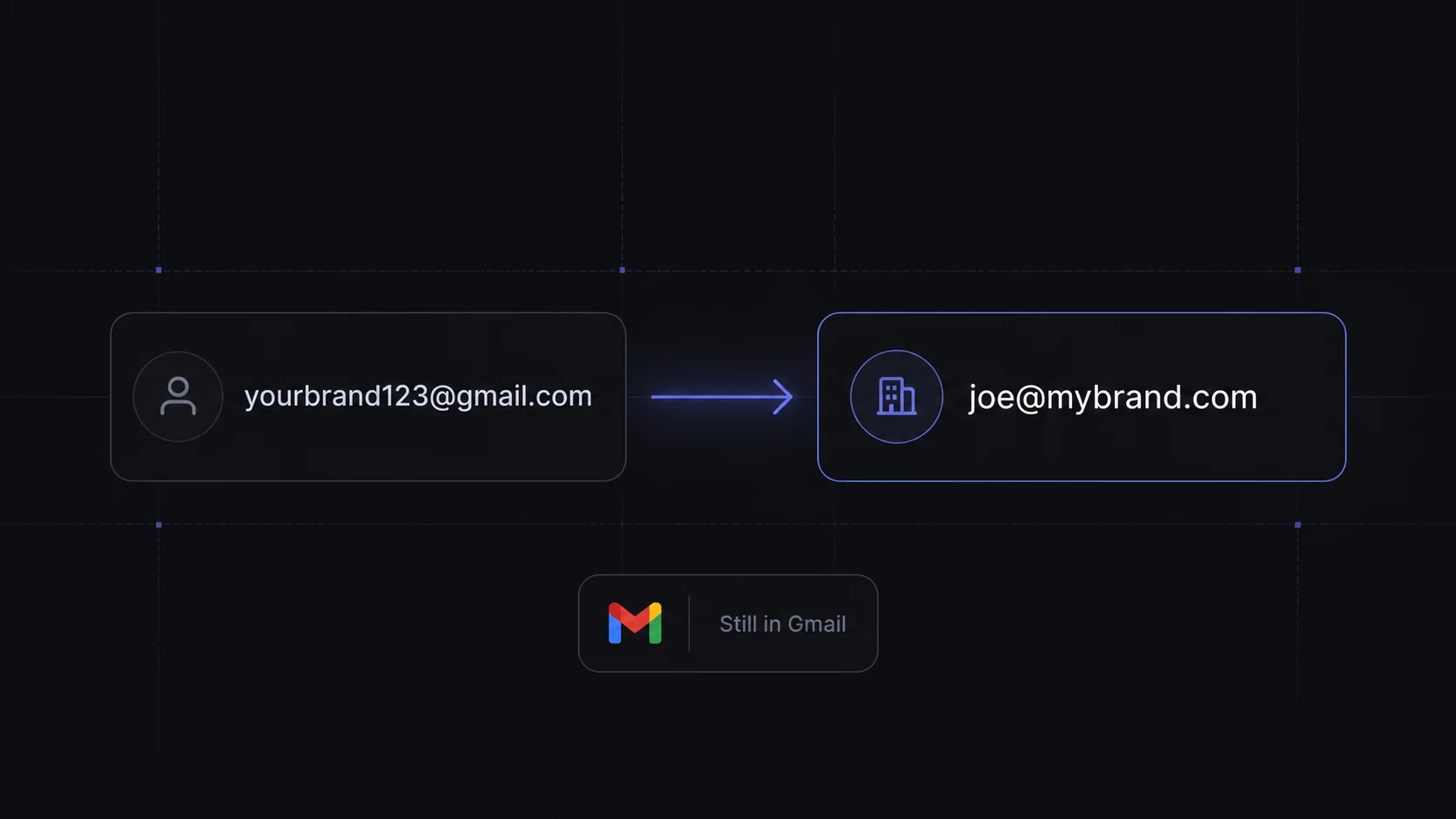
ブランド名のアドレスは、yourbrand123@gmail.comより仕事らしく見えます。受信はドメイン更新費以外無料にでき、送信費はサービスによります。
小さくて地味なブランド準備の一つですが、事業としての実感が出ます。
Amazon出品者への私のおすすめ
始めたばかりで、身軽に運営し、月額契約を増やしたくないなら、この設定を使うとよいです。
次の場合は、きちんとした有料メールボックスを使いましょう。
チームで運営している
メールを多く送る
メールの到達性を重視する
共同受信箱の機能が必要
従業員アカウントを管理したい
自分のドメインで適切にDKIM署名したい
メールが重要な販売・サポート経路になるブランドを作っている
一人で運営するAmazonブランドなら、私は次から始めます。
hello@yourbrand.com:ブランド全般の連絡support@yourbrand.com:サイトや商品のサポートsuppliers@yourbrand.com:調達や製造の連絡
おそらく、これで十分です。
この記事はCloudflareの提供ではありません。事業を素人っぽく見せずに節約できる、簡単な設定が好きなだけです。
小さなブランドには、無料転送も便利な最初の一歩です。あちこちにアドレスを印刷する前に、返信方法だけは決めておいてください。