Создать недостающий родительский SKU Amazon
Когда Amazon переносит семейство вариаций на другой маркетплейс, он может скопировать родительский и дочерние ASIN и создать дочерние SKU продавца, но не создать родительский SKU продавца.
Без этого SKU вы не можете отправить ожидаемые связи между родительским и дочерними товарами из своего аккаунта продавца, и со временем Amazon может начать считать дочерние листинги самостоятельными. В этом руководстве описано, как создать недостающий родительский SKU из Google Sheets. Когда он будет готов, восстановите семейство вариаций.
Перед началом
- Выберите существующий дочерний листинг в целевом аккаунте продавца Amazon и на нужном маркетплейсе.
- Используйте варианты одного бренда и тему вариаций, поддерживаемую для этого товара.
- Убедитесь, что администратор вашего аккаунта Hopted может проверить и отправить Writebacks.
Начните с шаблона
Шаблон добавит в вашу Google-таблицу настроенные столбцы и инструкцию на вкладке START HERE.
- В своей Google-таблице откройте Hopted → Pre-made solutions.
- Найдите Create Parent SKUs (Writebacks) и выберите Use solution.
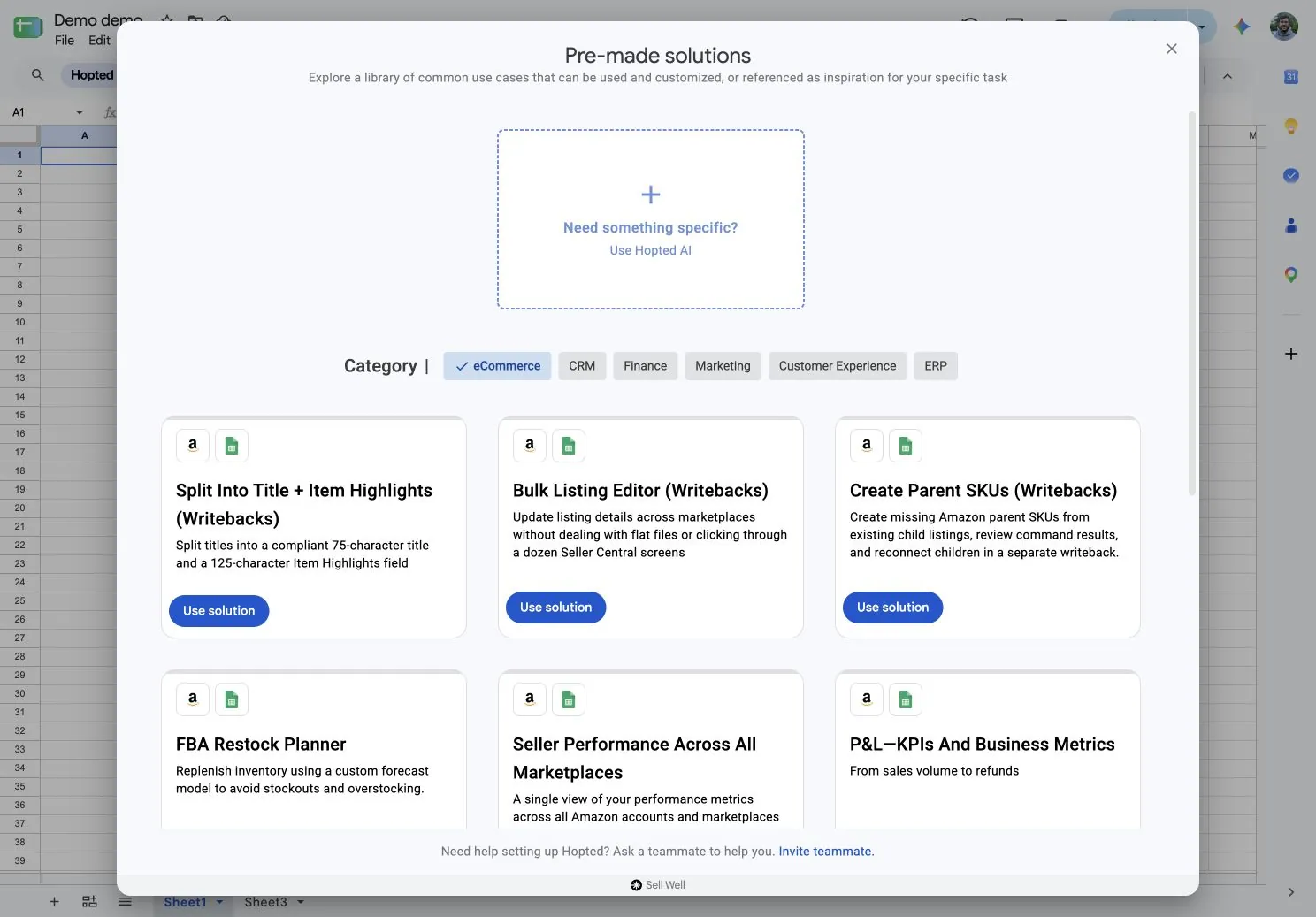
- Когда появится запрос, выберите свой аккаунт Amazon Seller Central и целевые маркетплейсы.
- Откройте скопированную вкладку Parent SKU Manager и дождитесь синхронизации дочерних листингов.
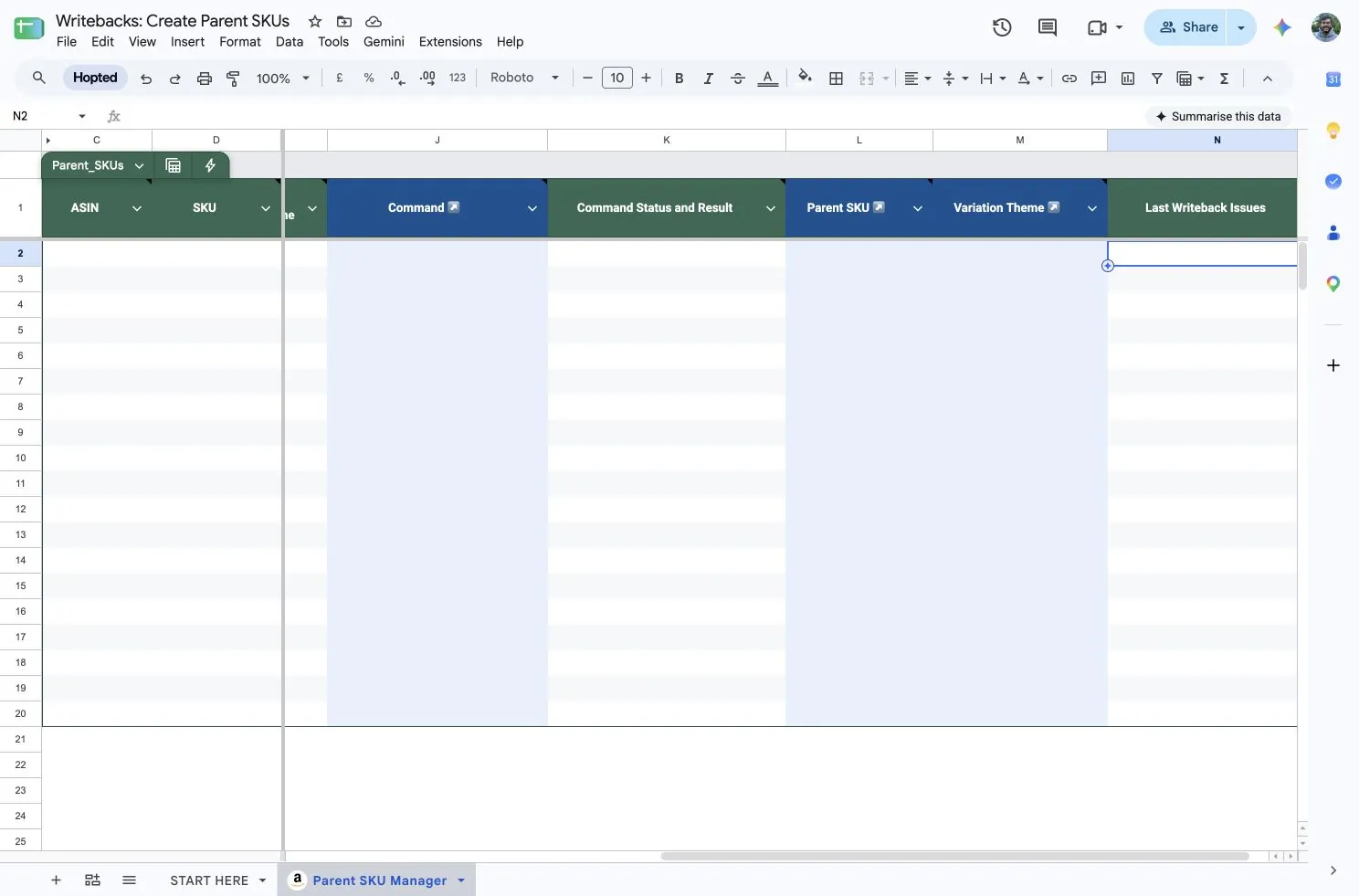
Когда дочерние строки загрузятся, переходите к разделу Создание родительского SKU. В шаблоне уже есть столбцы, описанные ниже в инструкции по ручной настройке.
1. Добавьте столбцы
Чтобы выбрать столбцы самостоятельно:
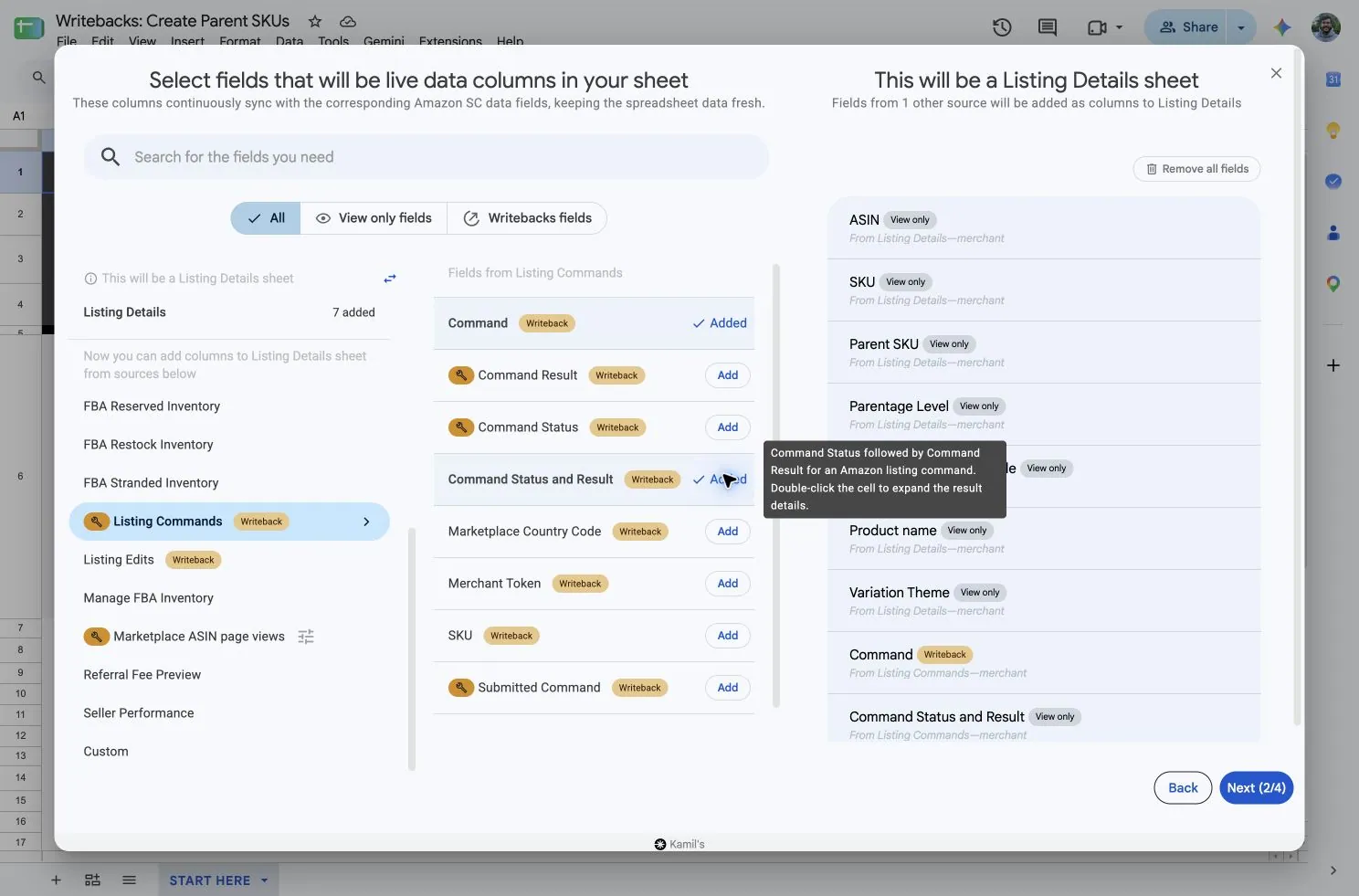
- Создайте синхронизацию Amazon Seller Central или измените существующую для целевого аккаунта и маркетплейса.
- Сначала добавьте поле из Listing Details, чтобы этот источник стал основным для строк существующих дочерних товаров. Включите SKU, ASIN и Marketplace Country Code, чтобы различать, куда будут отправлены изменения.
- В списке полей добавьте Command и Command Status and Result из Listing Commands. Столбец Command редактируется, столбец результата доступен только для чтения.
- Сохраните синхронизацию и дождитесь импорта дочерних строк. Если используете несколько вкладок, настройте и сохраните каждую синхронизацию отдельно.
Если Listing Commands отсутствует в окне выбора полей, обратитесь в Hopted, чтобы включить доступ.
2. Создайте родителя
- Выберите существующую дочернюю строку нужного семейства на целевом маркетплейсе.
- В её ячейке Command введите команду ниже, заменив
DEMO-PARENT-SAнастоящим родительским SKU, который хотите создать. Используйте SKU продавца, а не родительский ASIN.
CREATE_PARENT_SKU: DEMO-PARENT-SA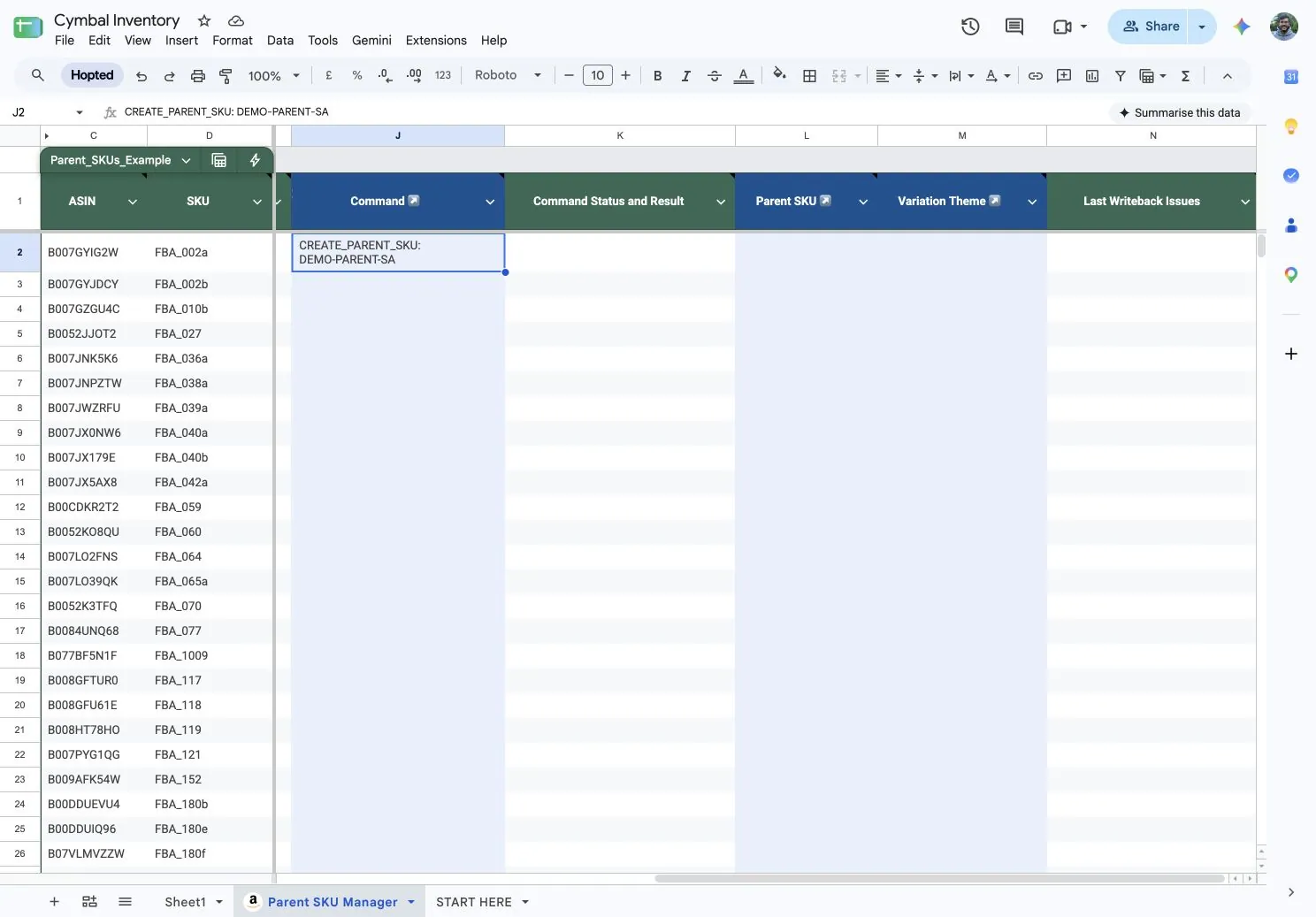
Родительский SKU должен содержать 1–40 символов, без табуляции и переносов строк. Отправляйте команду один раз на родителя, аккаунт продавца и маркетплейс; она не нужна в каждой дочерней строке.
- Выделите только ячейку Command. Откройте Hopted → Writebacks → Edits in selected range.
- Дождитесь загрузки экрана проверки. Проверьте исходный дочерний SKU, целевой аккаунт, маркетплейс и команду. Для посторонних правок выберите Skip.
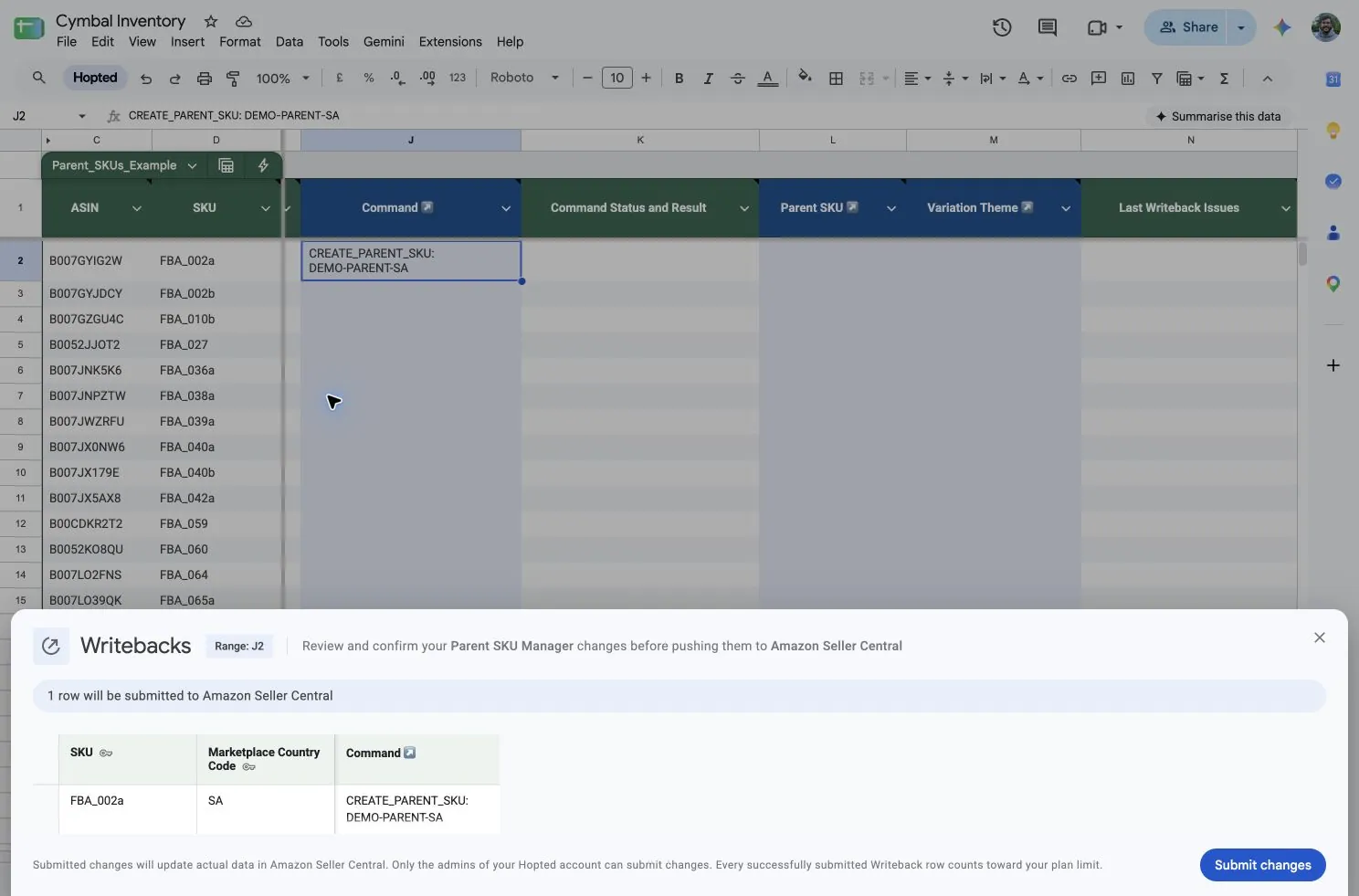
- Попросите администратора аккаунта выбрать Submit changes.
Hopted сначала использует ваши данные листинга продавца, дополняя их каталогом Amazon при необходимости. Новая строка в таблице не создаёт родителя — его создаёт отправка команды.
- Чтобы создать несколько родительских SKU за один раз, введите по одной команде для каждой комбинации родительского SKU, аккаунта продавца и площадки в соответствующих строках дочерних товаров.
- Затем проверьте и отправьте команды вместе через Writebacks.
3. Проверьте результат и готовность родителя
- Прочитайте Command Status and Result в исходной дочерней строке.
- Дважды нажмите ячейку, чтобы развернуть её. Возможные статусы: Pending, Processing, Completed и Failed.
Completed не всегда означает, что родитель готов.
- Если Amazon принял заявку в обработку, подождите и проверьте точный родительский SKU в Seller Central для этого маркетплейса.
- Перед продолжением убедитесь, что родитель существует и не имеет блокирующих ошибок. Совместимый существующий родитель отображается с его фактическим ASIN.
Далее: подключите дочерние товары
Создание родительского предложения не подключает к нему дочерние товары. Когда родитель будет готов, следуйте руководству Создание и восстановление семейств вариантов Amazon, чтобы отправить связи дочерних товаров отдельно.
Если команда завершилась ошибкой
- Исходный SKU не найден: используйте дочерний товар, существующий в выбранном аккаунте продавца на целевом маркетплейсе.
- Родитель уже существует, но несовместим или имеет блокирующие ошибки: проверьте этот SKU в Seller Central и устраните указанную проблему перед повтором.
- Не хватает данных товара или темы вариаций: исправьте исходный листинг либо используйте другой подходящий дочерний товар из того же семейства. Полный результат укажет недостающее требование.
- Временная ошибка Amazon: Hopted может повторить попытку автоматически. Проверьте текущий результат, прежде чем повторно отправлять команду.
Если нужна помощь с устранением ошибки, см. Устранение неполадок Writebacks.