Creare uno SKU parent Amazon mancante
Quando Amazon estende una famiglia di varianti a un altro marketplace, può copiare gli ASIN parent e child e creare gli SKU venditore delle varianti, senza però creare lo SKU venditore parent.
Senza questo SKU, non puoi inviare le relazioni parent-child previste dal tuo account venditore e Amazon potrebbe in seguito trattare le varianti come listing indipendenti. Questa guida spiega come creare lo SKU parent mancante da Google Sheets. Una volta pronto, ripara la famiglia di varianti.
Prima di iniziare
- Scegli un listing di variante esistente nell’account venditore Amazon e nel marketplace di destinazione.
- Usa varianti dello stesso marchio con un tema di variazione supportato per il prodotto.
- Assicurati che un amministratore del tuo account Hopted possa controllare e inviare i Writebacks.
Inizia con il modello
Il modello aggiunge le colonne configurate e una guida nella scheda START HERE al tuo foglio di lavoro Google.
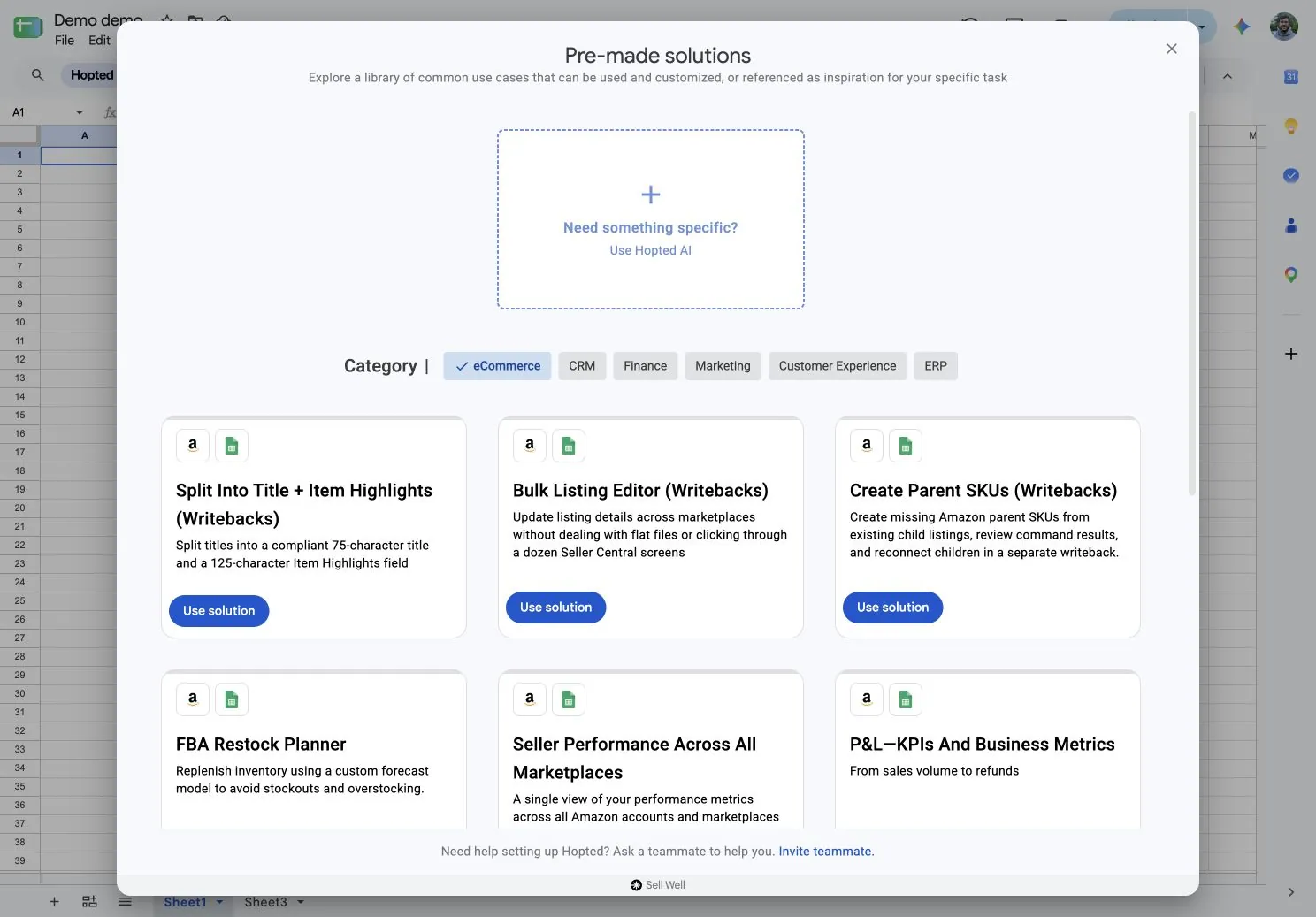
- Nel tuo foglio di lavoro Google, apri Hopted → Pre-made solutions.
- Trova Create Parent SKUs (Writebacks) e seleziona Use solution.
- Quando richiesto, scegli il tuo account Amazon Seller Central e i marketplace di destinazione.
- Apri la scheda copiata Parent SKU Manager e attendi la sincronizzazione dei listing delle varianti.
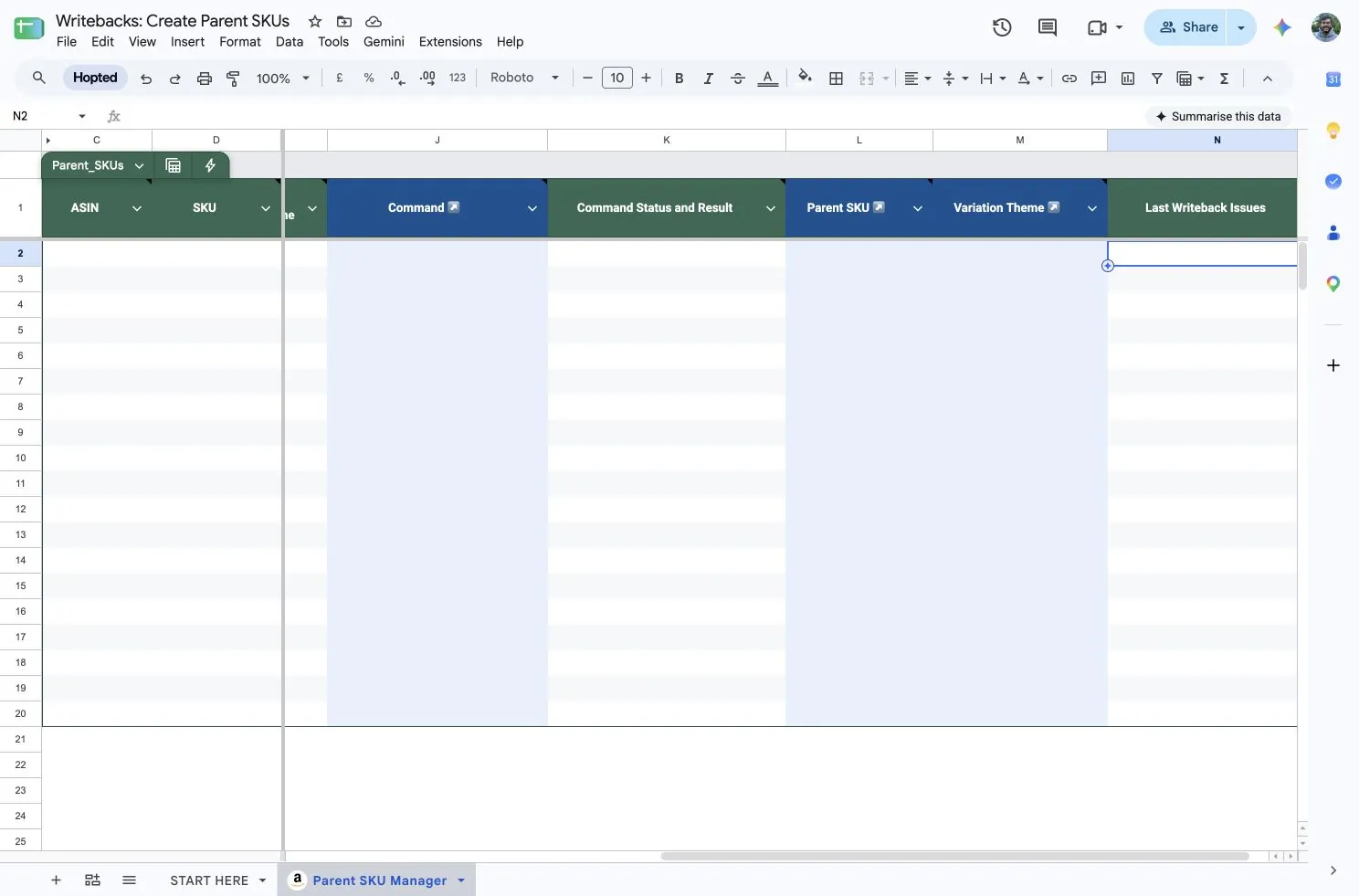
Una volta caricate le righe delle varianti, continua con Creare lo SKU parent. Il modello include già le colonne descritte nella configurazione manuale qui sotto.
1. Aggiungi le colonne
Per scegliere le colonne manualmente:
- Crea una sincronizzazione Amazon Seller Central o modifica una sincronizzazione esistente per l’account e il marketplace di destinazione.
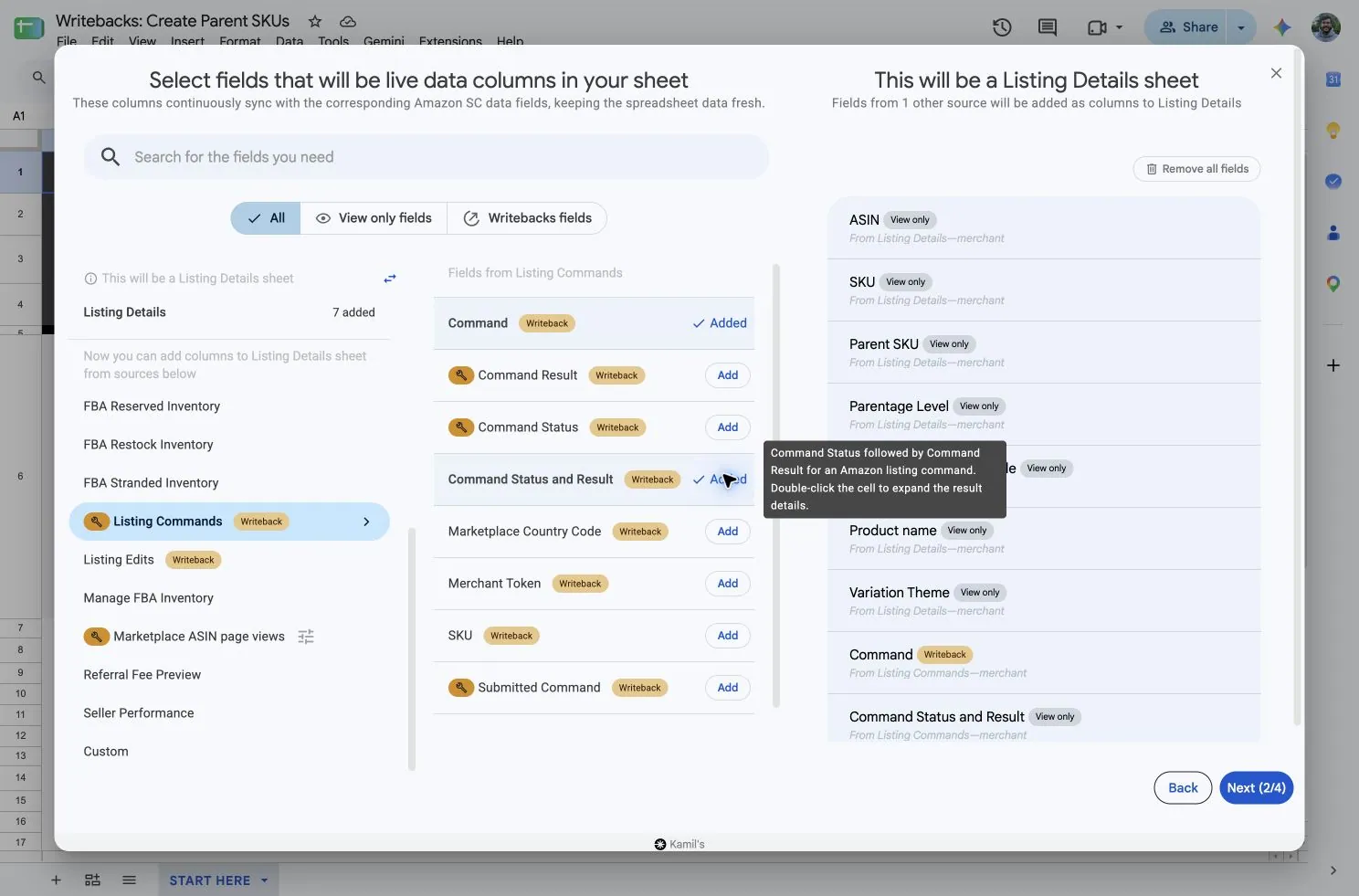
- Aggiungi prima un campo da Listing Details per impostarlo come fonte principale delle righe delle varianti esistenti. Includi SKU, ASIN e Marketplace Country Code per identificare ogni destinazione.
- Nel selettore dei campi aggiungi Command e Command Status and Result da Listing Commands. La colonna Command è modificabile; quella del risultato è di sola lettura.
- Salva la sincronizzazione e attendi l’importazione delle righe child. Se usi più schede, configura e salva ogni sincronizzazione separatamente.
Se Listing Commands non compare nel selettore dei campi, contatta Hopted per abilitare l’accesso.
2. Crea il parent
- Scegli una riga child esistente della famiglia desiderata nel marketplace di destinazione.
- Nella cella Command di quella riga inserisci il comando qui sotto, sostituendo
DEMO-PARENT-SAcon il vero SKU parent da creare. Usa lo SKU del venditore, non l’ASIN parent.
CREATE_PARENT_SKU: DEMO-PARENT-SA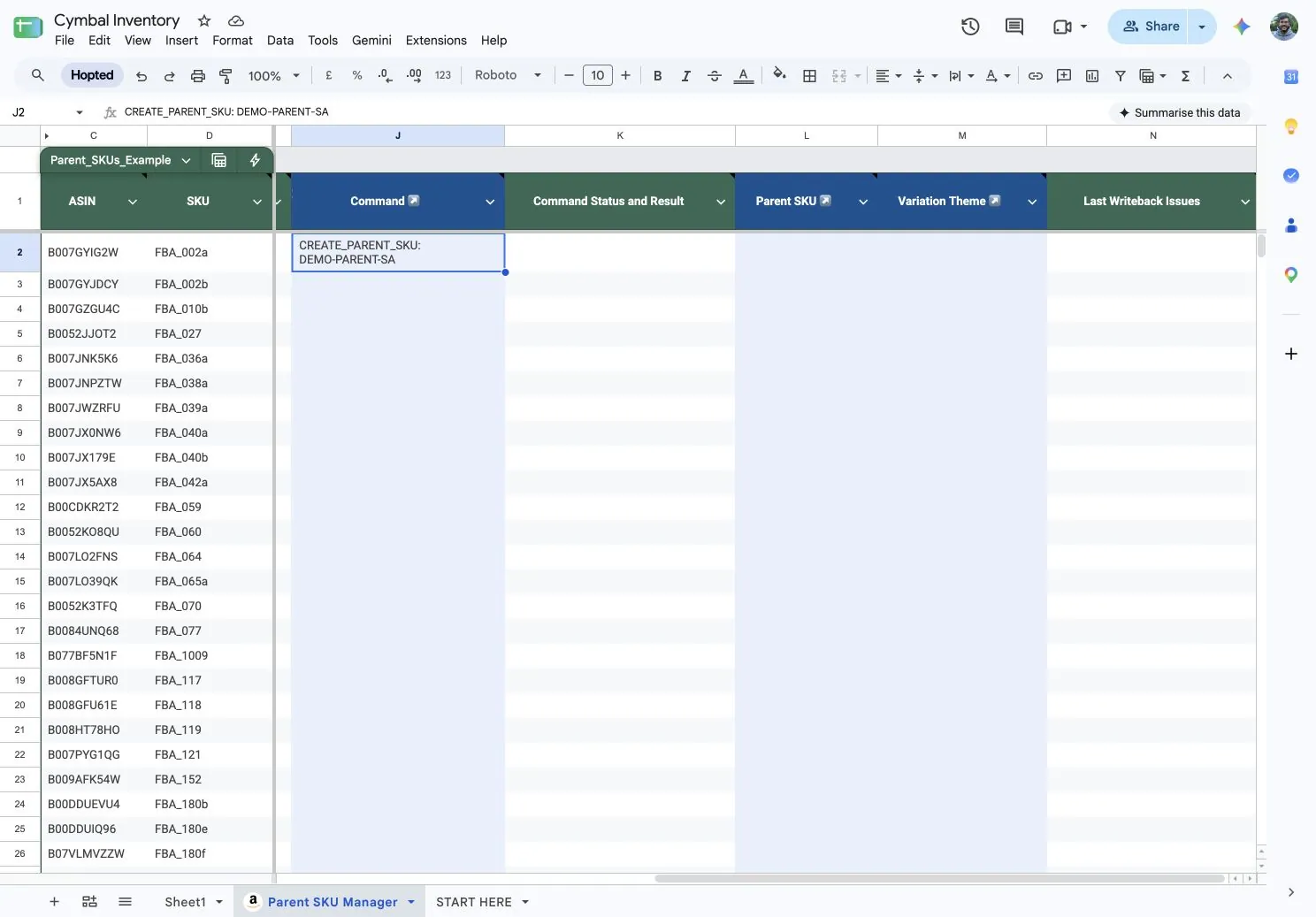
Lo SKU parent deve contenere da 1 a 40 caratteri, senza tabulazioni o interruzioni di riga. Invia il comando una volta per parent, account venditore e marketplace; non serve su ogni riga child.
- Seleziona solo la cella Command. Apri Hopted → Writebacks → Edits in selected range.
- Attendi il caricamento dell’anteprima. Controlla lo SKU figlio di origine, l’account di destinazione, il marketplace e il comando. Usa Skip per le modifiche non pertinenti.
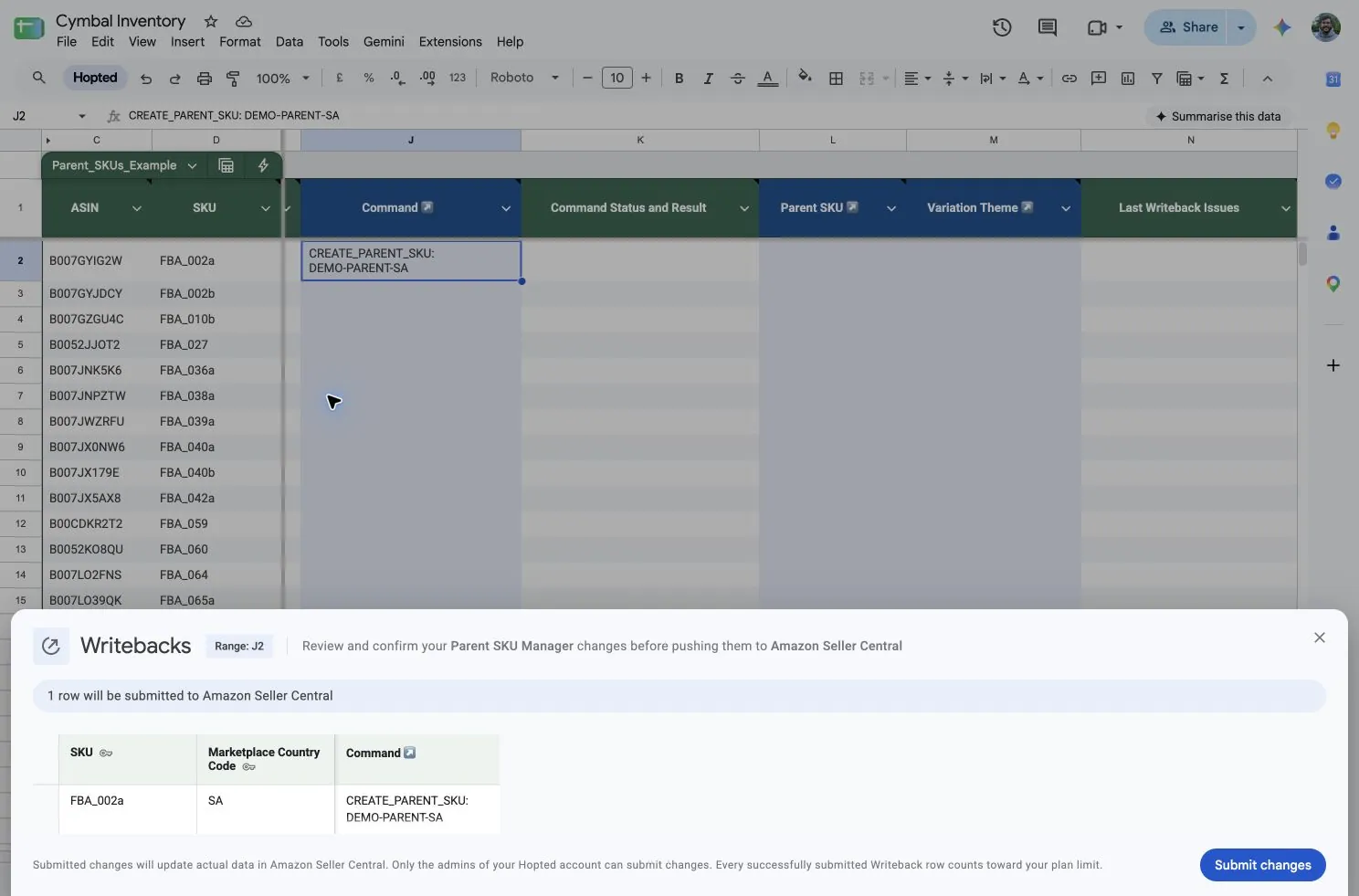
- Chiedi a un amministratore dell’account di selezionare Submit changes.
Hopted usa prima i tuoi dati dell’offerta venditore e ricorre al catalogo Amazon come fonte di riserva. Aggiungere una riga nel foglio non crea il parent: è l’invio del comando a farlo.
- Per creare più SKU parent in blocco, inserisci un comando per ogni combinazione di SKU parent, account venditore e marketplace nelle righe delle varianti corrispondenti.
- Controllali e inviali insieme tramite Writebacks.
3. Controlla il risultato e se il parent è pronto
- Leggi Command Status and Result nella riga child di origine.
- Fai doppio clic sulla cella per espanderla. Gli stati possibili sono Pending, Processing, Completed e Failed.
Completed non significa sempre che il parent sia pronto.
- Se Amazon ha accettato l’invio per l’elaborazione, attendi e controlla lo SKU parent esatto in Seller Central per quel marketplace.
- Prima di procedere, conferma che esista e non abbia errori bloccanti. Un parent esistente compatibile viene indicato con il suo ASIN effettivo.
Passaggio successivo: collega le varianti
La creazione del parent non collega le sue varianti. Quando il parent è pronto, segui Creare o riparare famiglie di varianti Amazon per inviare separatamente le relazioni delle offerte child.
Se il comando non riesce
- SKU di origine non trovato: usa un child esistente nell’account venditore selezionato e nel marketplace di destinazione.
- Il parent esiste già, ma è incompatibile o ha errori bloccanti: controlla quello SKU in Seller Central e risolvi il problema segnalato prima di riprovare.
- Dati del prodotto o tema di variazione mancanti: correggi l’offerta di origine o usa un altro child adatto della stessa famiglia. Leggi il risultato completo per il requisito mancante.
- Errore temporaneo di Amazon: Hopted può riprovare automaticamente. Controlla il risultato attuale prima di inviare di nuovo lo stesso comando.
Se hai bisogno di aiuto per risolvere un errore, consulta Risolvere i problemi di Writebacks.