Creare o riparare famiglie di varianti Amazon
Collega le offerte child esistenti al parent corretto direttamente da Google Sheets. Crea una famiglia da offerte indipendenti oppure ricollega varianti che si sono separate.
Prima di iniziare
- Usa uno SKU parent esistente e offerte child dello stesso account venditore Amazon e marketplace.
- Usa varianti dello stesso marchio con un tema di variazione supportato per il prodotto.
- Assicurati che un amministratore del tuo account Hopted possa controllare e inviare i Writebacks.
Se manca lo SKU parent, crealo prima e conferma che sia pronto prima di collegare le varianti.
1. Aggiungi le colonne
- Crea o modifica una sincronizzazione per le offerte child nell’account e nel marketplace di destinazione.
- Aggiungi prima un campo da Listing Details come fonte principale. Includi SKU, ASIN, i valori attuali di Parent SKU e Variation Theme, oltre a Marketplace Country Code.
- Aggiungi i campi modificabili Parent SKU e Variation Theme da Listing Edits, insieme a Last Writeback Issues per i risultati.
- Salva la sincronizzazione e attendi l’importazione delle righe delle varianti.
Controlla la fonte di ogni colonna: Listing Details mostra lo stato attuale; Listing Edits è dove prepari le modifiche.
2. Collega o ricollega le varianti
- In ogni riga child interessata, inserisci lo stesso SKU parent del venditore nella colonna modificabile Parent SKU. Usa lo SKU, non l’ASIN parent.
- Controlla Variation Theme e gli attributi richiesti, come taglia o colore. Usa il tema e i valori validi per quel prodotto e marketplace.
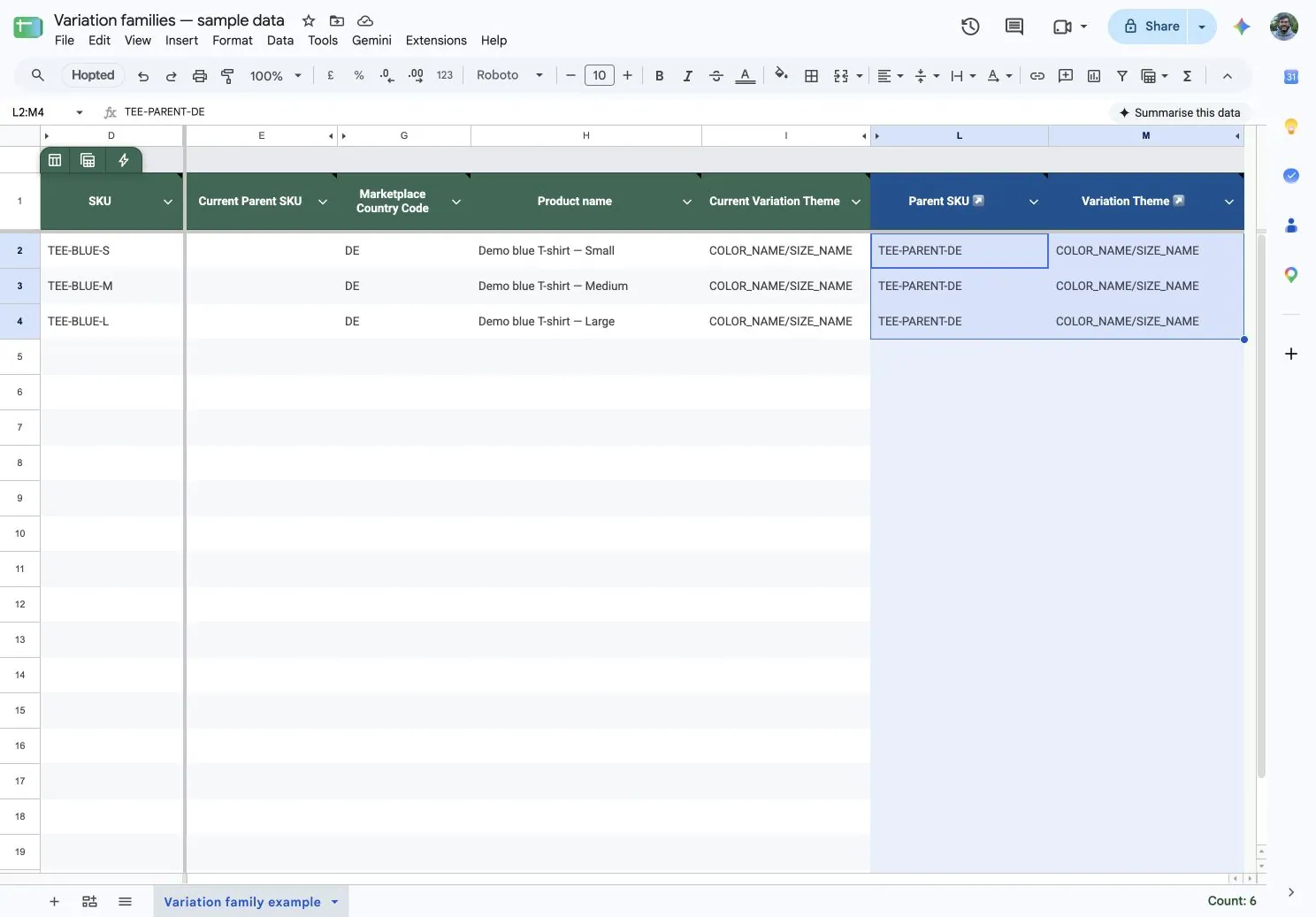
Puoi preparare più famiglie in un foglio: ogni variante riceve lo SKU parent della propria famiglia. Usa righe child importate; aggiungere una nuova riga al foglio non crea un’offerta Amazon.
3. Controlla e invia gli aggiornamenti della famiglia
- Seleziona solo le celle Parent SKU e i campi di variazione che hai modificato intenzionalmente.
- Apri Hopted → Writebacks → Edits in selected range. Attendi il caricamento completo della revisione.
- Controlla gli SKU figli, l’account di destinazione, il marketplace e i valori proposti. Usa Skip per le modifiche non pertinenti, comprese le celle vuote che cancellerebbero un campo che supporta la cancellazione.
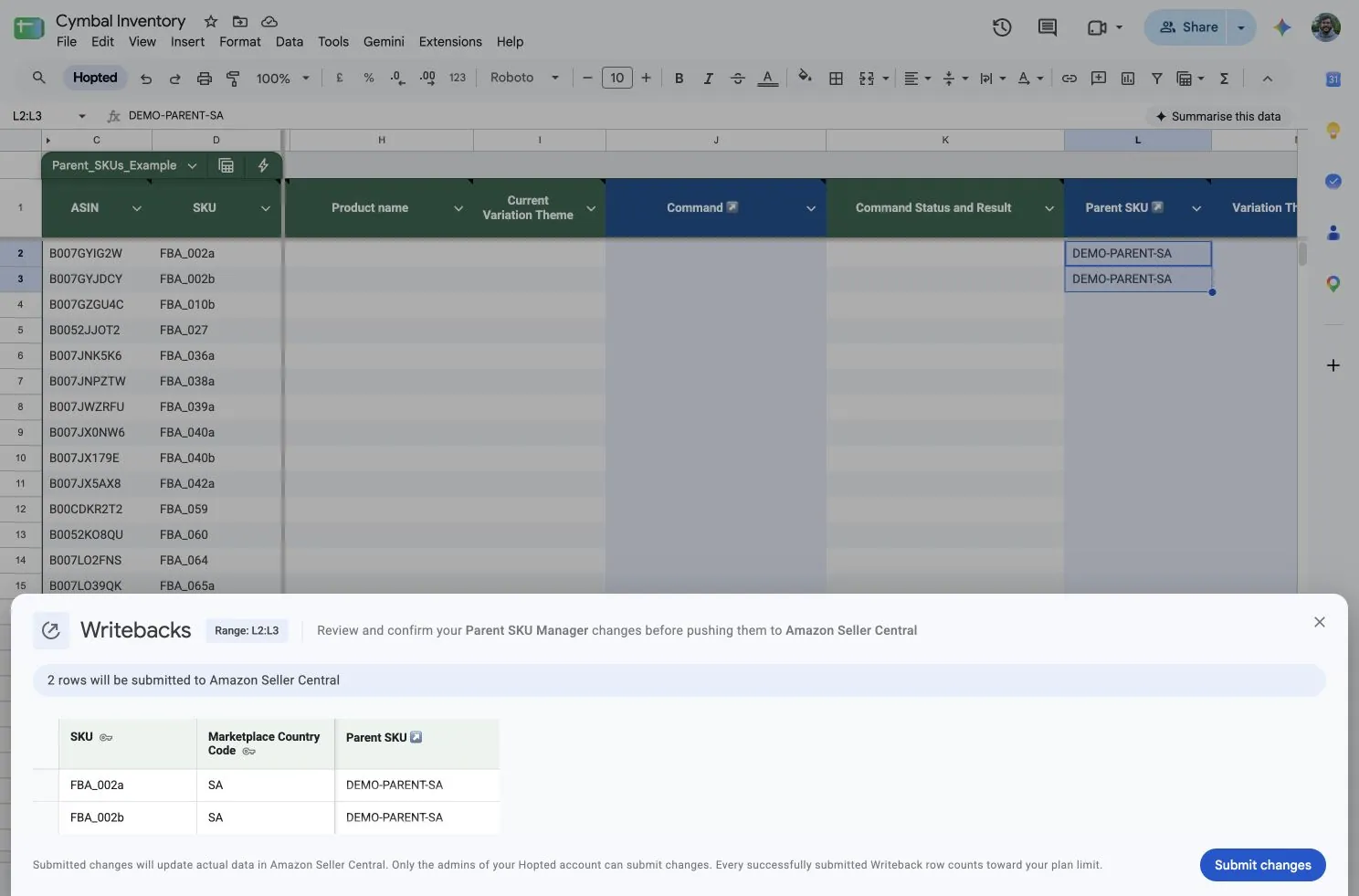
- Chiedi a un amministratore dell’account di selezionare Submit changes.
4. Verifica la famiglia risultante
- Controlla l’email di completamento e Last Writeback Issues.
- Verifica in Seller Central per quel marketplace che le varianti previste compaiano sotto il parent corretto.
Un invio riuscito non conferma che la famiglia sia già aggiornata. Attendi l’elaborazione e controlla il risultato prima di inviare di nuovo le stesse modifiche.
Se la famiglia è ancora errata
- SKU parent mancante:
- Crea il parent e conferma che sia pronto.
- Invia gli aggiornamenti delle varianti separatamente.
- Tema di variazione o attributi rifiutati: controlla il tema supportato per il prodotto e i valori richiesti, inclusi taglia o colore.
- Modifiche non visibili: leggi i problemi segnalati e controlla l’account venditore e il marketplace esatti prima di riprovare.
Se hai bisogno di aiuto per risolvere un errore, consulta Risolvere i problemi di Writebacks.