创建或修复亚马逊变体系列
直接从 Google Sheets 将现有子商品关联到正确的父商品。将独立商品组成变体系列,或重新关联已分离的子商品。
开始之前
- 使用同一个亚马逊卖家账号和站点中的现有父 SKU 及子商品。
- 使用同一品牌的变体,并选择该产品支持的变体主题。
- 确保您的 Hopted 账户管理员可以审核并提交 Writebacks。
如果缺少父 SKU,请先创建父 SKU,并确认其已就绪后再关联子商品。
1. 添加列
- 为目标账号和站点中的子商品创建或编辑同步。
- 先添加一个 Listing Details 字段作为主数据源。包含 SKU、ASIN、当前的 Parent SKU 和 Variation Theme,以及 Marketplace Country Code。
- 从 Listing Edits 添加可编辑的 Parent SKU 和 Variation Theme,并添加 Last Writeback Issues 以查看结果。
- 保存同步,等待子商品行导入。
检查每列的数据源:Listing Details 显示当前状态,Listing Edits 用于准备更改。
2. 关联或重新关联子商品
- 在每个目标子商品行的可编辑 Parent SKU 列中,输入相同的卖家父 SKU。请使用 SKU,而不是父 ASIN。
- 检查 Variation Theme 及其所需属性,例如尺码或颜色。使用该商品在目标站点支持的主题和有效值。
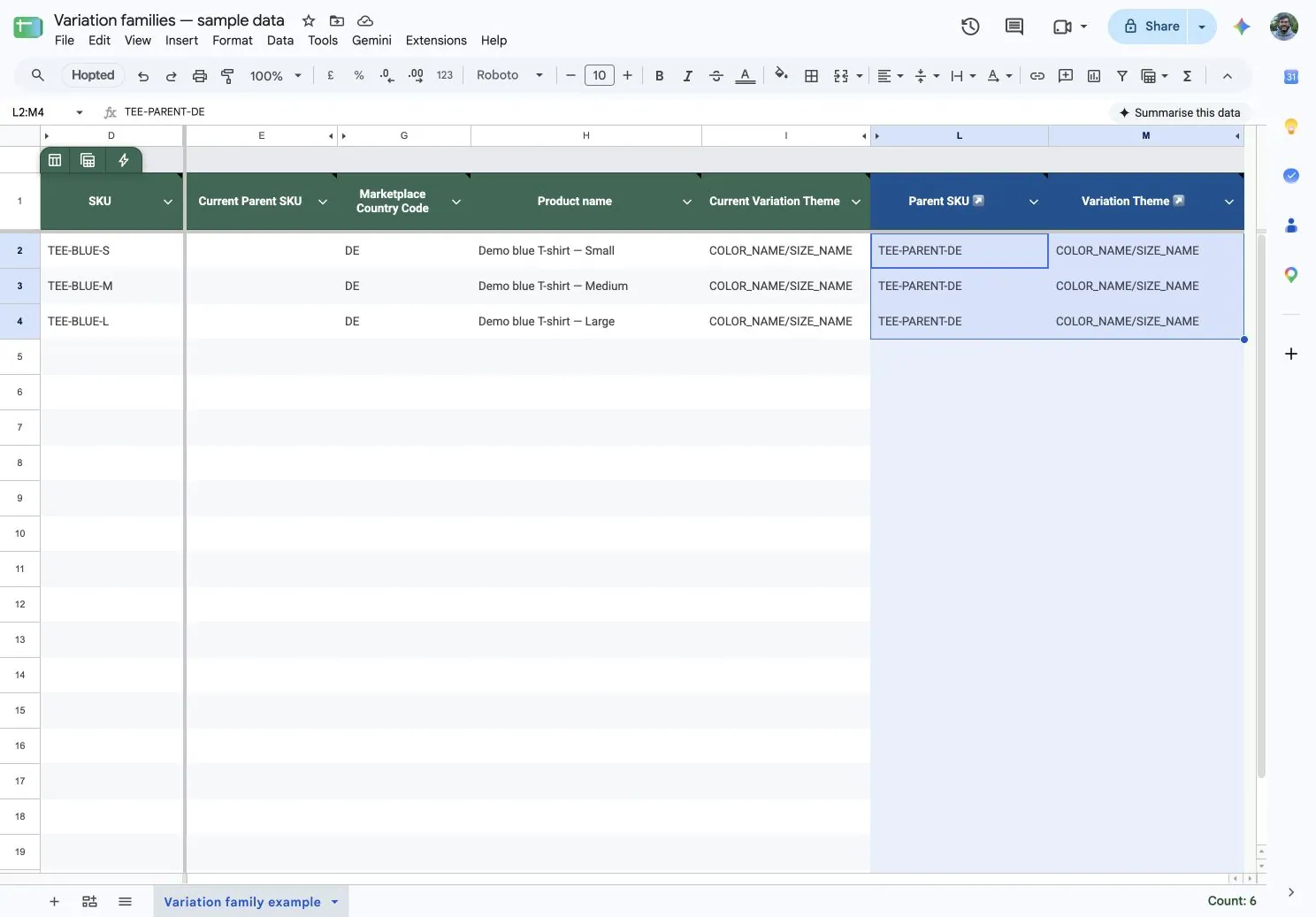
一个工作表可以准备多个变体系列:每个子商品填写所属系列的父 SKU。请使用已导入的子商品行;在表格中新建一行不会创建亚马逊商品信息。
3. 审核并提交变体系列更新
- 仅选中 Parent SKU 单元格及您有意修改的变体字段。
- 打开 Hopted → Writebacks → Edits in selected range,等待审核内容完整加载。
- 检查子 SKU、目标账户、商城和拟提交的值。对无关修改选择 Skip,包括会清空支持清空操作的字段的空白单元格。
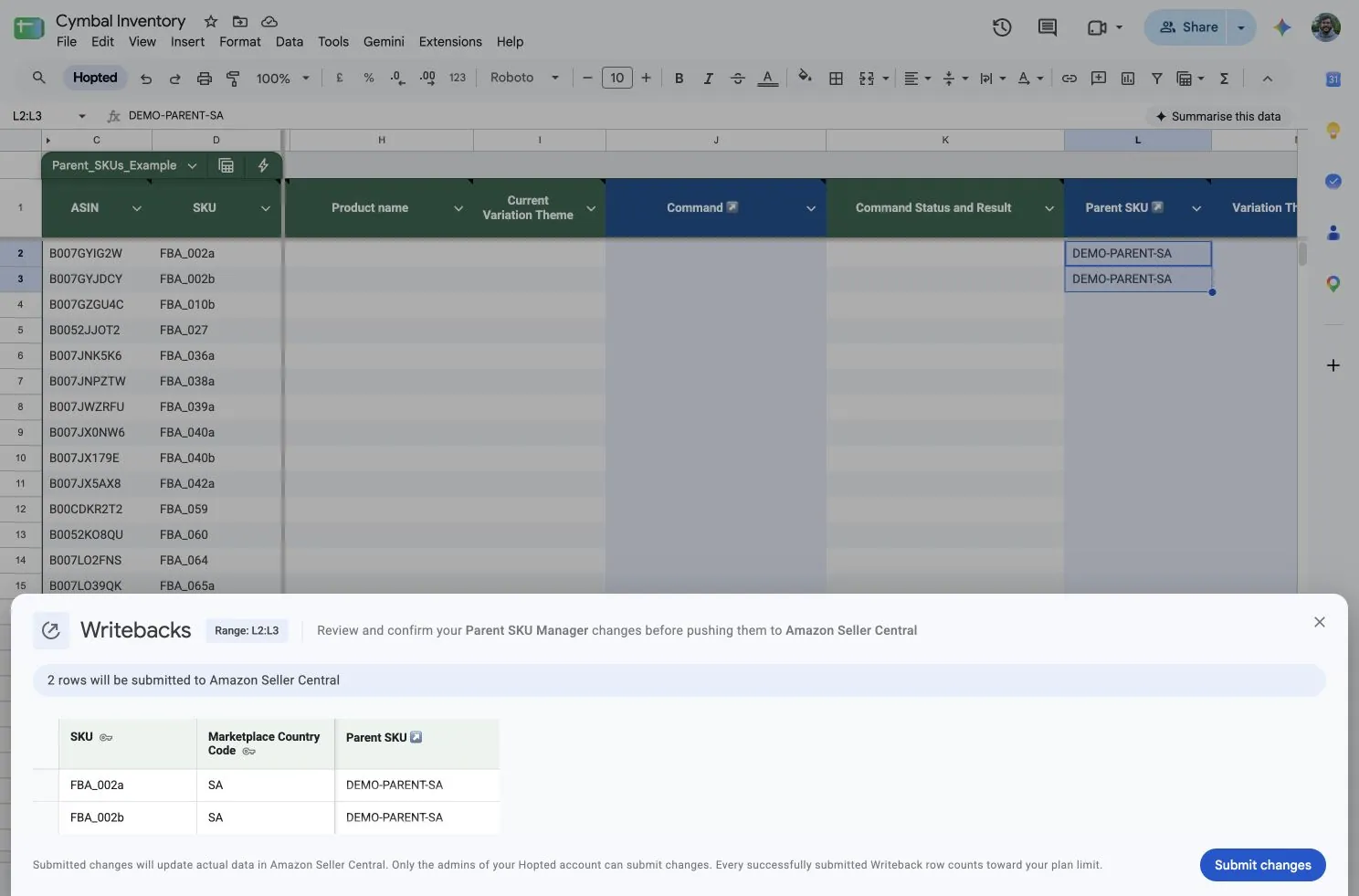
- 请账户管理员选择 Submit changes。
4. 检查更新后的变体系列
- 查看完成通知邮件和 Last Writeback Issues。
- 在目标站点的 Seller Central 中确认相应子商品已归入正确的父商品。
提交成功不代表变体系列已经更新。请等待处理并检查结果,再决定是否重新提交相同的更改。
如果变体系列仍不正确
- 缺少父 SKU:
- 创建父商品并确认其已就绪。
- 单独提交子商品更新。
- 变体主题或属性被拒绝:检查商品支持的主题及必填值,包括尺码或颜色。
- 更改未显示:重新尝试前,阅读返回的问题并核对具体卖家账号和站点。
如需帮助解决错误,请参阅排查 Writebacks 问题。