Amazon-Variantenfamilien erstellen oder reparieren
Ordnen Sie vorhandene Varianten direkt in Google Sheets dem richtigen übergeordneten Listing zu. Erstellen Sie eine Familie aus einzelnen Listings oder verknüpfen Sie getrennte Varianten erneut.
Bevor Sie beginnen
- Verwenden Sie eine vorhandene übergeordnete SKU und Varianten aus demselben Amazon-Verkäuferkonto und Marktplatz.
- Verwenden Sie Varianten derselben Marke mit einem für das Produkt unterstützten Variationsthema.
- Stellen Sie sicher, dass ein Admin Ihres Hopted-Kontos die Writebacks prüfen und absenden kann.
Wenn die übergeordnete SKU fehlt, erstellen Sie sie zuerst und prüfen Sie, ob sie bereit ist, bevor Sie die Varianten zuordnen.
1. Spalten hinzufügen
- Erstellen oder bearbeiten Sie einen Sync für die Varianten im Zielkonto und Zielmarktplatz.
- Fügen Sie zuerst ein Feld aus Listing Details als primäre Quelle hinzu. Nehmen Sie SKU, ASIN, die aktuellen Werte für Parent SKU und Variation Theme sowie Marketplace Country Code auf.
- Fügen Sie die bearbeitbaren Felder Parent SKU und Variation Theme aus Listing Edits hinzu, außerdem Last Writeback Issues für die Ergebnisse.
- Speichern Sie den Sync und warten Sie, bis die Variantenzeilen importiert sind.
Prüfen Sie die Quelle jeder Spalte: Listing Details zeigt den aktuellen Stand; in Listing Edits bereiten Sie Änderungen vor.
2. Varianten zuordnen oder erneut verknüpfen
- Tragen Sie in jeder gewünschten Variantenzeile dieselbe übergeordnete Verkäufer-SKU in die bearbeitbare Spalte Parent SKU ein. Verwenden Sie die SKU, nicht die übergeordnete ASIN.
- Prüfen Sie Variation Theme und die dafür erforderlichen Attribute, etwa Größe oder Farbe. Verwenden Sie das gültige Thema und die gültigen Werte für dieses Produkt und diesen Marktplatz.
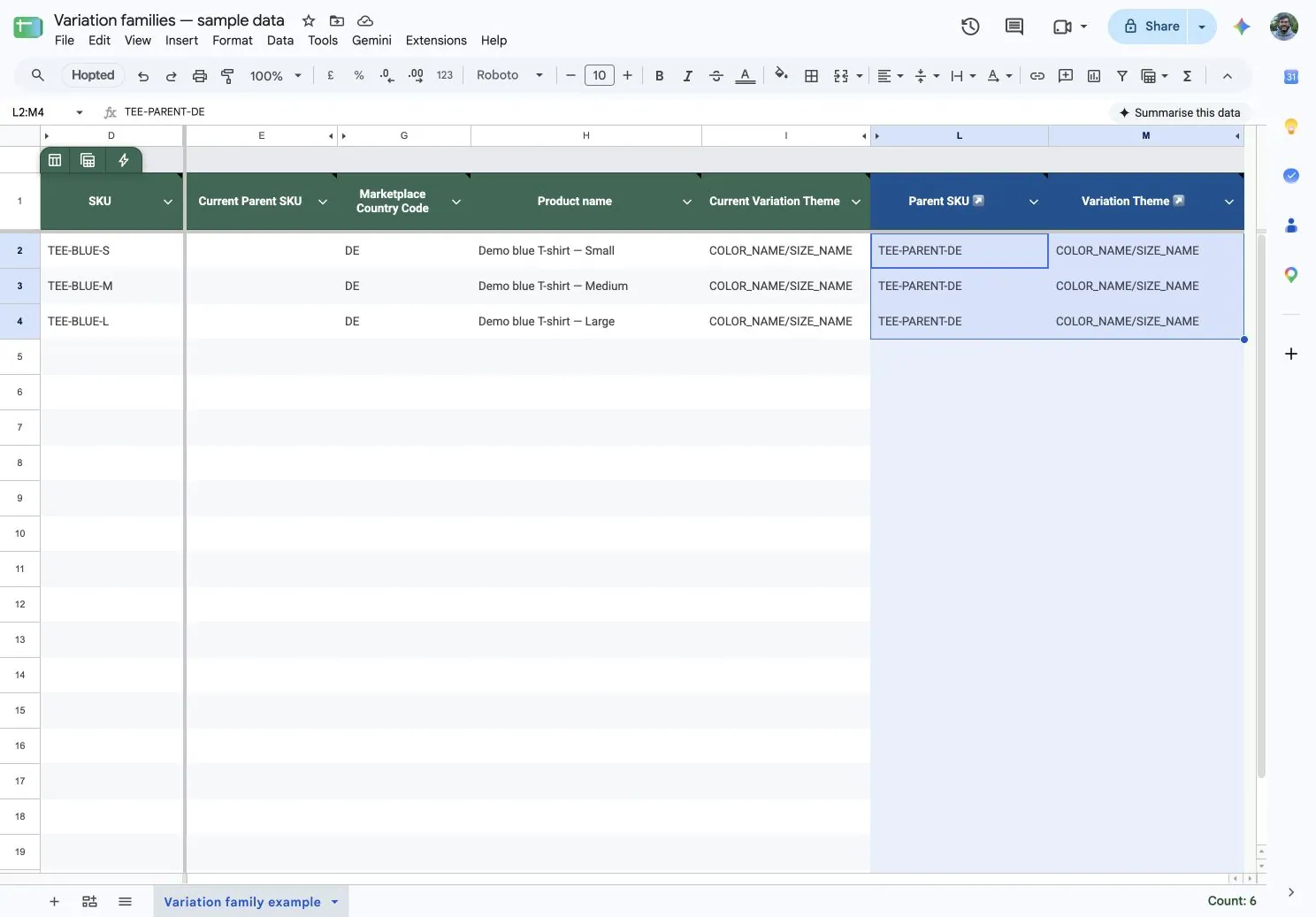
Sie können mehrere Familien im selben Tabellenblatt vorbereiten: Jede Variante erhält die übergeordnete SKU ihrer eigenen Familie. Verwenden Sie importierte Variantenzeilen; eine neu eingetragene Zeile erstellt kein Amazon-Listing.
3. Änderungen an der Familie prüfen und senden
- Wählen Sie nur die Zellen für Parent SKU und die Variantenfelder aus, die Sie bewusst geändert haben.
- Öffnen Sie Hopted → Writebacks → Edits in selected range. Warten Sie, bis die vollständige Prüfung geladen ist.
- Prüfen Sie die Varianten-SKUs, das Zielkonto, den Marktplatz und die vorgeschlagenen Werte. Wählen Sie Skip für nicht zugehörige Änderungen, einschließlich leerer Zellen, die ein Feld mit unterstützter Leerung leeren würden.
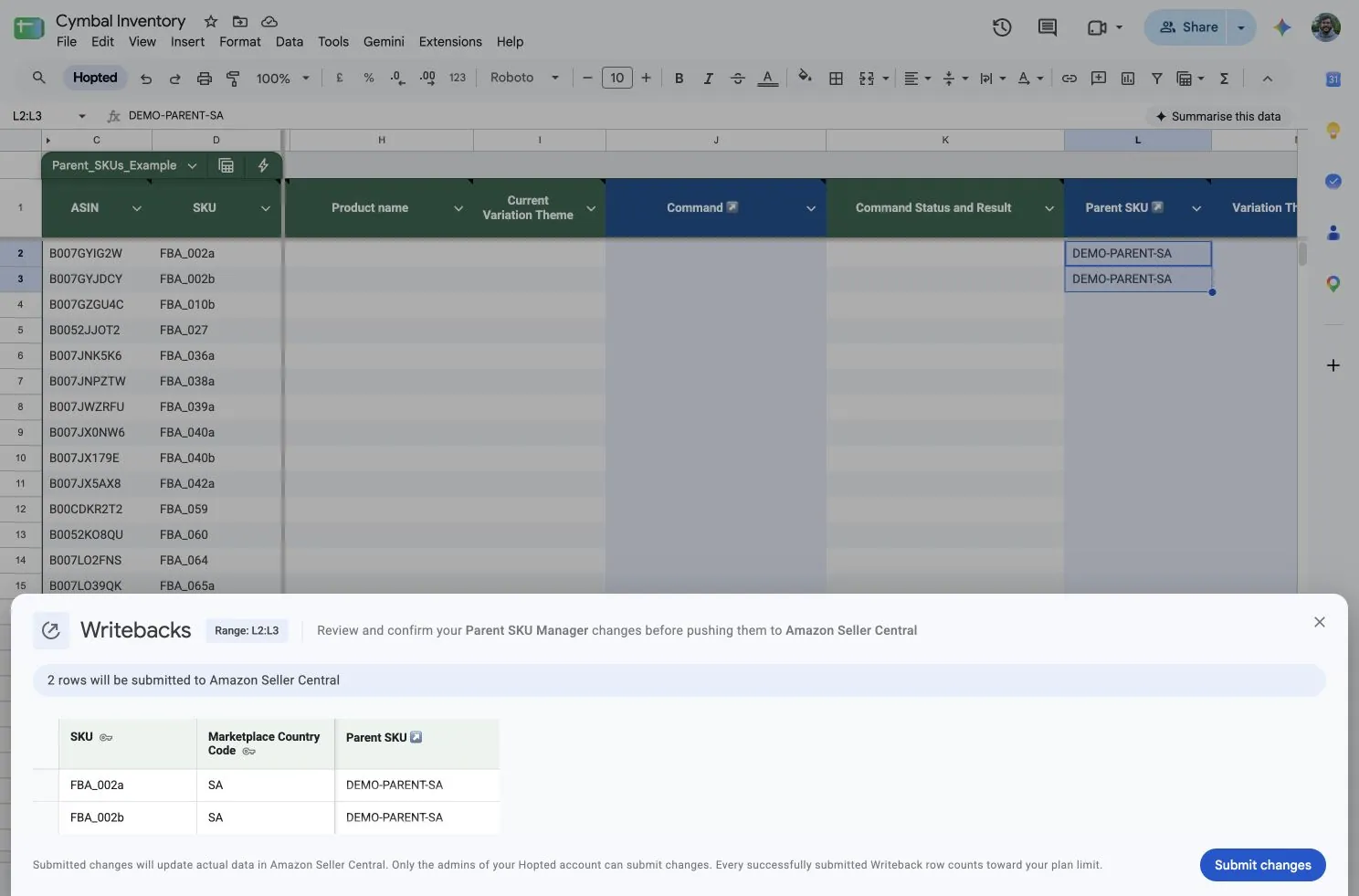
- Lassen Sie einen Kontoadmin Submit changes auswählen.
4. Die entstandene Variantenfamilie prüfen
- Prüfen Sie die Abschluss-E-Mail und Last Writeback Issues.
- Kontrollieren Sie anschließend in Seller Central für diesen Marktplatz, ob die gewünschten Varianten unter dem richtigen übergeordneten Listing erscheinen.
Eine erfolgreiche Übermittlung bestätigt noch nicht, dass die Familie bereits aktualisiert ist. Warten Sie die Verarbeitung ab und prüfen Sie das Ergebnis, bevor Sie dieselben Änderungen erneut senden.
Wenn die Familie weiterhin fehlerhaft ist
- Übergeordnete SKU fehlt:
- Erstellen Sie das übergeordnete Listing und prüfen Sie, ob es bereit ist.
- Senden Sie die Variantenänderungen anschließend separat.
- Variationsthema oder Attribute abgelehnt: Prüfen Sie das für das Produkt unterstützte Thema und die erforderlichen Werte, einschließlich Größe oder Farbe.
- Änderungen nicht sichtbar: Lesen Sie die gemeldeten Probleme und prüfen Sie das genaue Verkäuferkonto und den Marktplatz, bevor Sie es erneut versuchen.
Wenn Sie Hilfe beim Beheben eines Fehlers benötigen, lesen Sie Fehler bei Writebacks beheben.