Amazonのバリエーションファミリーを作成・修復する
Google Sheetsから既存の子商品の出品情報を正しい親商品に直接関連付けます。独立した出品情報でファミリーを作成したり、分離した子商品を再接続したりできます。
始める前に
- 同じAmazon出品用アカウントとマーケットプレイスにある既存の親SKUと子商品の出品情報を使用してください。
- 同じブランドのバリエーションと、その商品でサポートされているバリエーションテーマを使います。
- Hopted アカウントの管理者が Writebacks を確認して送信できることを確かめます。
親SKUがない場合は先に作成し、準備が整ったことを確認してから子商品を関連付けてください。
1. 列を追加する
- 送信先のアカウントとマーケットプレイスにある子商品の出品情報について、同期を作成または編集します。
- まずListing Detailsのフィールドをメインソースとして追加します。SKU、ASIN、現在のParent SKUとVariation Theme、Marketplace Country Codeを含めてください。
- Listing Editsから編集可能なParent SKUとVariation Themeを追加し、結果確認用にLast Writeback Issuesも追加します。
- 同期を保存し、子商品の行が取り込まれるまで待ちます。
各列のソースを確認してください。Listing Detailsは現在の状態を表示し、Listing Editsで変更を準備します。
2. 子商品を関連付ける・再接続する
- 対象となる各子商品の行で、編集可能なParent SKU列に同じ出品者の親SKUを入力します。親ASINではなくSKUを使用してください。
- Variation Themeと、サイズや色などの必須属性を確認します。対象の商品とマーケットプレイスで有効なテーマと値を使用してください。
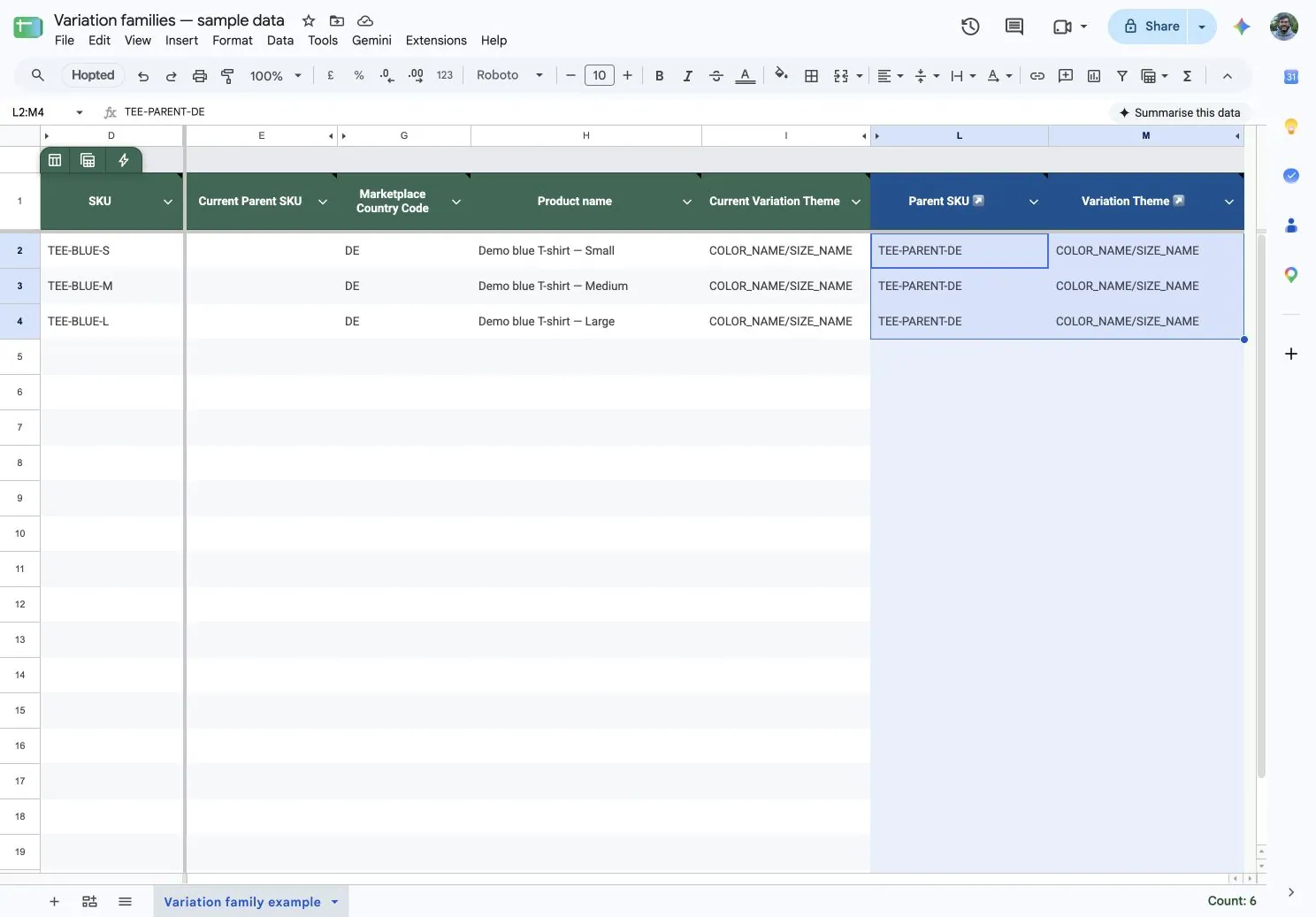
1つのシートで複数のファミリーを準備できます。各子商品には所属するファミリーの親SKUを指定してください。取り込み済みの子商品行を使用します。シートに新しい行を追加してもAmazonの出品情報は作成されません。
3. ファミリーの更新を確認して送信する
- Parent SKUセルと、意図して変更したバリエーションフィールドのみを選択します。
- Hopted → Writebacks → Edits in selected rangeを開きます。確認内容がすべて読み込まれるまで待ってください。
- 子 SKU、送信先アカウント、マーケットプレイス、提案された値を確認します。クリアに対応したフィールドの値を消去する空白セルも含め、無関係な変更には Skip を選択します。
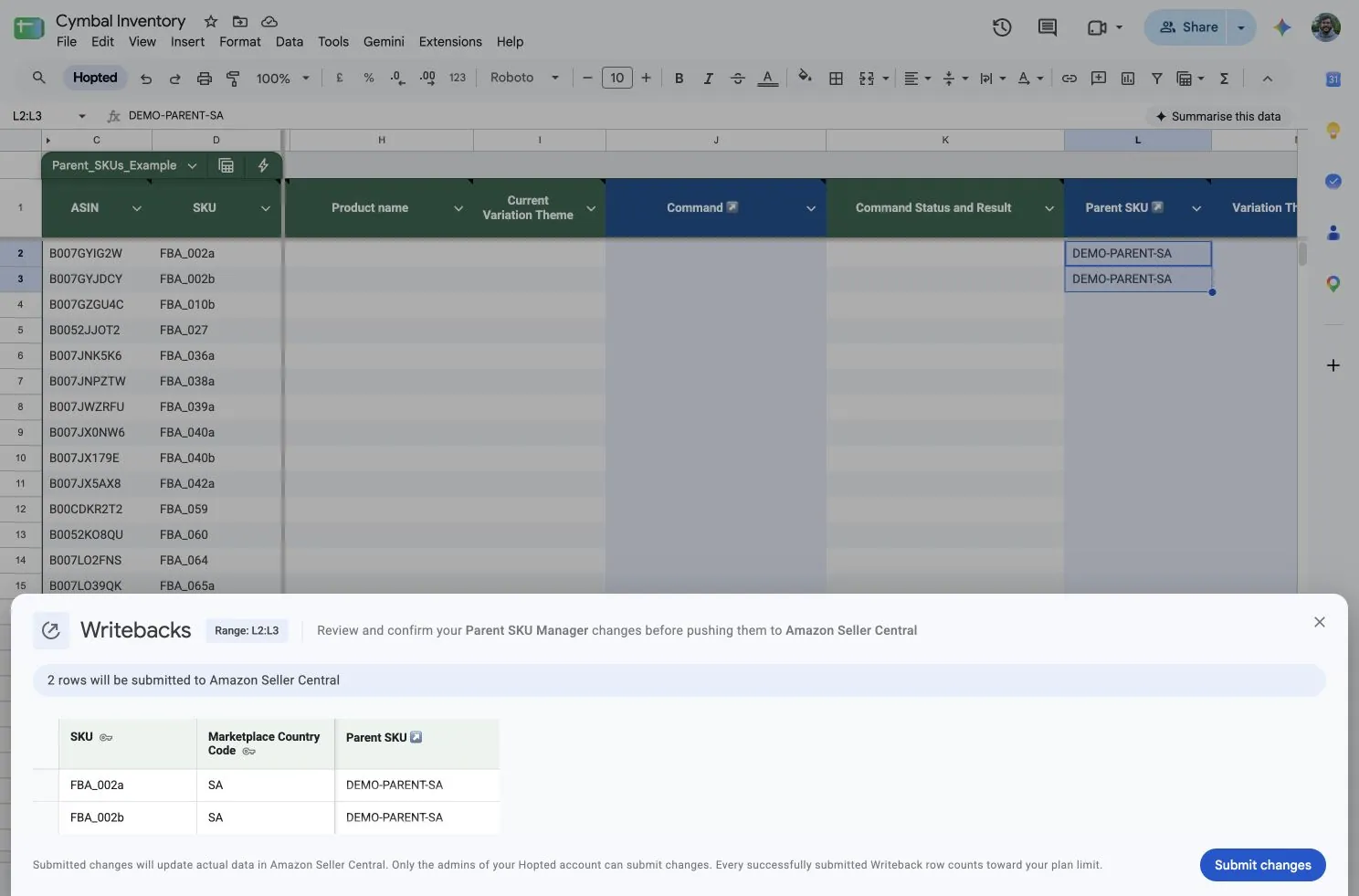
- アカウント管理者にSubmit changesを選択してもらいます。
4. 更新後のファミリーを確認する
- 完了メールとLast Writeback Issuesを確認します。
- そのマーケットプレイスのSeller Centralで対象の子商品が正しい親商品の下に表示されていることを確かめます。
送信成功は、ファミリーの更新がすでに完了したことを意味しません。処理を待って結果を確認してから、同じ変更を再送信するか判断してください。
ファミリーが正しく構成されない場合
- 親SKUがない場合:
- 親商品を作成して準備が整ったことを確認します。
- 子商品の更新を別途送信します。
- バリエーションテーマや属性が拒否された場合:商品で対応しているテーマと、サイズや色などの必須値を確認してください。
- 変更が反映されない場合:報告された問題を読み、正確な出品用アカウントとマーケットプレイスを確認してから再試行してください。
エラーの解決にサポートが必要な場合は、Writebacksのトラブルシューティングをご覧ください。