Tworzenie lub naprawianie rodzin wariantów Amazon
Połącz istniejące oferty wariantów z właściwym produktem nadrzędnym bezpośrednio z Google Sheets. Utwórz rodzinę z samodzielnych ofert lub ponownie podłącz rozłączone warianty.
Zanim zaczniesz
- Użyj istniejącego nadrzędnego SKU i ofert wariantów na tym samym koncie sprzedawcy Amazon i rynku.
- Użyj wariantów tej samej marki i motywu wariantów obsługiwanego dla produktu.
- Upewnij się, że administrator twojego konta Hopted może sprawdzić i przesłać Writebacks.
Jeśli brakuje nadrzędnego SKU, najpierw je utwórz i potwierdź, że jest gotowe, zanim połączysz warianty.
1. Dodaj kolumny
- Utwórz lub edytuj synchronizację ofert wariantów na docelowym koncie i rynku.
- Najpierw dodaj pole z Listing Details jako źródło główne. Uwzględnij SKU, ASIN, obecne wartości Parent SKU i Variation Theme oraz Marketplace Country Code.
- Dodaj edytowalne pola Parent SKU i Variation Theme z Listing Edits oraz Last Writeback Issues do sprawdzania wyników.
- Zapisz synchronizację i poczekaj na import wierszy wariantów.
Sprawdź źródło każdej kolumny: Listing Details pokazuje obecny stan, a w Listing Edits przygotowujesz zmiany.
2. Połącz lub ponownie podłącz warianty
- W każdym wybranym wierszu wariantu wpisz ten sam nadrzędny SKU sprzedawcy w edytowalnej kolumnie Parent SKU. Użyj SKU, a nie nadrzędnego ASIN.
- Sprawdź Variation Theme i wymagane atrybuty, takie jak rozmiar lub kolor. Użyj prawidłowego motywu i wartości dla danego produktu i rynku.
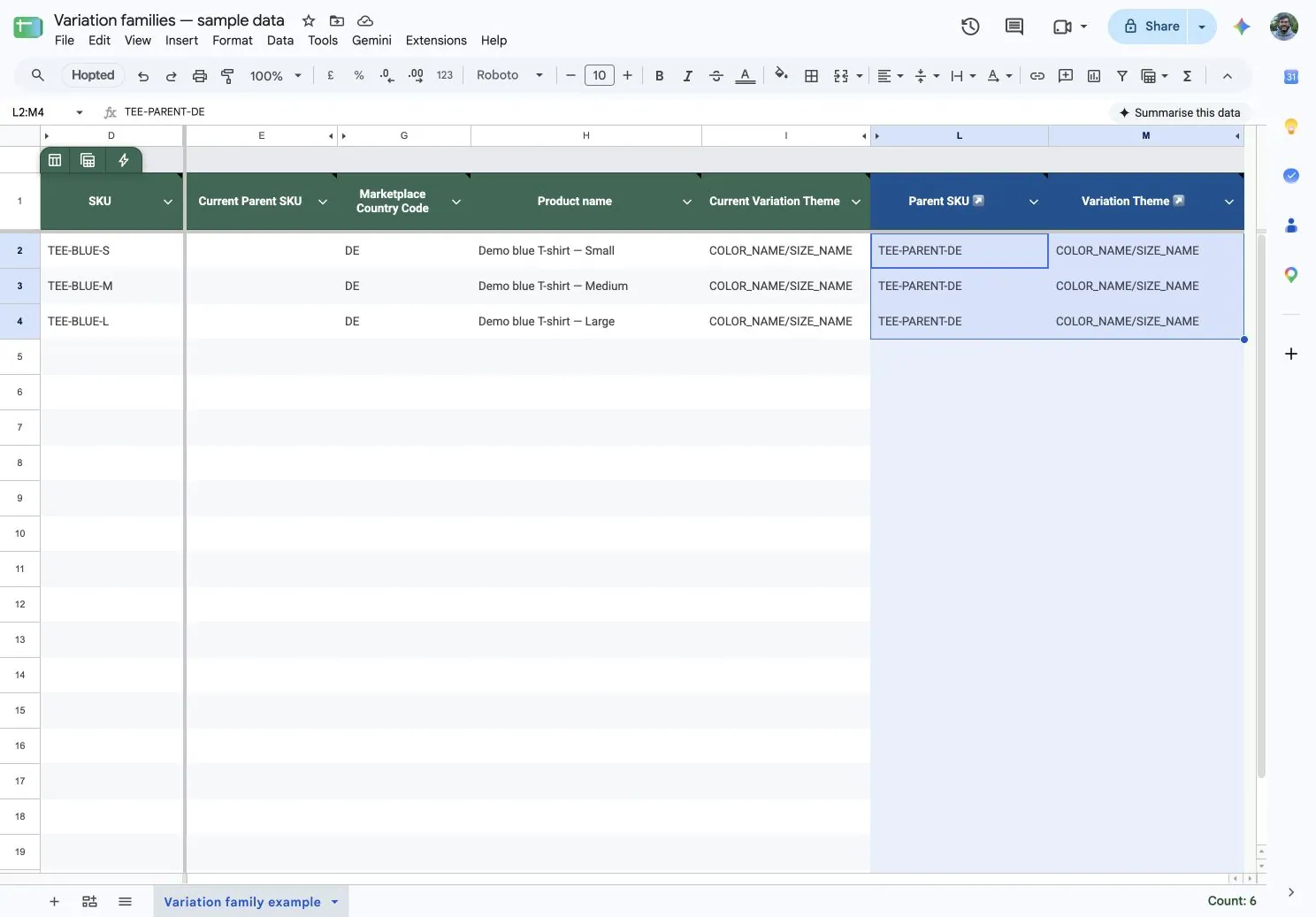
W jednym arkuszu możesz przygotować kilka rodzin: każdy wariant otrzymuje nadrzędny SKU swojej rodziny. Używaj zaimportowanych wierszy wariantów; dodanie nowego wiersza w arkuszu nie tworzy oferty na Amazonie.
3. Sprawdź i wyślij zmiany w rodzinie
- Zaznacz tylko komórki Parent SKU i pola wariantów, które celowo zmieniono.
- Otwórz Hopted → Writebacks → Edits in selected range. Poczekaj na załadowanie całego przeglądu.
- Sprawdź SKU wariantów, konto docelowe, marketplace i proponowane wartości. Wybierz Skip dla niepowiązanych zmian, w tym pustych komórek, które wyczyściłyby pole obsługujące czyszczenie.
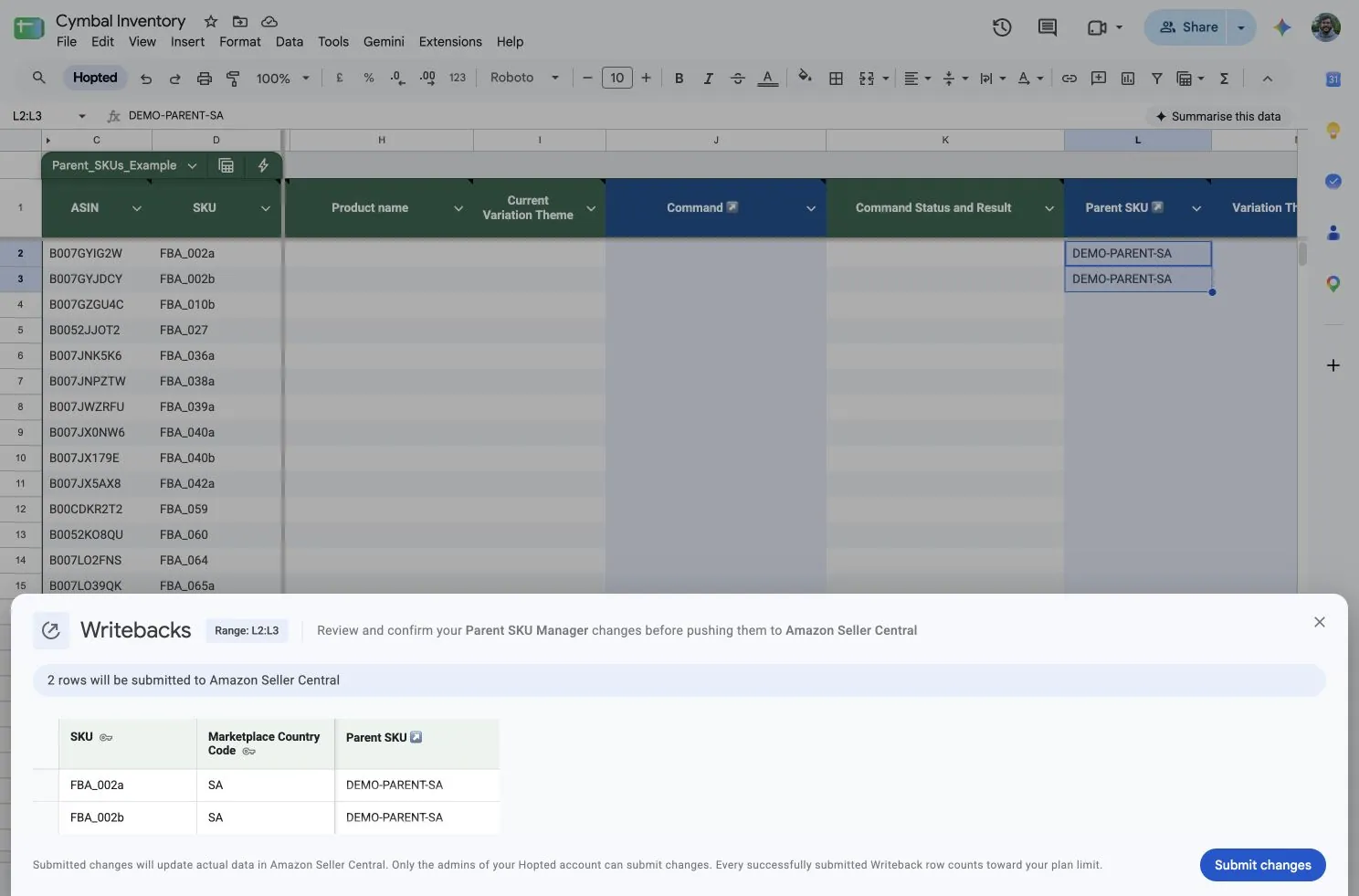
- Poproś administratora konta o wybranie Submit changes.
4. Sprawdź powstałą rodzinę wariantów
- Sprawdź e-mail o zakończeniu i Last Writeback Issues.
- Potwierdź w Seller Central dla tego rynku, że wybrane warianty znajdują się pod właściwym produktem nadrzędnym.
Pomyślne wysłanie nie potwierdza, że rodzina została już zaktualizowana. Poczekaj na przetworzenie i sprawdź wynik przed ponownym wysłaniem tych samych zmian.
Jeśli rodzina nadal jest nieprawidłowa
- Brakuje nadrzędnego SKU:
- Utwórz produkt nadrzędny i potwierdź, że jest gotowy.
- Osobno wyślij aktualizacje wariantów.
- Odrzucono motyw wariantów lub atrybuty: sprawdź obsługiwany motyw produktu i wymagane wartości, w tym rozmiar lub kolor.
- Zmiany nie są widoczne: przed ponowną próbą przeczytaj zgłoszone problemy i sprawdź dokładne konto sprzedawcy oraz rynek.
Jeśli potrzebujesz pomocy w rozwiązaniu błędu, zobacz Rozwiązywanie problemów z Writebacks.