Vytváření nebo oprava skupin variant Amazon
Připojte existující nabídky variant ke správnému nadřazenému produktu přímo z Google Sheets. Vytvořte skupinu ze samostatných nabídek nebo znovu připojte oddělené varianty.
Než začnete
- Použijte existující nadřazené SKU a nabídky variant ve stejném účtu prodejce Amazon a na stejném tržišti.
- Použijte varianty stejné značky s tématem variant podporovaným pro daný produkt.
- Ujistěte se, že správce vašeho účtu Hopted může Writebacks zkontrolovat a odeslat.
Pokud nadřazené SKU chybí, nejprve je vytvořte a před připojením variant ověřte, že je připraveno.
1. Přidejte sloupce
- Vytvořte nebo upravte synchronizaci pro nabídky variant v cílovém účtu a na cílovém tržišti.
- Nejprve přidejte pole z Listing Details jako primární zdroj. Zahrňte SKU, ASIN, aktuální Parent SKU a Variation Theme a také Marketplace Country Code.
- Přidejte upravitelná pole Parent SKU a Variation Theme z Listing Edits a pole Last Writeback Issues pro výsledky.
- Uložte synchronizaci a počkejte na import řádků variant.
Zkontrolujte zdroj každého sloupce: Listing Details ukazuje aktuální stav; v Listing Edits připravujete změny.
2. Připojte nebo znovu propojte varianty
- Do upravitelného sloupce Parent SKU v každém požadovaném řádku varianty zadejte stejné nadřazené SKU prodejce. Použijte SKU, nikoli nadřazený ASIN.
- Zkontrolujte Variation Theme a požadované atributy, například velikost nebo barvu. Použijte platné téma a hodnoty pro daný produkt a tržiště.
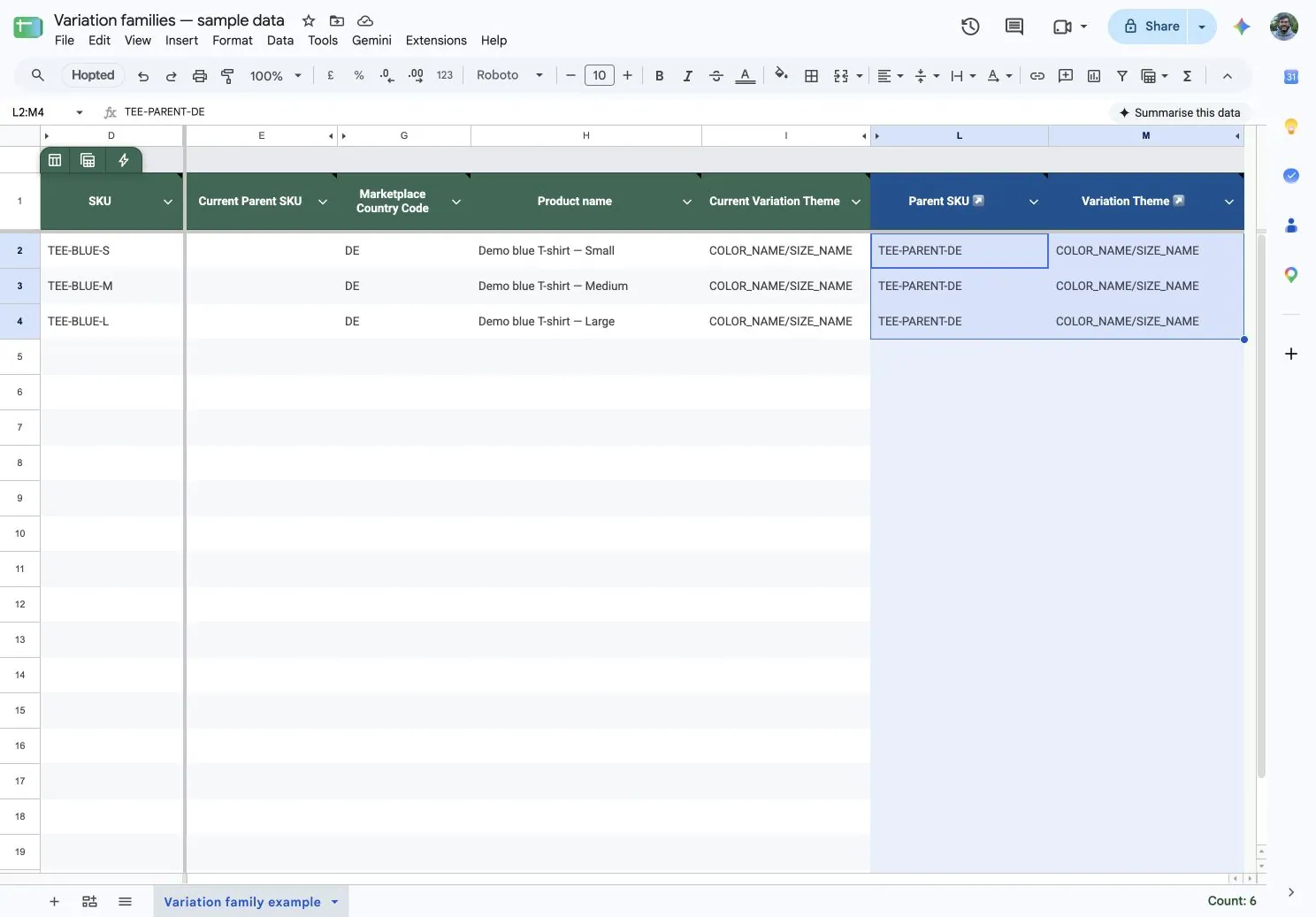
V jednom listu můžete připravit více skupin: každá varianta dostane nadřazené SKU své skupiny. Používejte importované řádky variant; přidání nového řádku do listu nevytvoří nabídku na Amazonu.
3. Zkontrolujte a odešlete změny skupiny
- Vyberte pouze buňky Parent SKU a pole variant, která jste záměrně změnili.
- Otevřete Hopted → Writebacks → Edits in selected range. Počkejte, až se načte celá kontrola.
- Zkontrolujte SKU variant, cílový účet, tržiště a navrhované hodnoty. U nesouvisejících úprav zvolte Skip, včetně prázdných buněk, které by vymazaly pole podporující vymazání.
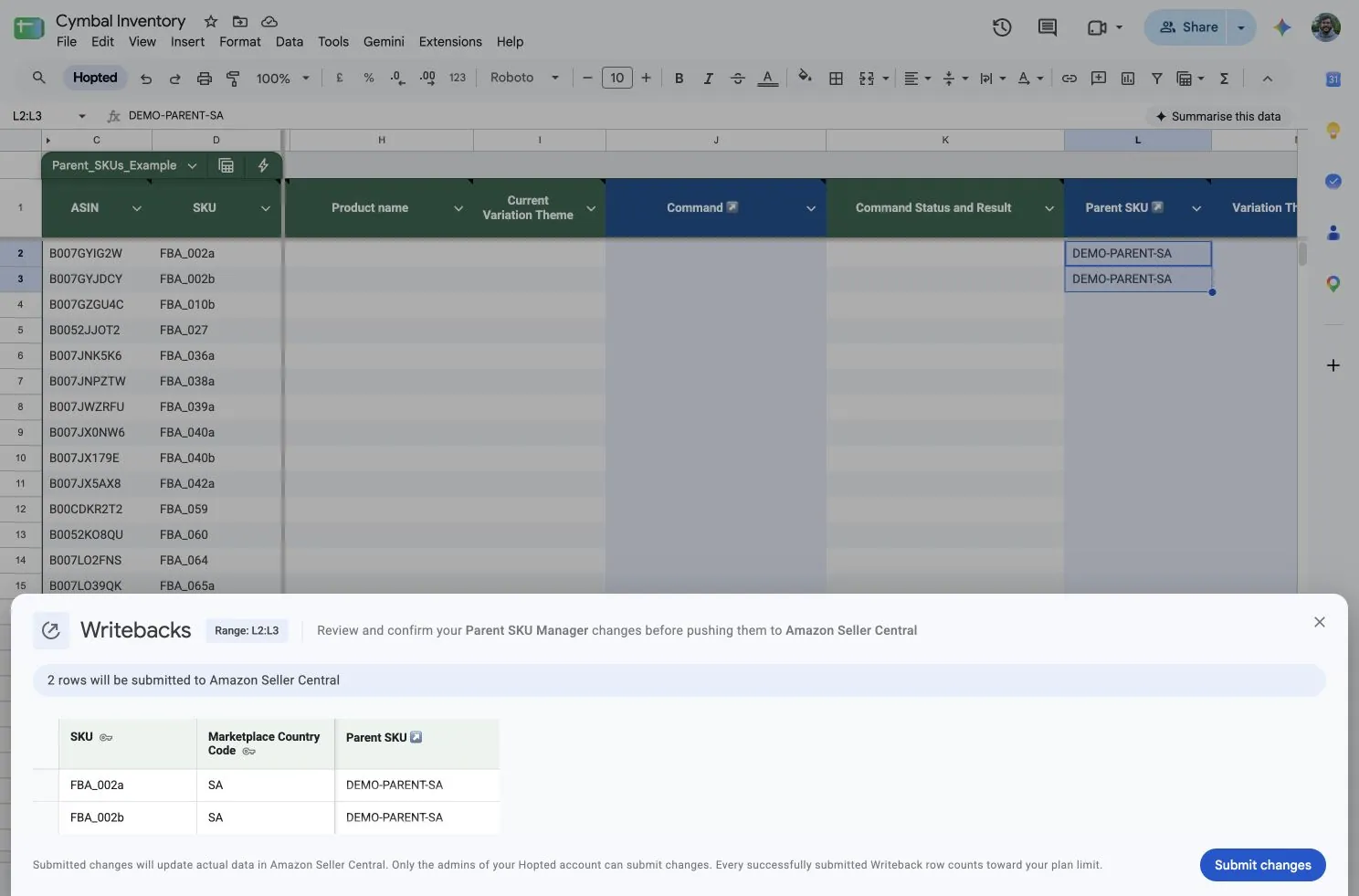
- Požádejte správce účtu, aby vybral Submit changes.
4. Zkontrolujte výslednou skupinu variant
- Zkontrolujte e-mail o dokončení a Last Writeback Issues.
- Poté v Seller Central pro dané tržiště ověřte, že požadované varianty patří pod správný nadřazený produkt.
Úspěšné odeslání nepotvrzuje, že je skupina již aktualizována. Než odešlete stejné změny znovu, počkejte na zpracování a zkontrolujte výsledek.
Pokud je skupina stále nesprávná
- Chybí nadřazené SKU:
- Vytvořte nadřazený produkt a ověřte, že je připraven.
- Odešlete změny variant samostatně.
- Téma variant nebo atributy byly odmítnuty: zkontrolujte podporované téma produktu a povinné hodnoty včetně velikosti nebo barvy.
- Změny se neprojevily: před dalším pokusem si přečtěte hlášené problémy a ověřte přesný účet prodejce a tržiště.
Pokud potřebujete pomoc s vyřešením chyby, přečtěte si Řešení potíží s Writebacks.