Créer ou réparer des familles de variantes Amazon
Reliez les offres enfants existantes au bon parent directement depuis Google Sheets. Créez une famille à partir d’offres indépendantes ou reconnectez des variantes séparées.
Avant de commencer
- Utilisez un SKU parent existant et des offres enfants du même compte vendeur Amazon et de la même marketplace.
- Utilisez des variantes de la même marque avec un thème de variation pris en charge pour le produit.
- Assurez-vous qu’un administrateur de votre compte Hopted peut vérifier et envoyer les Writebacks.
Si le SKU parent manque, créez-le d’abord et confirmez qu’il est prêt avant de relier les variantes.
1. Ajouter les colonnes
- Créez ou modifiez une synchronisation pour les offres enfants du compte et de la marketplace de destination.
- Ajoutez d’abord un champ de Listing Details comme source principale. Incluez SKU, ASIN, les valeurs actuelles de Parent SKU et Variation Theme, ainsi que Marketplace Country Code.
- Ajoutez les champs modifiables Parent SKU et Variation Theme depuis Listing Edits, ainsi que Last Writeback Issues pour les résultats.
- Enregistrez la synchronisation et attendez l’importation des lignes de variantes.
Vérifiez la source de chaque colonne : Listing Details montre l’état actuel ; Listing Edits sert à préparer vos modifications.
2. Relier ou reconnecter les variantes
- Sur chaque ligne de variante concernée, saisissez le même SKU parent vendeur dans la colonne modifiable Parent SKU. Utilisez le SKU, pas l’ASIN parent.
- Vérifiez Variation Theme et les attributs nécessaires, comme la taille ou la couleur. Utilisez le thème et les valeurs valides pour ce produit et cette marketplace.
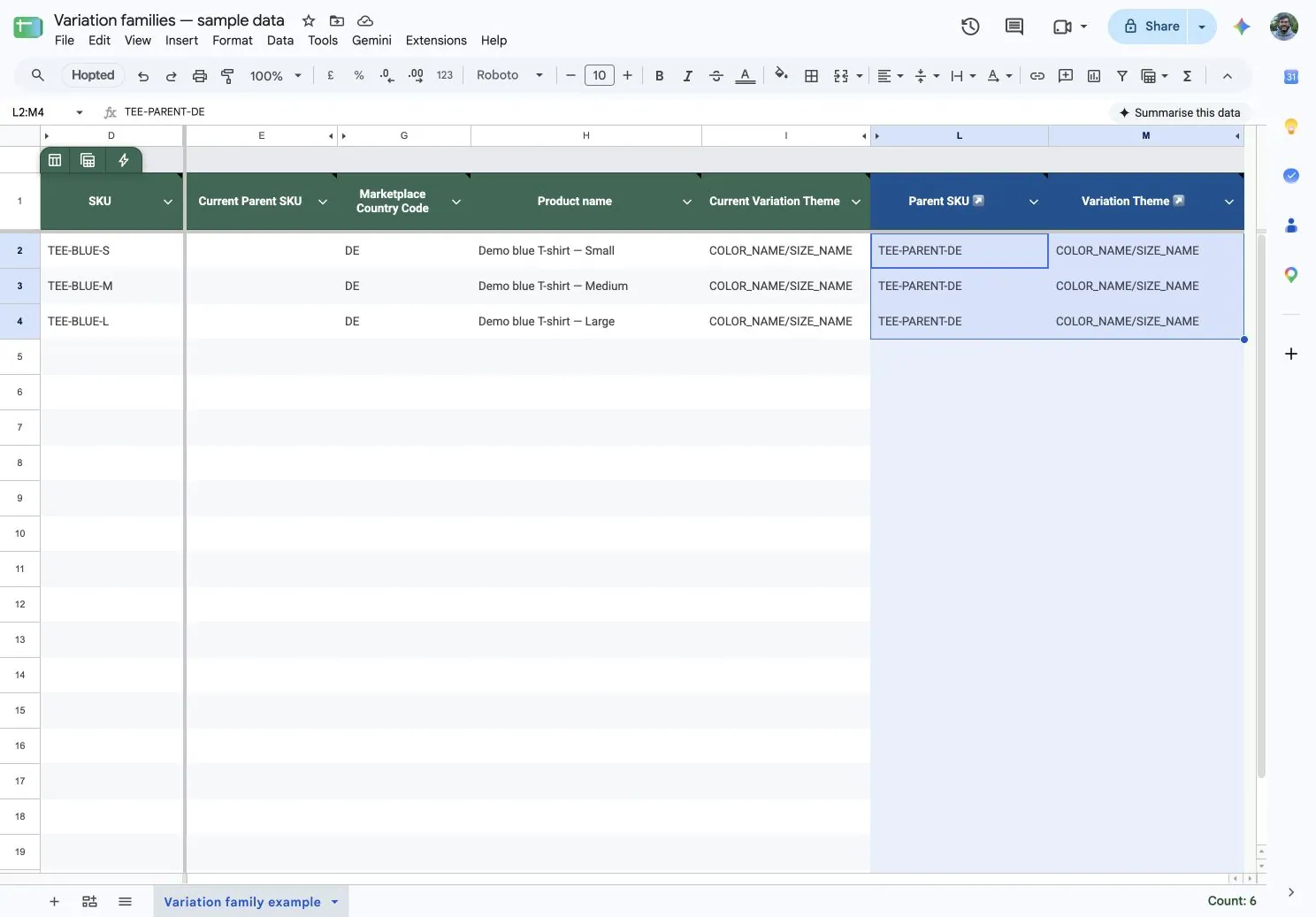
Vous pouvez préparer plusieurs familles dans une feuille : chaque variante reçoit le SKU parent de sa propre famille. Utilisez des lignes de variantes importées ; ajouter une ligne dans la feuille ne crée pas d’offre Amazon.
3. Vérifier et envoyer les modifications de la famille
- Sélectionnez uniquement les cellules Parent SKU et les champs de variation que vous avez volontairement modifiés.
- Ouvrez Hopted → Writebacks → Edits in selected range. Attendez le chargement complet de la vérification.
- Vérifiez les SKU enfants, le compte de destination, la marketplace et les valeurs proposées. Utilisez Skip pour les modifications sans rapport avec cette opération, y compris les cellules vides qui effaceraient un champ dont l’effacement est pris en charge.
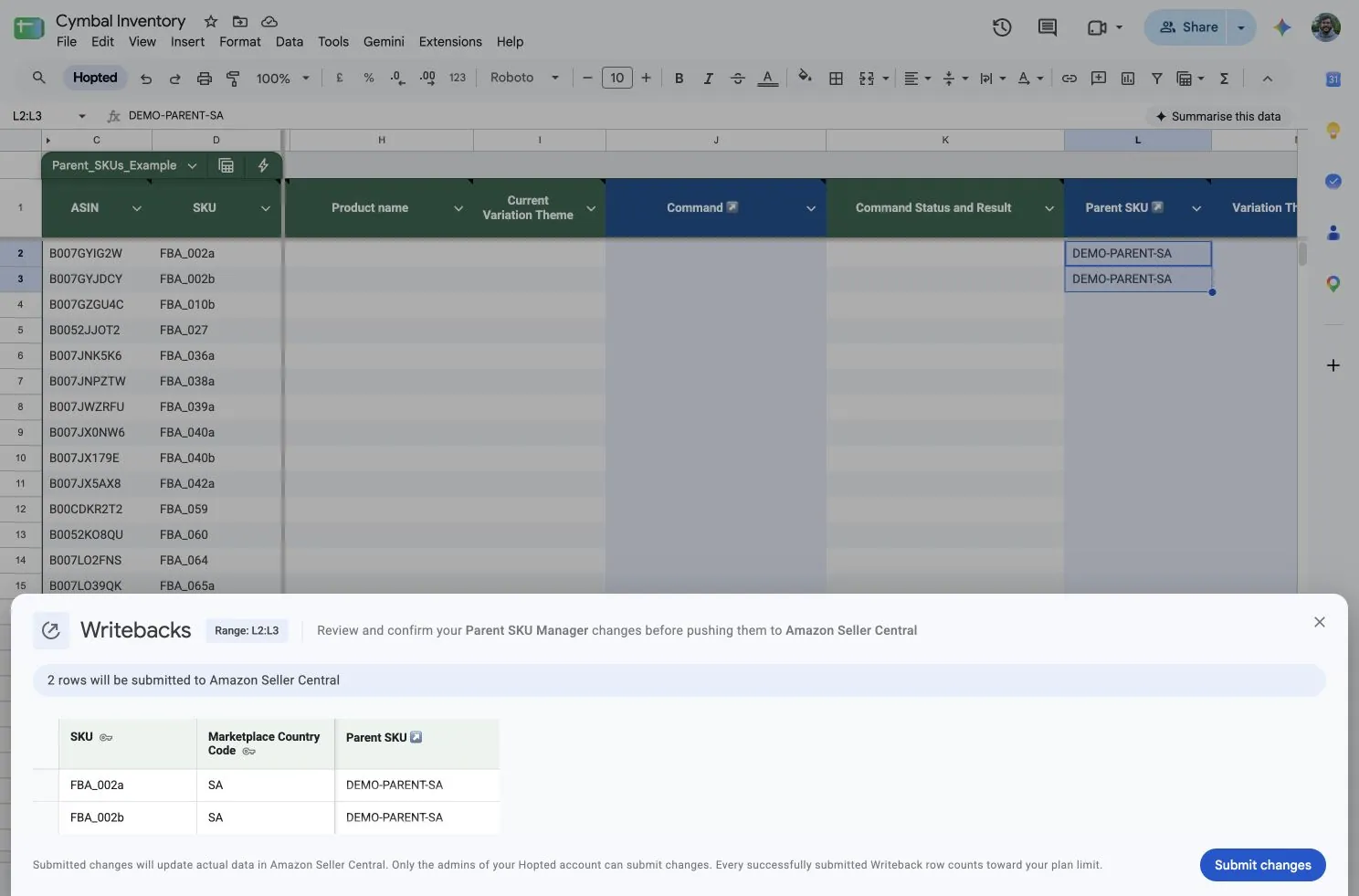
- Demandez à un administrateur du compte de sélectionner Submit changes.
4. Vérifier la famille obtenue
- Consultez l’e-mail de fin de traitement et Last Writeback Issues.
- Confirmez dans Seller Central pour cette marketplace que les variantes prévues apparaissent sous le bon parent.
Un envoi réussi ne confirme pas que la famille est déjà mise à jour. Attendez le traitement et vérifiez le résultat avant de renvoyer les mêmes modifications.
Si la famille est toujours incorrecte
- SKU parent manquant :
- Créez le parent et confirmez qu’il est prêt.
- Envoyez les modifications des variantes séparément.
- Thème de variation ou attributs refusés : vérifiez le thème autorisé pour le produit et les valeurs obligatoires, notamment la taille ou la couleur.
- Modifications non visibles : lisez les problèmes signalés et vérifiez le compte vendeur et la marketplace exacts avant de réessayer.
Pour obtenir de l’aide afin de résoudre une erreur, consultez Résoudre les problèmes de Writebacks.