Vérifier et envoyer les modifications Amazon
Décidez des changements à inclure, exclure ou annuler avant de mettre Amazon à jour.
Envoyer un Writeback modifie de véritables données Amazon. Utilisez la vérification pour contrôler chaque produit, marketplace, champ et valeur proposée avant l’envoi.
Ouvrir la vérification
- Modifiez des cellules Writeback compatibles sur des lignes importées dans Google Sheets.
- Ouvrez Hopted → Writebacks.
- Choisissez All pending edits pour les modifications en attente non vides de l’onglet actuel, ou Edits in selected range pour cibler un rectangle de cellules.
- Attendez la fin du chargement de la vérification. Si un message indique que d’autres modifications se chargent, attendez avant de décider pour l’ensemble du lot.
Les deux options ouvrent une vérification ; aucune n'envoie les modifications immédiatement. Modifier une cellule Writeback ou actualiser une synchronisation n'envoie pas la modification à Amazon. Un administrateur du compte doit vérifier les modifications proposées et sélectionner Submit changes pour envoyer celles qui sont incluses.
Décider quoi envoyer
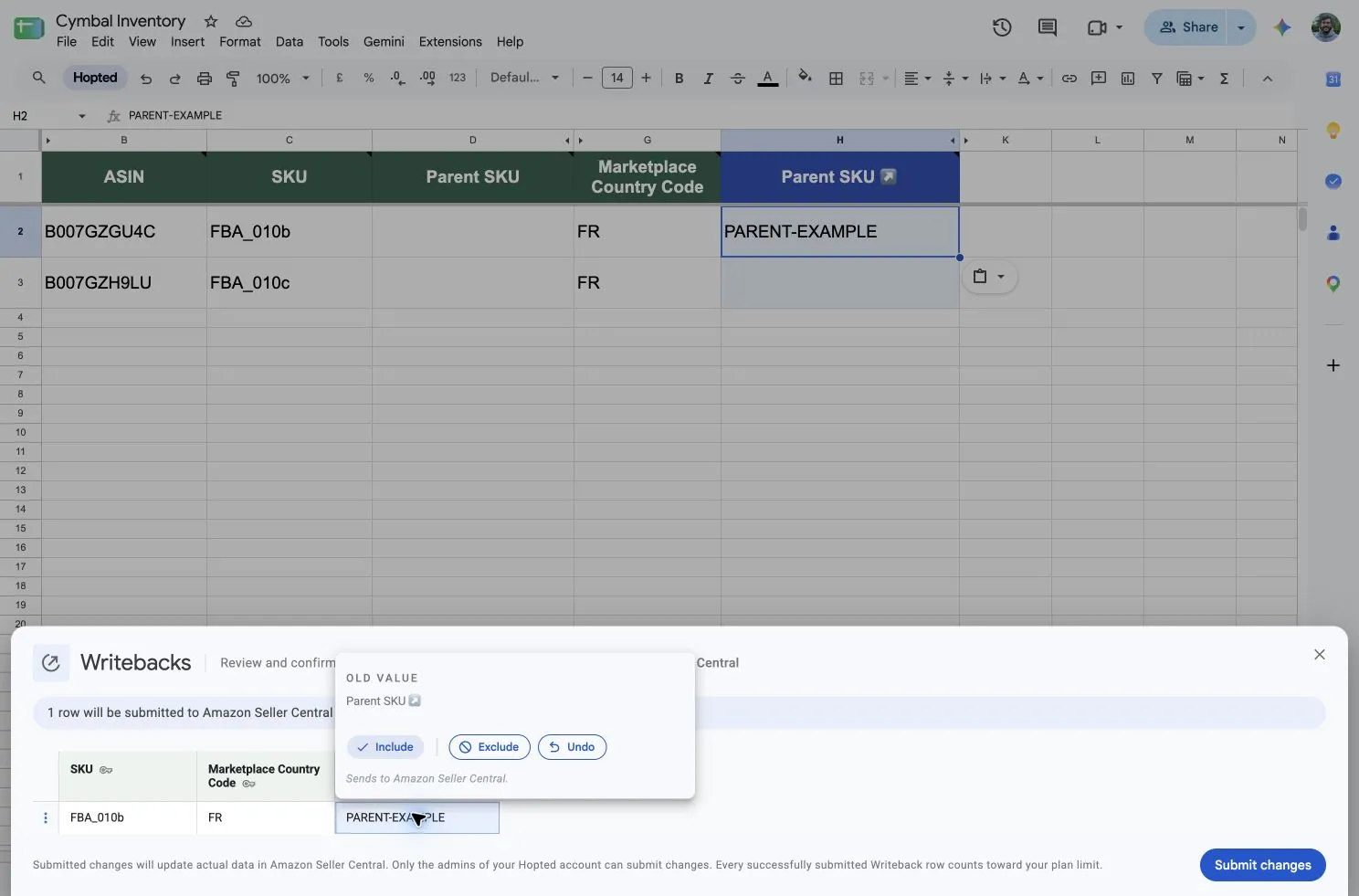
- Include envoie la modification proposée lors de l’envoi.
- Exclude l’ignore pour cet envoi et conserve la valeur proposée pour plus tard.
- Undo rétablit la valeur liée de Hopted dans la feuille lors de l’envoi.
- Avant l'envoi, vérifiez le compte et la marketplace de destination, chaque produit et chaque champ, ainsi que les anciennes valeurs et les valeurs proposées.
- Confirmez la plage sélectionnée, le cas échéant, et le nombre de lignes. Des lignes masquées ou filtrées peuvent toujours être incluses.
- Lors de la vérification d'une plage sélectionnée, contrôlez les cellules vides qui effaceraient un champ compatible et les valeurs inchangées qui seraient renvoyées.
- Utilisez Exclude pour écarter tout ce que vous ne souhaitiez pas envoyer.
Consultez les différences entre les deux options de vérification.
Si vous modifiez la feuille pendant que la vérification est ouverte, utilisez Refresh et attendez que la vérification complète se recharge. Vous pouvez fermer la vérification sans rien envoyer ; les valeurs saisies dans la feuille restent en place.
Envoyer et vérifier le résultat
- Un administrateur du compte Hopted sélectionne Submit changes.
- Lisez toute demande d’accès ou de capacité avant de continuer.
Après avoir sélectionné Submit changes, Hopted place les modifications approuvées dans la file de traitement sans attendre la prochaine importation programmée, même si la synchronisation s’actualise une fois par jour ou uniquement certains jours de la semaine.
Writebacks submitted successfully signifie que Hopted a accepté les modifications vérifiées pour traitement. Amazon n’a pas nécessairement terminé ni accepté chaque ligne. Vous pouvez quitter la feuille ; Hopted envoie un e-mail à l’administrateur à l’origine de l’envoi lorsque le traitement est terminé.
Vérifiez l'e-mail de confirmation et Last Writeback Issues avant de réessayer. Consultez un exemple d'e-mail de confirmation et les explications pour lire les résultats.