Créer un SKU parent Amazon manquant
Lorsqu’Amazon étend une famille de variantes à une autre marketplace, il peut copier les ASIN parent et enfants et créer les SKU vendeur des variantes, sans créer le SKU vendeur parent.
Sans ce SKU, vous ne pouvez pas transmettre les relations parent-enfant attendues depuis votre compte vendeur, et Amazon risque à terme de traiter les variantes comme des listings indépendants. Ce guide explique comment créer le SKU parent manquant depuis Google Sheets. Une fois ce SKU prêt, réparez la famille de variantes.
Avant de commencer
- Choisissez un listing de variante existant dans le compte vendeur Amazon et sur la marketplace de destination.
- Utilisez des variantes de la même marque avec un thème de variation pris en charge pour le produit.
- Assurez-vous qu’un administrateur de votre compte Hopted peut vérifier et envoyer les Writebacks.
Démarrer avec le modèle
Le modèle ajoute les colonnes configurées et un guide dans l’onglet START HERE à votre feuille de calcul Google.
- Dans votre feuille de calcul Google, ouvrez Hopted → Pre-made solutions.
- Recherchez Create Parent SKUs (Writebacks) et sélectionnez Use solution.
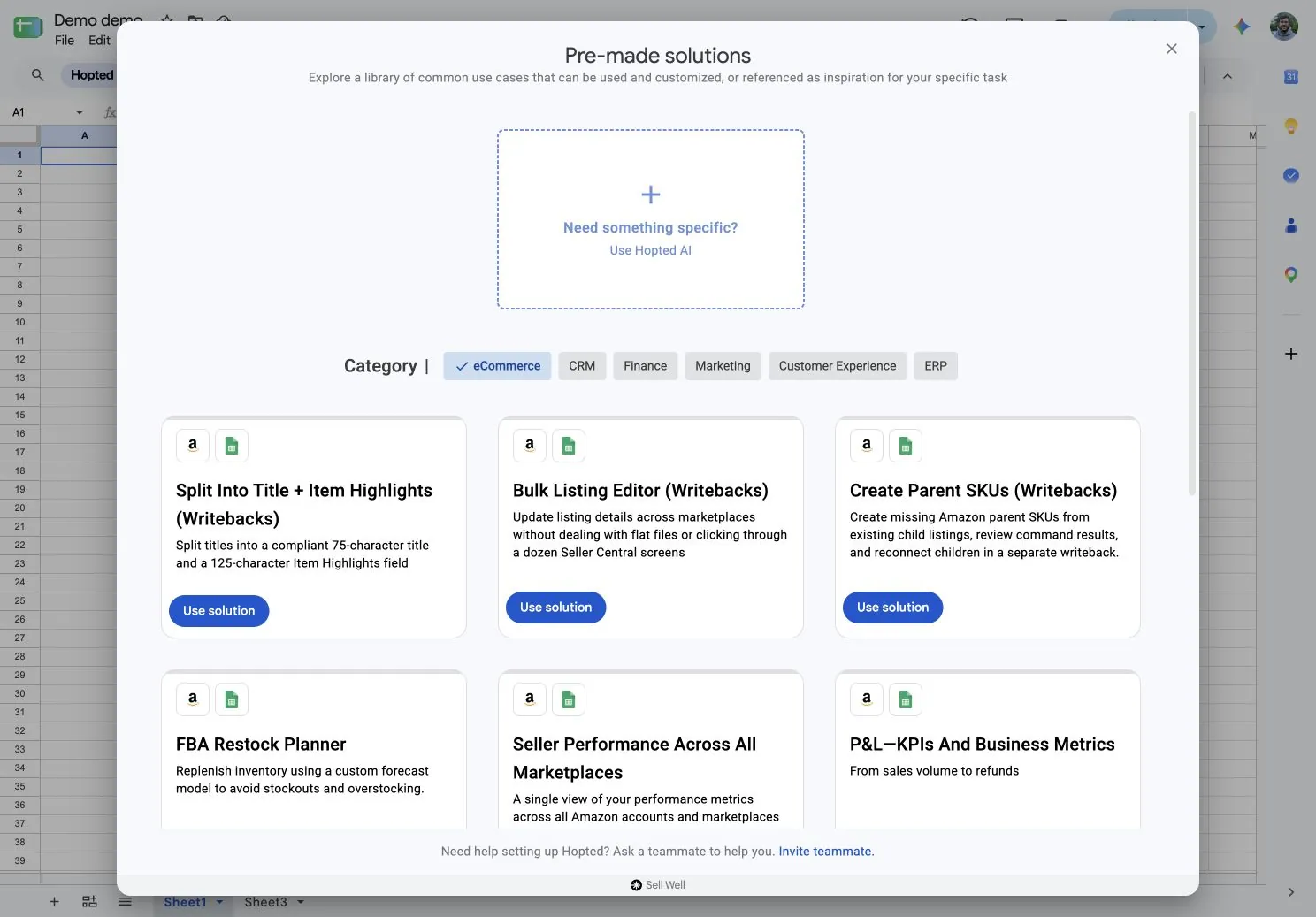
- Choisissez votre compte Amazon Seller Central et les marketplaces de destination lorsque vous y êtes invité.
- Ouvrez l’onglet copié Parent SKU Manager et attendez la synchronisation des listings des variantes.
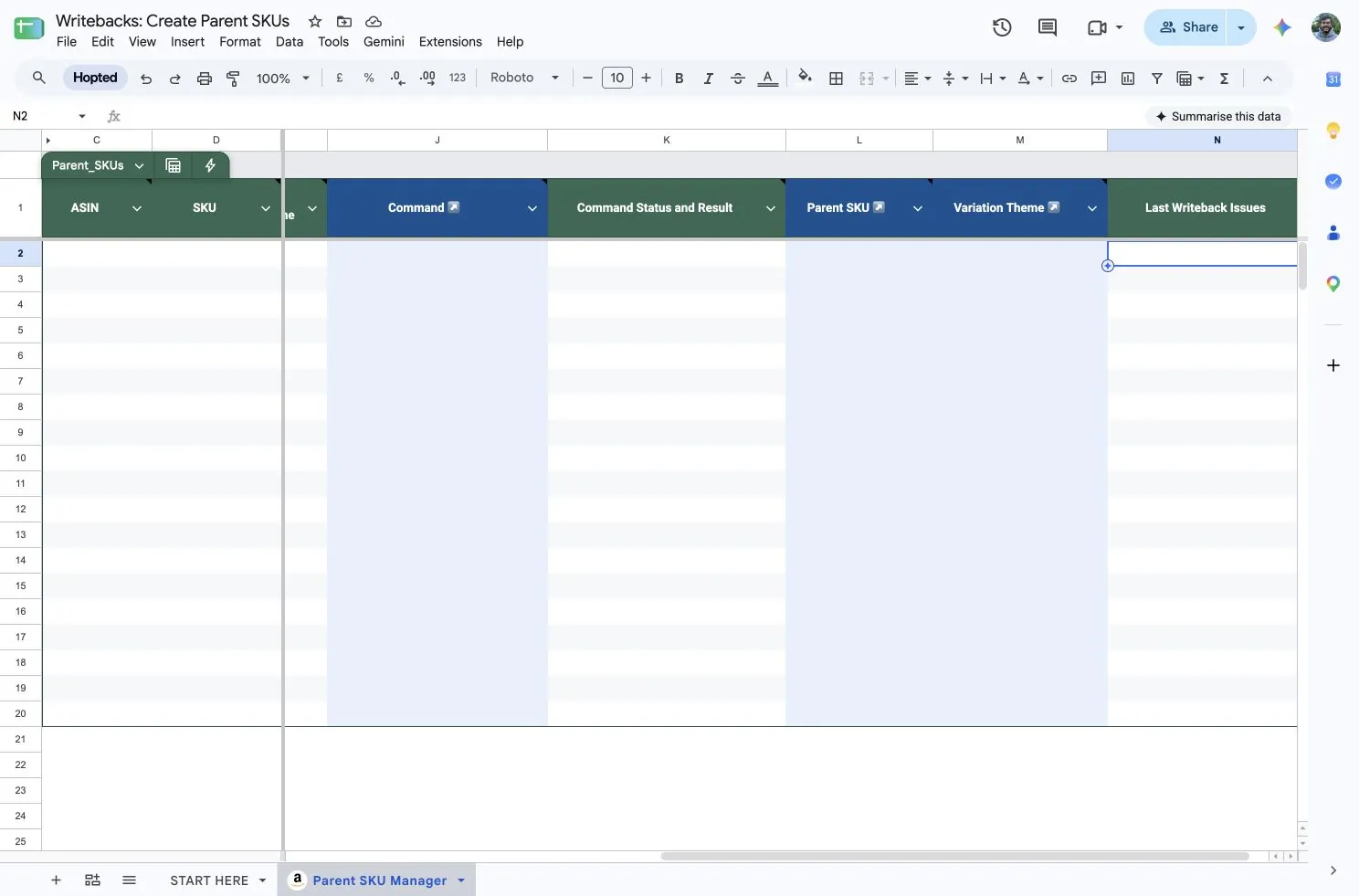
Une fois les lignes des variantes chargées, passez à Créer le SKU parent. Le modèle contient déjà les colonnes décrites dans la configuration manuelle ci-dessous.
1. Ajouter les colonnes
Pour choisir vous-même les colonnes :
- Créez une synchronisation Amazon Seller Central ou modifiez-en une existante pour le compte et la marketplace de destination.
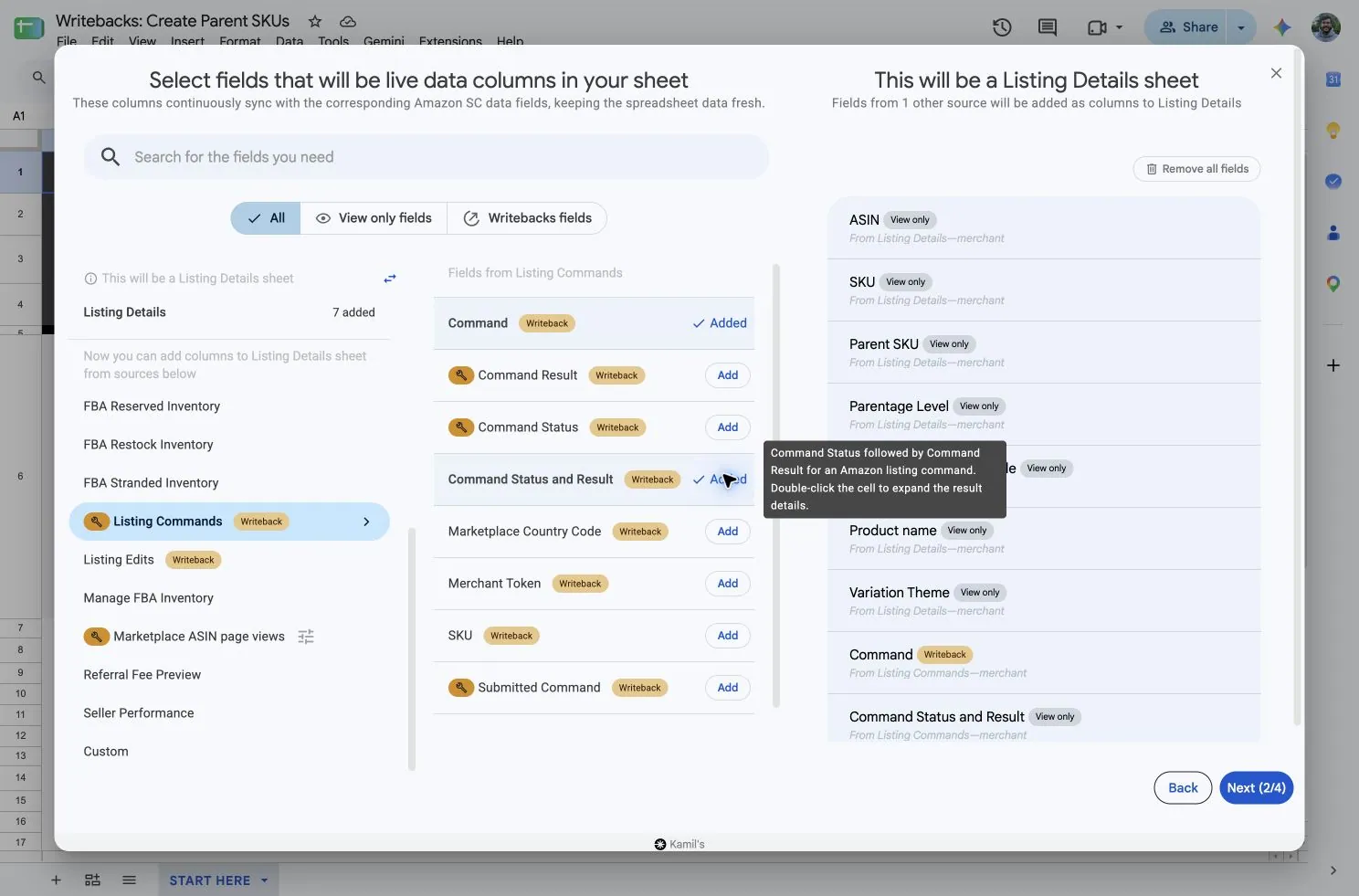
- Ajoutez d’abord un champ de Listing Details pour en faire la source principale des lignes des variantes existantes. Incluez SKU, ASIN et Marketplace Country Code pour identifier chaque destination.
- Dans le sélecteur de champs, ajoutez Command et Command Status and Result depuis Listing Commands. La colonne Command est modifiable ; celle du résultat est en lecture seule.
- Enregistrez la synchronisation et attendez l’importation des lignes enfants. Si vous utilisez plusieurs onglets, configurez et enregistrez chaque synchronisation séparément.
Si Listing Commands n’apparaît pas dans le sélecteur de champs, contactez Hopted pour activer l’accès.
2. Créer le parent
- Choisissez une ligne enfant existante de la famille voulue sur la marketplace de destination.
- Dans la cellule Command de cette ligne, saisissez la commande ci-dessous en remplaçant
DEMO-PARENT-SApar le véritable SKU parent à créer. Utilisez le SKU vendeur, pas l’ASIN parent.
CREATE_PARENT_SKU: DEMO-PARENT-SA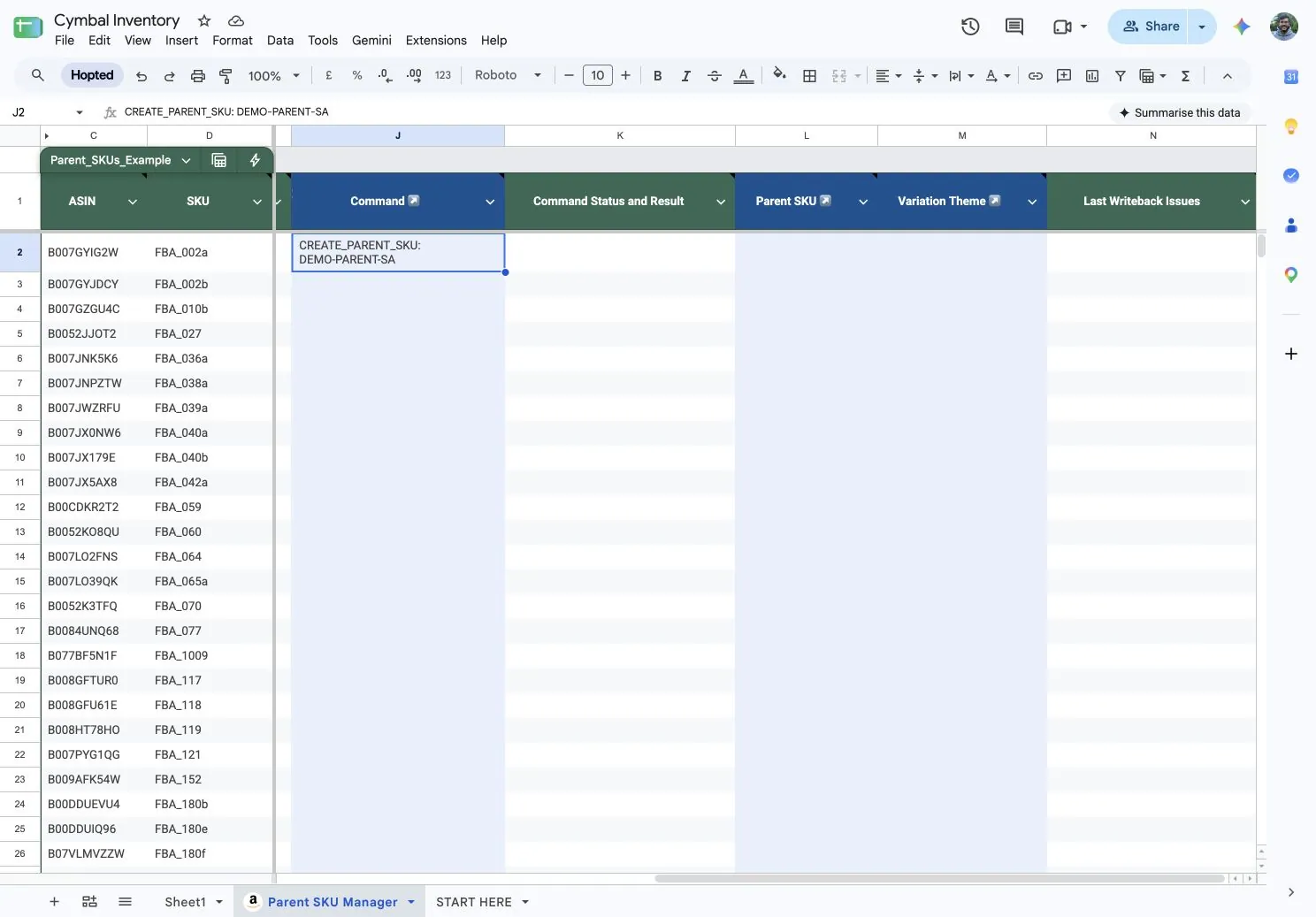
Le SKU parent doit comporter 1 à 40 caractères, sans tabulation ni saut de ligne. Envoyez la commande une fois par parent, compte vendeur et marketplace ; elle n’est pas nécessaire sur chaque ligne enfant.
- Sélectionnez uniquement la cellule Command. Ouvrez Hopted → Writebacks → Edits in selected range.
- Attendez le chargement de l’aperçu. Vérifiez le SKU enfant source, le compte de destination, la marketplace et la commande. Utilisez Skip pour les modifications sans rapport avec cette opération.
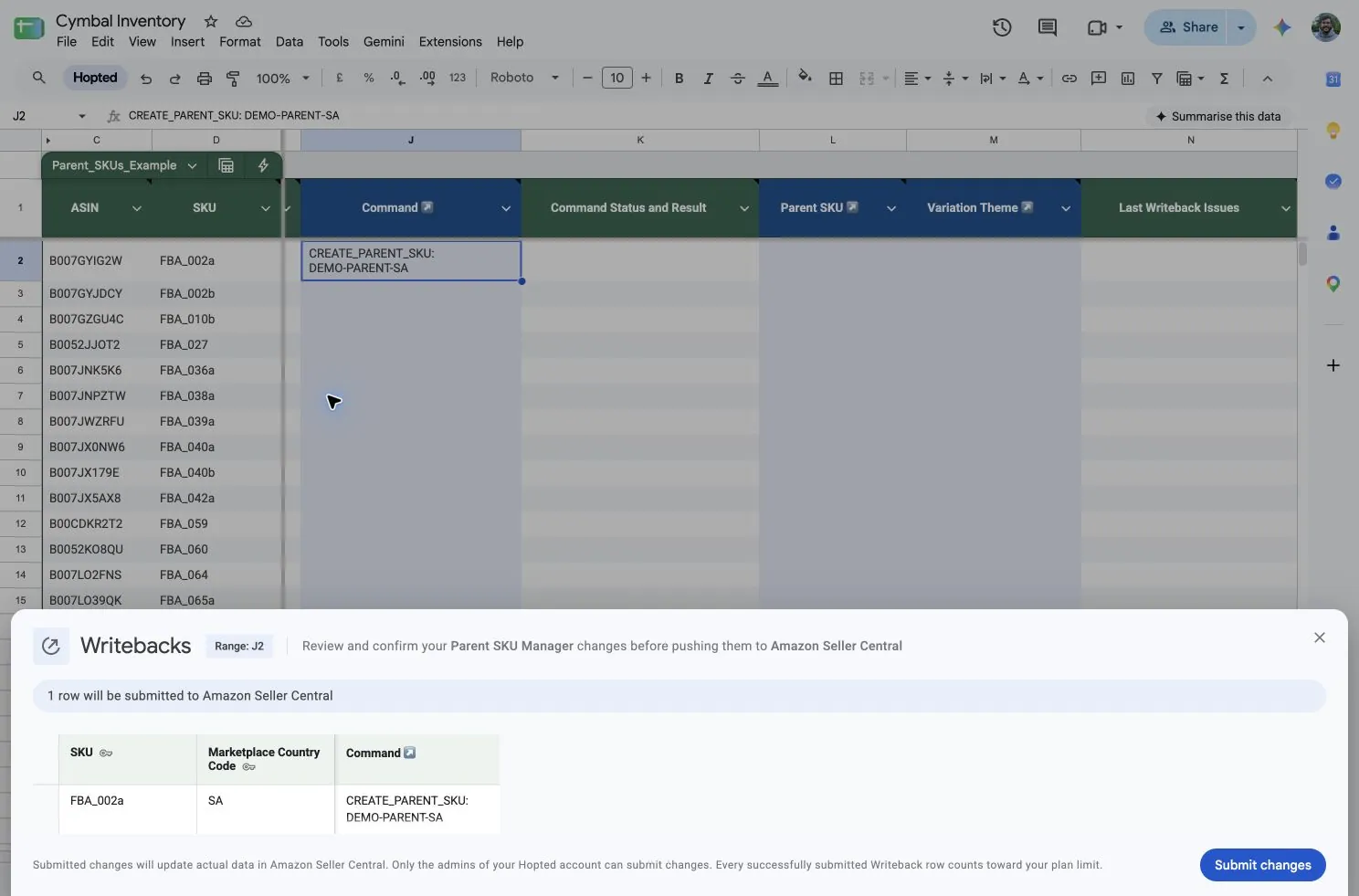
- Demandez à un administrateur du compte de sélectionner Submit changes.
Hopted utilise d’abord vos données de fiche vendeur, avec le catalogue Amazon en complément. Ajouter une ligne dans la feuille ne crée pas le parent ; l’envoi de la commande le fait.
- Pour créer plusieurs SKU parents en une fois, saisissez une commande par combinaison de SKU parent, compte vendeur et marketplace sur les lignes de variantes correspondantes.
- Vérifiez et envoyez les commandes ensemble via Writebacks.
3. Vérifier le résultat et si le parent est prêt
- Consultez Command Status and Result sur la ligne enfant source.
- Double-cliquez sur la cellule pour la développer. Les statuts possibles sont Pending, Processing, Completed et Failed.
Completed ne signifie pas toujours que le parent est prêt.
- Si Amazon a accepté l’envoi pour traitement, attendez et vérifiez le SKU parent exact dans Seller Central pour cette marketplace.
- Confirmez qu’il existe et ne présente pas d’erreur bloquante avant de continuer. Un parent existant compatible est signalé avec son ASIN réel.
Ensuite : relier les variantes
Créer le parent ne lui rattache pas ses variantes. Une fois le parent prêt, suivez Créer ou réparer des familles de variantes Amazon pour envoyer les liens des offres enfants séparément.
Si la commande échoue
- SKU source introuvable : utilisez un enfant qui existe dans le compte vendeur sélectionné et sur la marketplace de destination.
- Le parent existe, mais il est incompatible ou présente des erreurs bloquantes : vérifiez ce SKU dans Seller Central et résolvez le problème indiqué avant de réessayer.
- Informations produit ou thème de variation manquants : corrigez la fiche source ou utilisez un autre enfant adapté de la même famille. Lisez le résultat complet pour connaître l’exigence manquante.
- Erreur Amazon temporaire : Hopted peut réessayer automatiquement. Vérifiez le résultat actuel avant de renvoyer la même commande.
Pour obtenir de l’aide afin de résoudre une erreur, consultez Résoudre les problèmes de Writebacks.