누락된 아마존 상위 SKU 만들기
아마존이 변형 상품군을 다른 마켓플레이스로 확장할 때 상위 및 하위 ASIN을 복사하고 하위 셀러 SKU를 생성하면서도 상위 셀러 SKU는 누락할 수 있습니다.
이 SKU가 없으면 셀러 계정에서 필요한 상위·하위 상품 관계를 제출할 수 없으며, 아마존이 나중에 하위 상품을 독립된 리스팅으로 처리할 수 있습니다. 이 가이드에서는 Google Sheets에서 누락된 상위 SKU를 만드는 방법을 설명합니다. 상위 SKU가 준비되면 변형 상품군을 복구하세요.
시작하기 전에
- 대상 아마존 셀러 계정과 마켓플레이스에 이미 있는 하위 상품 리스팅을 선택하세요.
- 브랜드가 같은 변형 상품과 해당 상품에서 지원하는 변형 테마를 사용하세요.
- Hopted 계정 관리자가 Writebacks를 검토하고 제출할 수 있는지 확인하세요.
템플릿으로 시작하기
템플릿은 구성된 열과 START HERE 가이드를 Google 스프레드시트에 추가합니다.
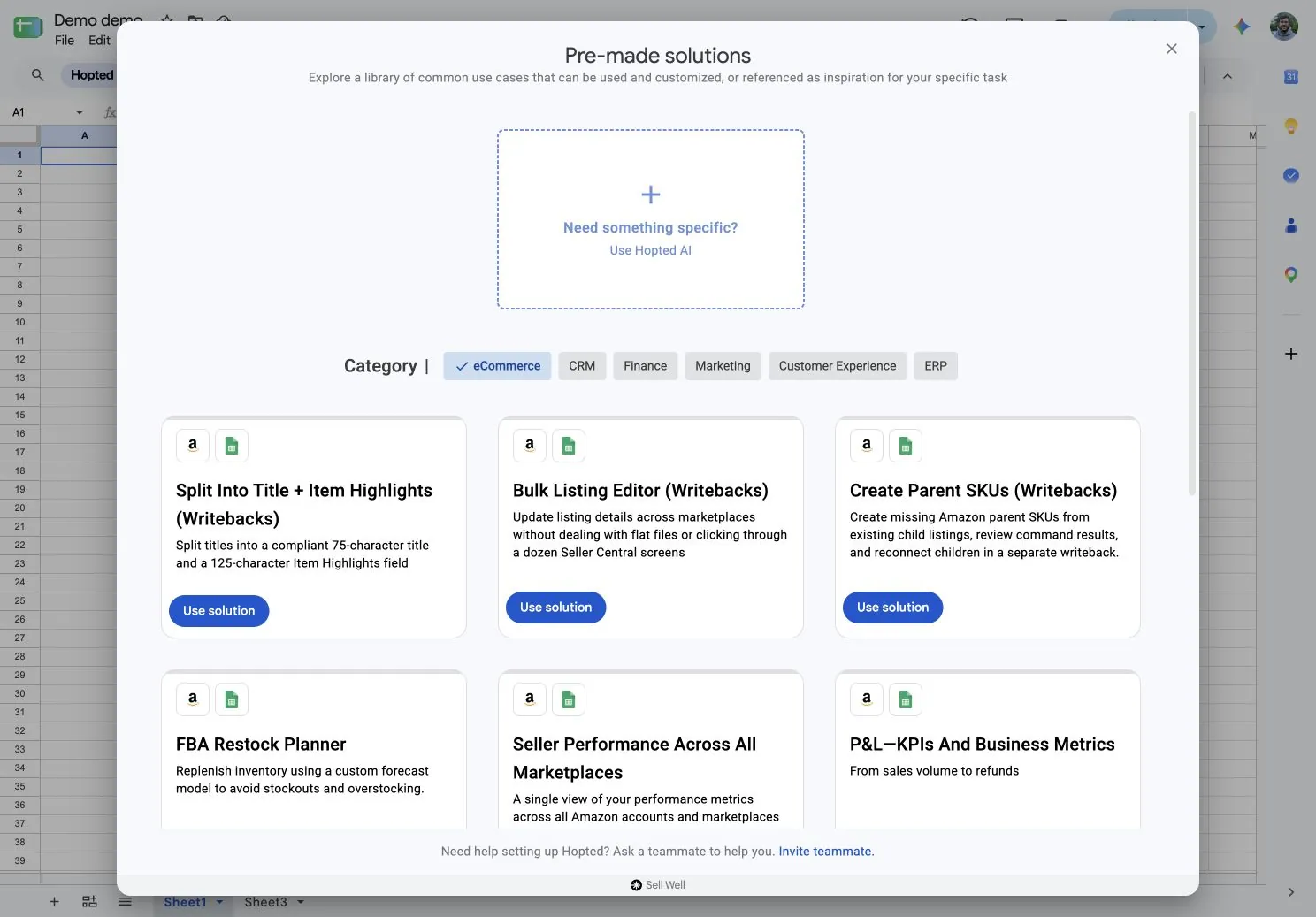
- Google 스프레드시트에서 Hopted → Pre-made solutions를 여세요.
- Create Parent SKUs (Writebacks)를 찾아 Use solution을 선택하세요.
- 안내에 따라 Amazon Seller Central 계정과 대상 마켓플레이스를 선택하세요.
- 복사된 Parent SKU Manager 탭을 열고 하위 상품 리스팅이 동기화될 때까지 기다리세요.
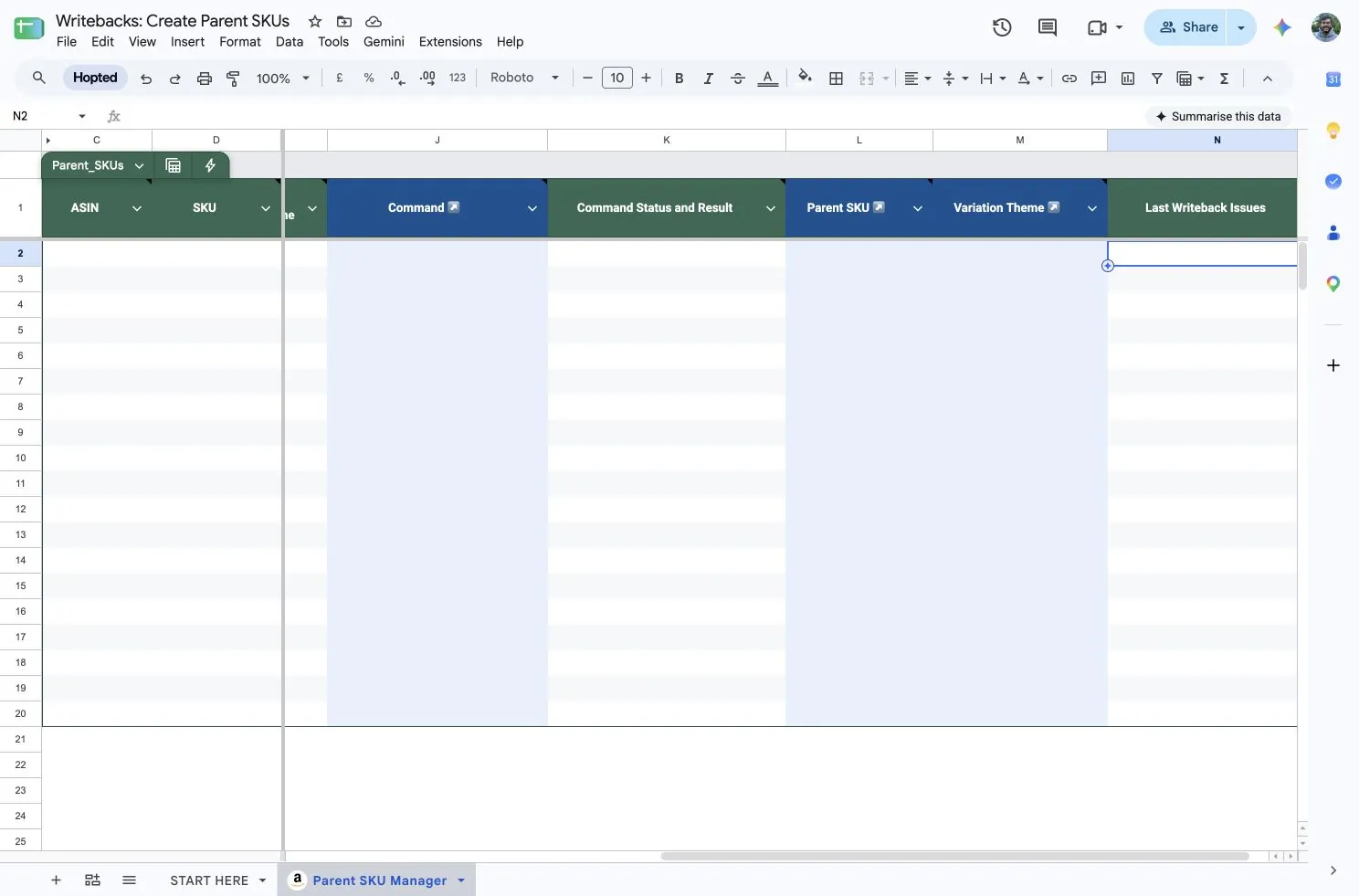
하위 상품 행이 로드되면 상위 SKU 만들기로 진행하세요. 템플릿에는 아래 수동 설정에서 설명하는 열이 이미 포함되어 있습니다.
1. 열 추가
열을 직접 선택하려면 다음 단계를 따르세요.
- 대상 계정과 마켓플레이스에 맞춰 Amazon Seller Central 동기화를 만들거나 기존 동기화를 수정하세요.
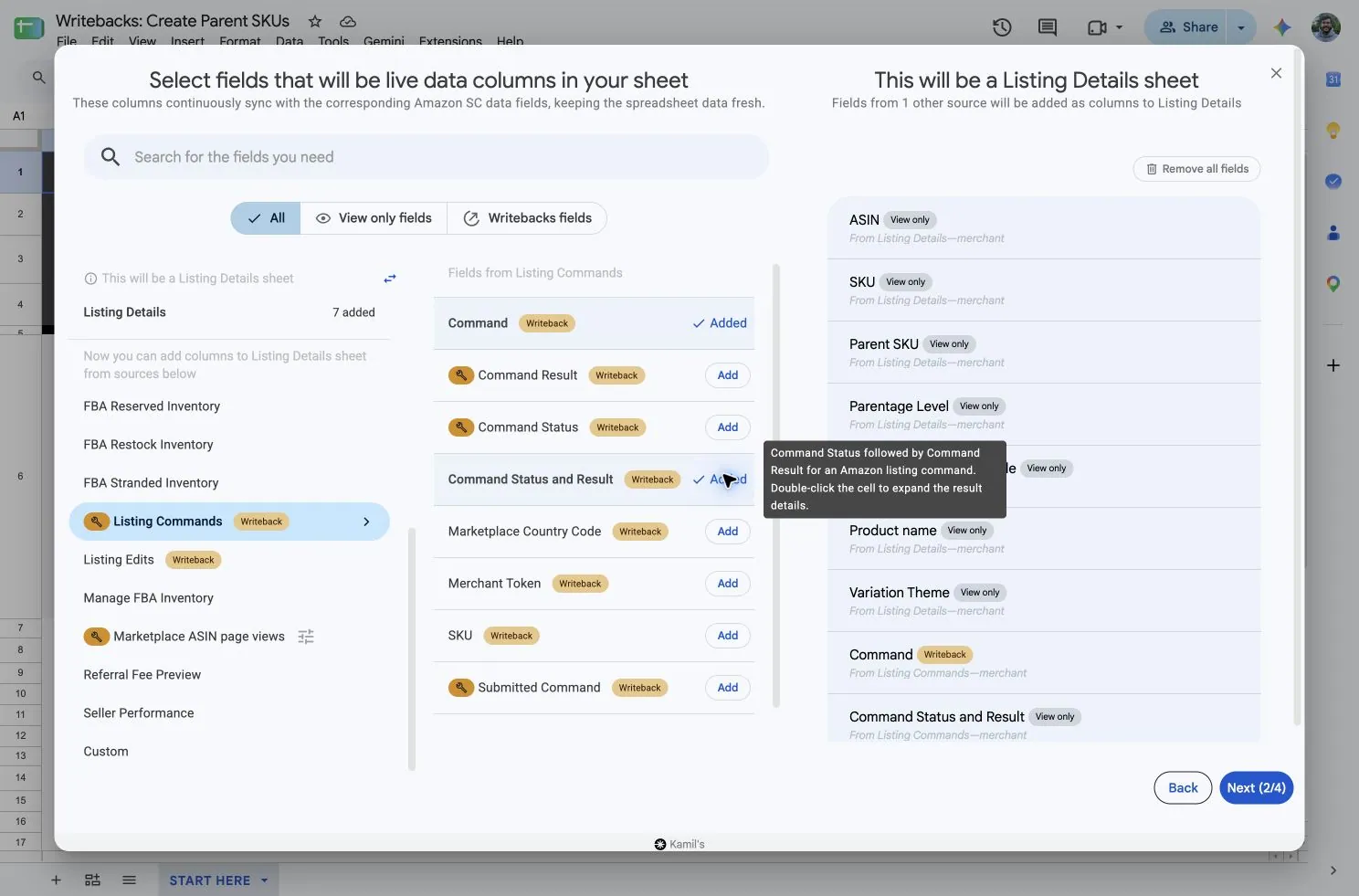
- 먼저 Listing Details의 필드를 하나 추가해 기존 하위 상품 행의 기본 소스로 설정하세요. 각 대상 계정과 마켓플레이스를 구분할 수 있도록 SKU, ASIN, Marketplace Country Code를 포함하세요.
- 필드 선택기에서 Listing Commands의 Command와 Command Status and Result를 추가하세요. Command 열은 편집할 수 있고 결과 열은 읽기 전용입니다.
- 동기화를 저장하고 하위 상품 행이 가져와질 때까지 기다리세요. 시트 탭을 여러 개 사용한다면 각 동기화를 따로 설정하고 저장하세요.
필드 선택기에 Listing Commands가 없으면 Hopted에 문의해 접근 권한을 활성화하세요.
2. 상위 상품 만들기
- 대상 마켓플레이스에서 원하는 상품군의 기존 하위 상품 행 하나를 선택하세요.
- 해당 행의 Command 셀에 아래 명령을 입력하고
DEMO-PARENT-SA를 만들려는 실제 상위 SKU로 바꾸세요. 상위 ASIN이 아닌 셀러 SKU를 사용하세요.
CREATE_PARENT_SKU: DEMO-PARENT-SA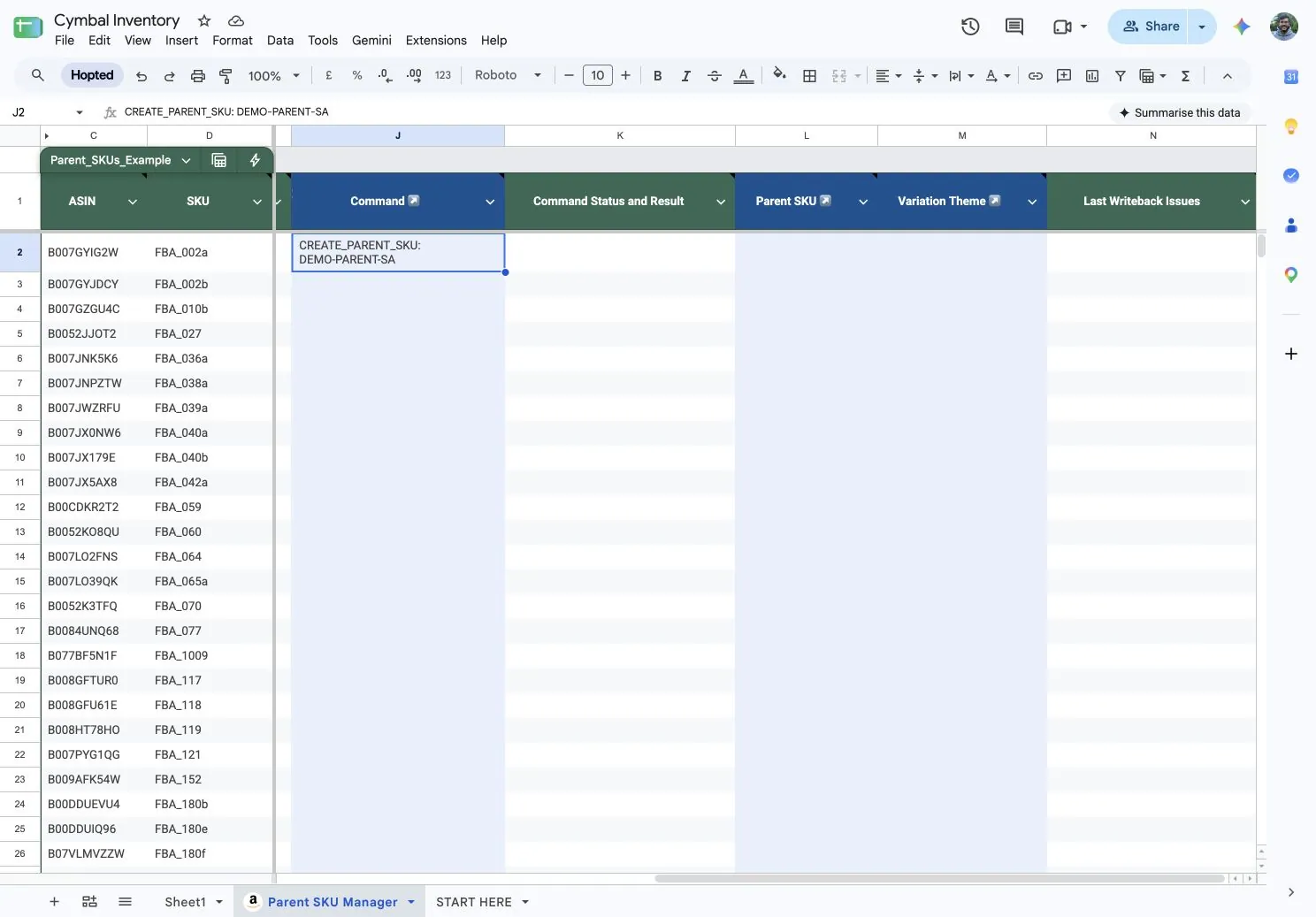
상위 SKU는 1~40자여야 하며 탭이나 줄바꿈을 포함할 수 없습니다. 상위 상품, 셀러 계정, 마켓플레이스별로 한 번씩 제출하세요. 모든 하위 행에 명령을 넣을 필요는 없습니다.
- Command 셀만 선택하세요. Hopted → Writebacks → Edits in selected range를 여세요.
- 검토 화면이 로드될 때까지 기다리세요. 원본 하위 SKU, 대상 계정, 마켓플레이스, 명령을 확인하세요. 관련 없는 수정 사항은 Skip을 선택하세요.
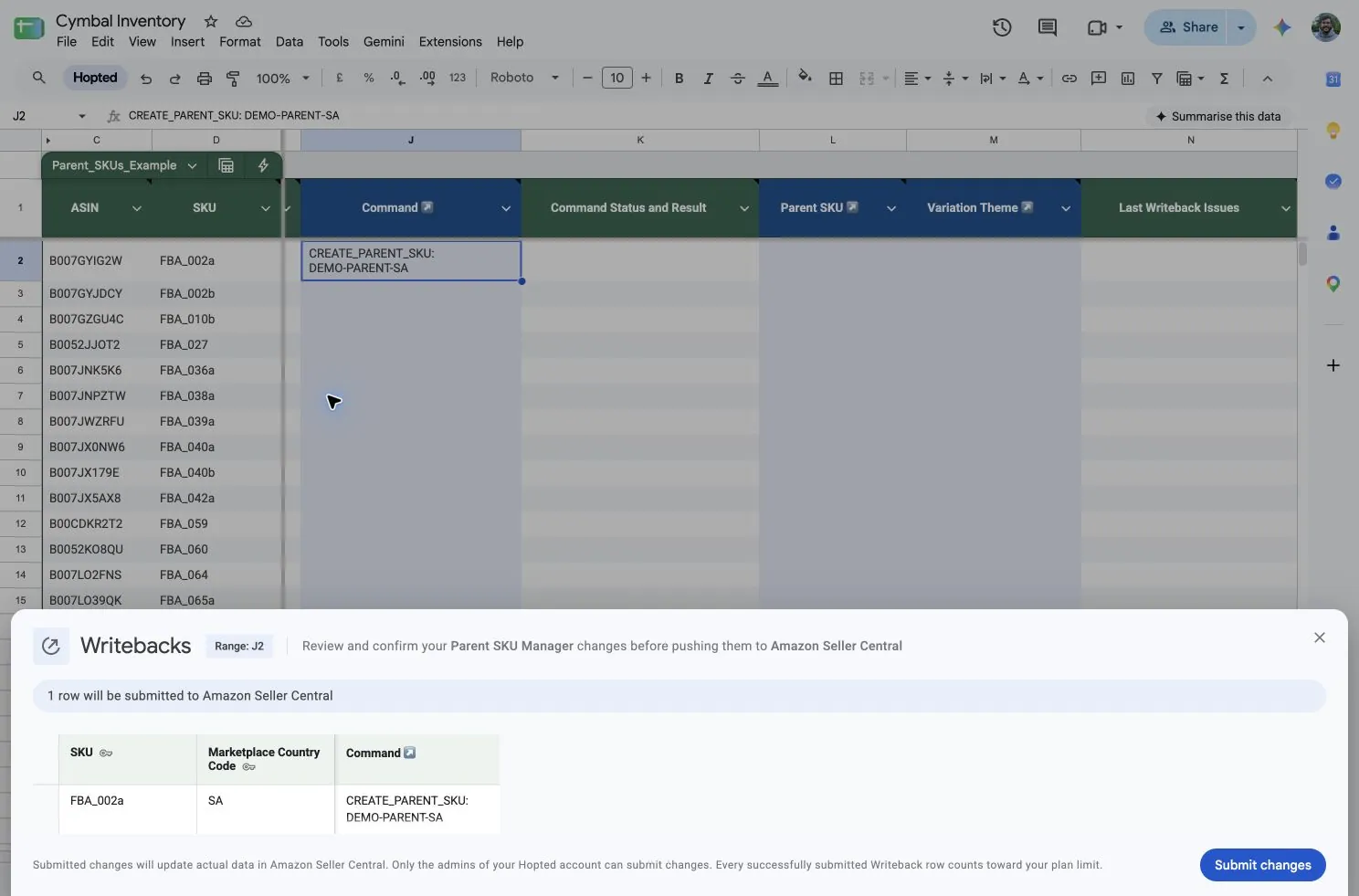
- 계정 관리자에게 Submit changes를 선택하도록 요청하세요.
Hopted는 셀러 리스팅 정보를 먼저 사용하고 아마존 카탈로그 정보를 보완 자료로 활용합니다. 시트에 새 행을 입력하는 것만으로는 상위 상품이 만들어지지 않으며 명령을 제출해야 합니다.
- 상위 SKU를 일괄 생성하려면 상위 SKU, 셀러 계정, 마켓플레이스의 각 조합에 대해 해당 하위 상품 행에 명령을 하나씩 입력하세요.
- Writebacks에서 함께 검토하고 제출하세요.
3. 결과와 상위 상품 준비 상태 확인
- 소스 하위 상품 행의 Command Status and Result를 읽으세요.
- 셀을 두 번 클릭하면 상세 내용이 펼쳐집니다. 상태는 Pending, Processing, Completed 또는 Failed일 수 있습니다.
Completed가 항상 상위 상품이 준비되었다는 뜻은 아닙니다.
- 아마존이 처리를 위해 제출을 접수했다면 기다린 후 해당 마켓플레이스의 Seller Central에서 정확한 상위 SKU를 확인하세요.
- 계속하기 전에 상위 상품이 존재하고 차단 오류가 없는지 확인하세요. 호환되는 기존 상위 상품은 실제 ASIN과 함께 표시됩니다.
다음 단계: 하위 상품 연결
상위 상품을 생성해도 하위 상품이 자동으로 연결되지는 않습니다. 상위 상품이 준비되면 아마존 상품 옵션 그룹 만들기 또는 복구 가이드에 따라 하위 상품 관계를 별도로 제출하세요.
명령이 실패한 경우
- 소스 SKU를 찾을 수 없음: 선택한 셀러 계정과 대상 마켓플레이스에 존재하는 하위 상품을 사용하세요.
- 상위 상품이 이미 있지만 호환되지 않거나 차단 오류가 있음: Seller Central에서 해당 SKU를 확인하고 보고된 문제를 해결한 후 다시 시도하세요.
- 제품 정보 또는 옵션 테마 누락: 소스 리스팅을 수정하거나 같은 상품군의 다른 적절한 하위 상품을 사용하세요. 전체 결과에서 누락된 요구 사항을 확인하세요.
- 일시적인 아마존 오류: Hopted가 자동으로 재시도할 수 있습니다. 같은 명령을 다시 제출하기 전에 현재 결과를 확인하세요.
오류 해결에 도움이 필요하면 Writebacks 문제 해결을 참고하세요.