Crear un SKU parent de Amazon que falta
Cuando Amazon amplía una familia de variantes a otro marketplace, puede copiar los ASIN padre e hijos y crear los SKU de vendedor de las variantes, pero dejar sin crear el SKU padre de vendedor.
Sin ese SKU, no puedes enviar las relaciones padre-hijo esperadas desde tu cuenta de vendedor, y Amazon podría acabar tratando las variantes como listings independientes. Esta guía explica cómo crear el SKU padre que falta desde Google Sheets. Cuando esté listo, repara la familia de variantes.
Antes de empezar
- Elige un listing de variante existente en la cuenta de vendedor de Amazon y el marketplace de destino.
- Usa variantes de la misma marca y un tema de variación compatible con el producto.
- Asegúrate de que un administrador de tu cuenta Hopted pueda revisar y enviar los Writebacks.
Empieza con la plantilla
La plantilla añade las columnas configuradas y una guía en START HERE a tu hoja de cálculo de Google.
- En tu hoja de cálculo de Google, abre Hopted → Pre-made solutions.
- Busca Create Parent SKUs (Writebacks) y selecciona Use solution.
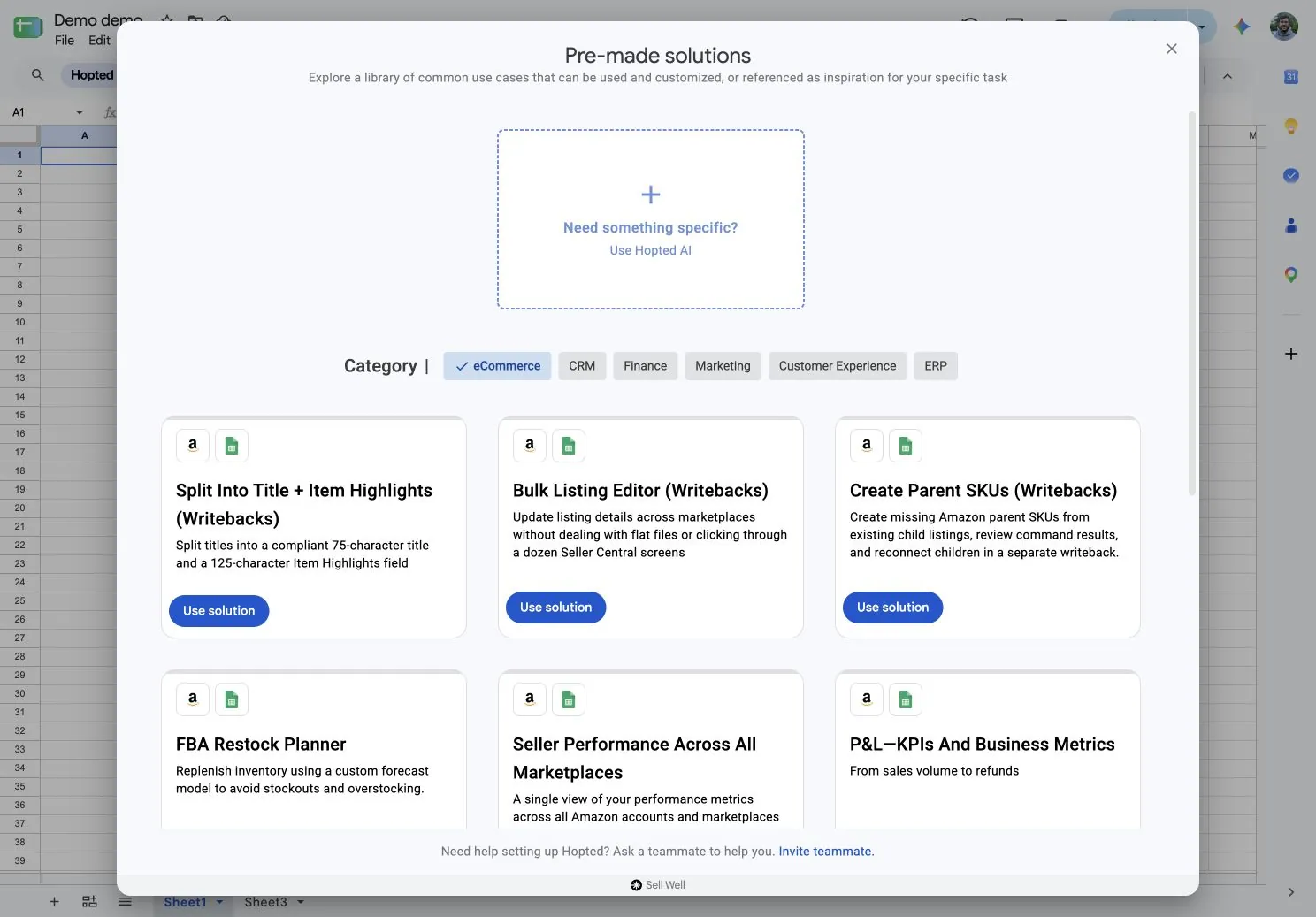
- Elige tu cuenta de Amazon Seller Central y los marketplaces de destino cuando se te solicite.
- Abre la pestaña copiada Parent SKU Manager y espera a que se sincronicen los listings de las variantes.
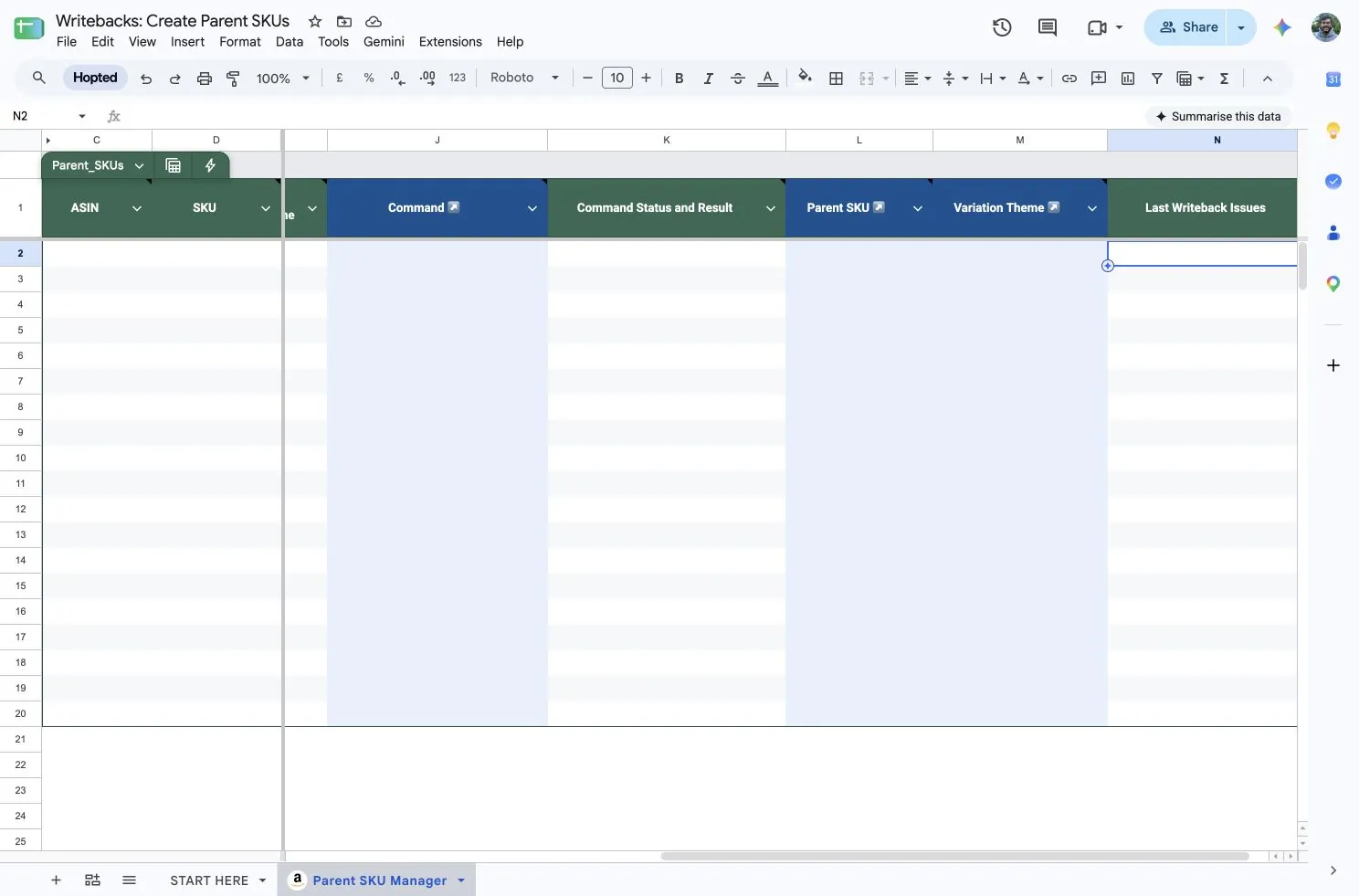
Cuando se hayan cargado las filas de las variantes, continúa con Crear el SKU padre. La plantilla ya incluye las columnas descritas en la configuración manual de abajo.
1. Añade las columnas
Para elegir las columnas por tu cuenta:
- Crea una sincronización de Amazon Seller Central o edita una existente para la cuenta y el marketplace de destino.
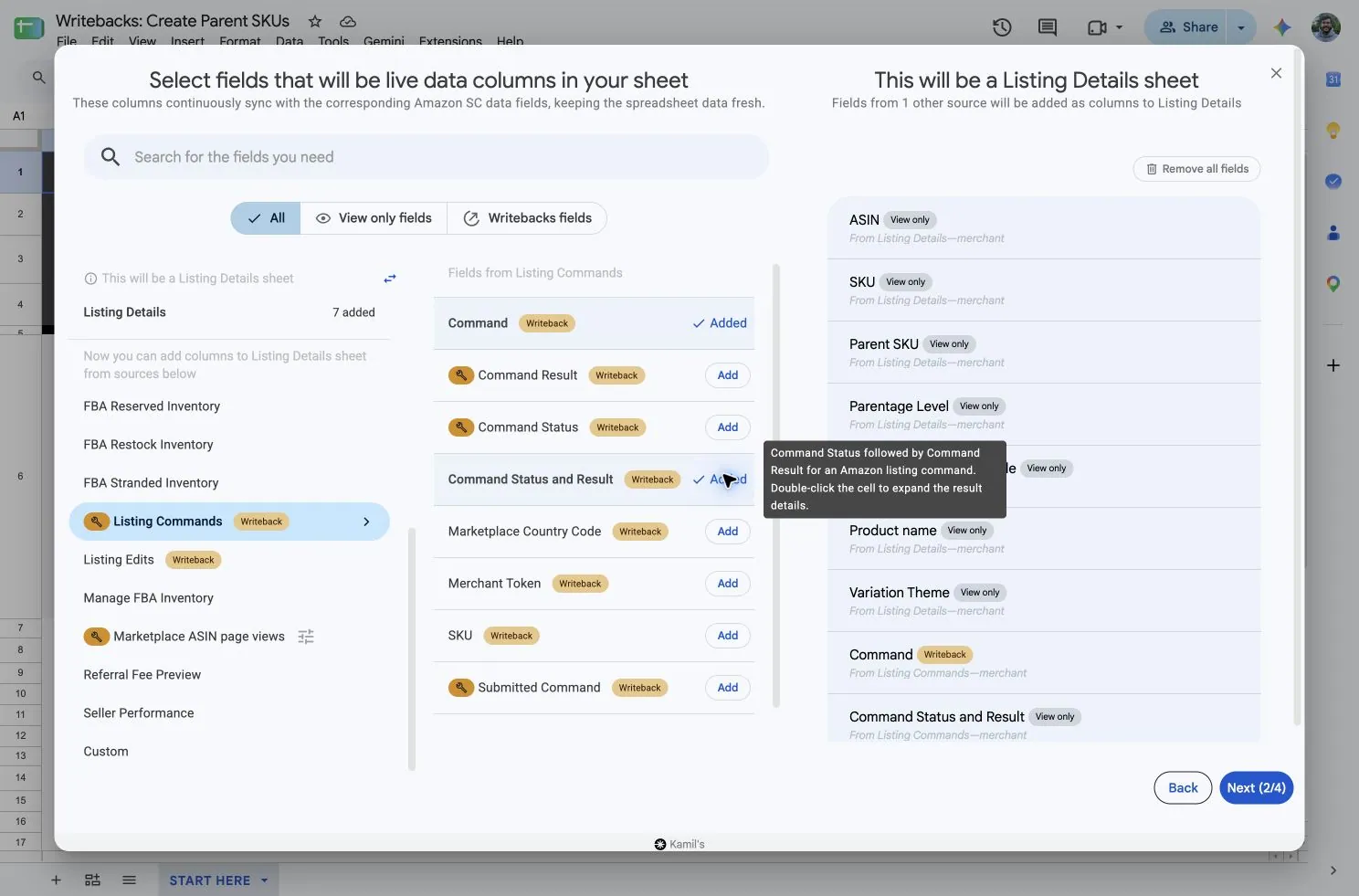
- Primero añade un campo de Listing Details para establecerlo como fuente principal de las filas de las variantes existentes. Incluye SKU, ASIN y Marketplace Country Code para identificar cada destino.
- En el selector de campos, añade Command y Command Status and Result de Listing Commands. La columna Command es editable; la de resultados es de solo lectura.
- Guarda la sincronización y espera a que se importen las filas child. Si usas varias pestañas, configura y guarda cada sincronización por separado.
Si Listing Commands no aparece en el selector de campos, contacta con Hopted para habilitar el acceso.
2. Crea el parent
- Elige una fila child existente de la familia prevista en el marketplace de destino.
- En la celda Command de esa fila, introduce el comando siguiente y sustituye
DEMO-PARENT-SApor el SKU parent real que quieras crear. Usa el SKU del vendedor, no el ASIN parent.
CREATE_PARENT_SKU: DEMO-PARENT-SA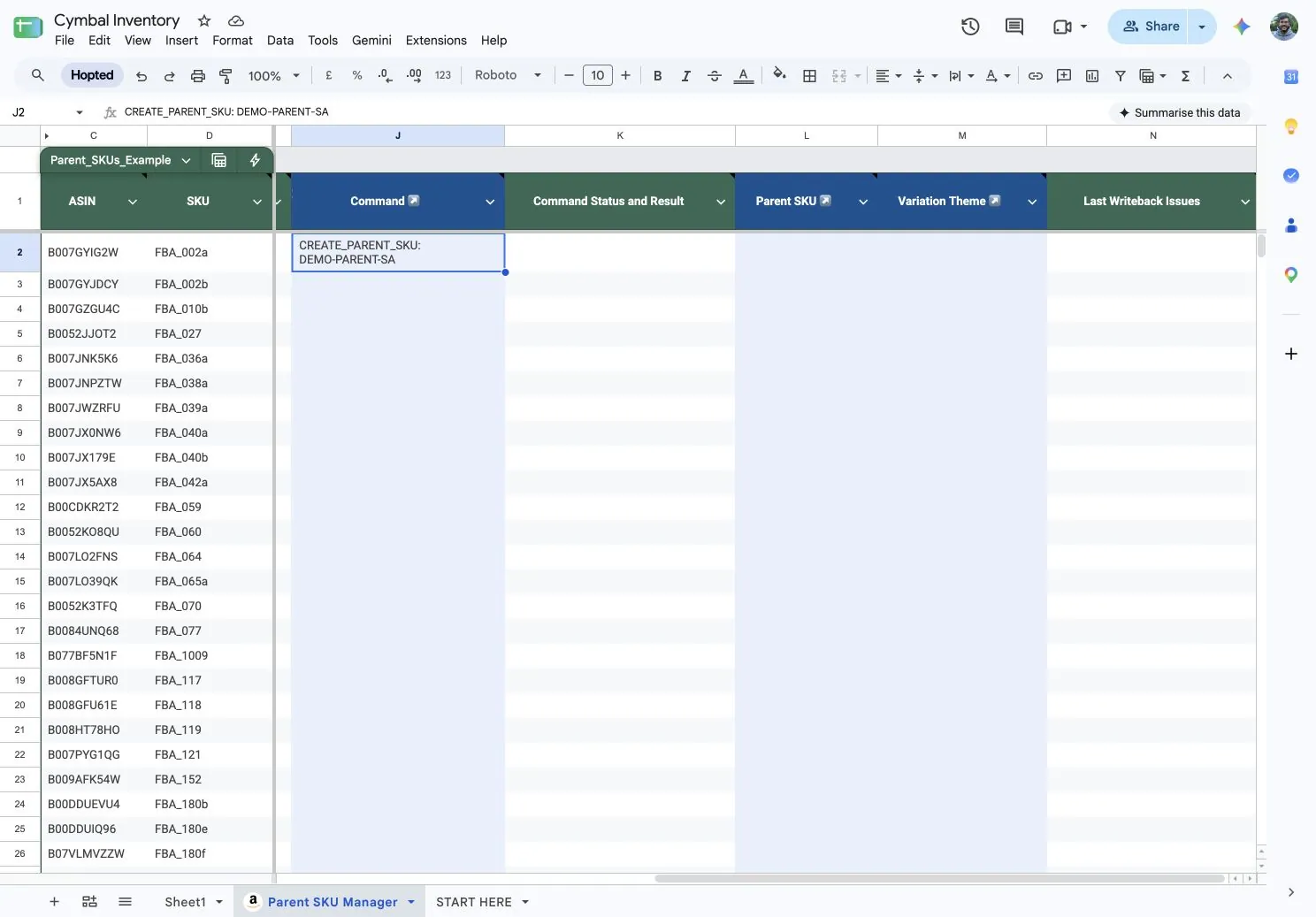
El SKU parent debe tener entre 1 y 40 caracteres, sin tabulaciones ni saltos de línea. Envía el comando una vez por parent, cuenta de vendedor y marketplace; no hace falta incluirlo en cada fila child.
- Selecciona solo la celda Command. Abre Hopted → Writebacks → Edits in selected range.
- Espera a que se cargue la revisión. Comprueba el SKU hijo de origen, la cuenta de destino, el marketplace y el comando. Usa Skip para las modificaciones ajenas a esta operación.
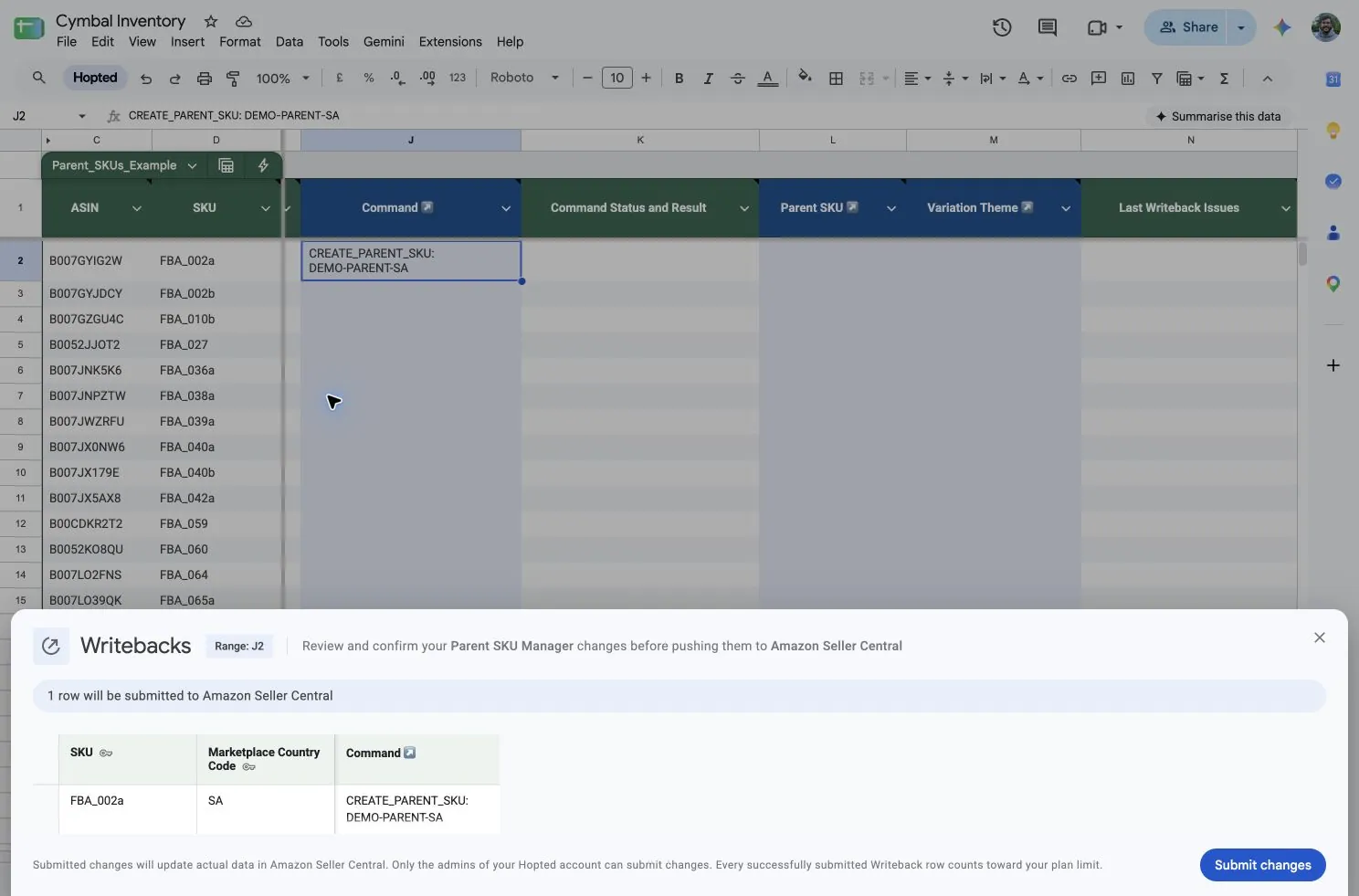
- Pide a un administrador de la cuenta que seleccione Submit changes.
Hopted usa primero los datos de tu listing de vendedor y recurre al catálogo de Amazon como alternativa. Escribir una nueva fila en la hoja no crea el parent; enviar el comando sí.
- Para crear varios SKU parent en bloque, introduce un comando por cada combinación de SKU parent, cuenta de vendedor y marketplace en las filas de variantes correspondientes.
- Después revísalos y envíalos juntos mediante Writebacks.
3. Comprueba el resultado y si el parent está listo
- Consulta Command Status and Result en la fila child de origen.
- Haz doble clic en la celda para ampliarla. Los estados son Pending, Processing, Completed o Failed.
Completed no siempre significa que el parent esté listo.
- Si el resultado indica que Amazon aceptó el envío para procesarlo, espera y comprueba el SKU parent exacto en Seller Central para ese marketplace.
- Confirma que existe y no tiene errores bloqueantes antes de continuar. Un parent existente compatible se indica con su ASIN real.
Siguiente paso: conectar las variantes
Crear el parent no conecta sus variantes. Cuando esté listo, sigue Crear o reparar familias de variantes de Amazon para enviar las relaciones de los listings hijo por separado.
Si el comando falla
- No se encuentra el SKU de origen: usa un child que exista en la cuenta de vendedor seleccionada y el marketplace de destino.
- El parent ya existe, pero es incompatible o tiene errores bloqueantes: comprueba ese SKU en Seller Central y resuelve el problema indicado antes de reintentar.
- Faltan datos del producto o el tema de variación: corrige el listing de origen o usa otro child adecuado de la misma familia. Lee el resultado completo para identificar el requisito que falta.
- Error temporal de Amazon: Hopted puede reintentarlo automáticamente. Comprueba el resultado actual antes de volver a enviar el mismo comando.
Si necesitas ayuda para resolver un error, consulta Solucionar problemas de Writebacks.