Utwórz brakujące nadrzędne SKU Amazon
Gdy Amazon rozszerza rodzinę wariantów na kolejny marketplace, może skopiować nadrzędny ASIN i ASIN-y wariantów oraz utworzyć SKU sprzedawcy dla wariantów, ale pominąć nadrzędny SKU sprzedawcy.
Bez tego SKU nie możesz przesłać z konta sprzedawcy wymaganych powiązań między produktem nadrzędnym a wariantami. Amazon może z czasem zacząć traktować warianty jako samodzielne oferty. Ten poradnik pokazuje, jak utworzyć brakujący nadrzędny SKU z Google Sheets. Gdy będzie gotowy, napraw rodzinę wariantów.
Zanim zaczniesz
- Wybierz istniejącą ofertę wariantu na docelowym koncie sprzedawcy Amazon i rynku.
- Użyj wariantów tej samej marki i motywu wariantów obsługiwanego dla produktu.
- Upewnij się, że administrator twojego konta Hopted może sprawdzić i przesłać Writebacks.
Zacznij od szablonu
Szablon dodaje do twojego arkusza Google skonfigurowane kolumny oraz instrukcję na karcie START HERE.
- W arkuszu Google otwórz Hopted → Pre-made solutions.
- Znajdź Create Parent SKUs (Writebacks) i wybierz Use solution.
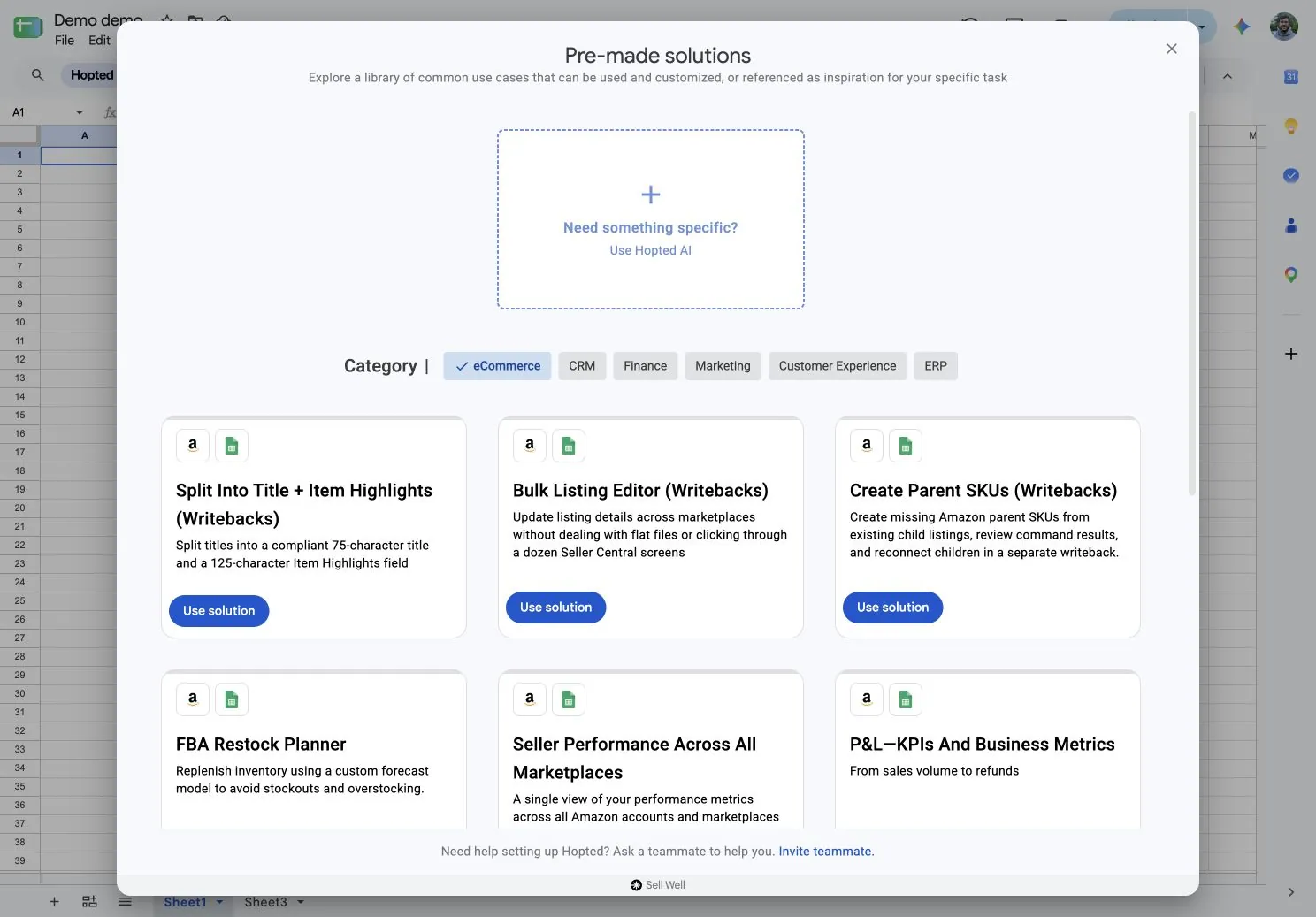
- Gdy pojawi się monit, wybierz swoje konto Amazon Seller Central i rynki docelowe.
- Otwórz skopiowaną kartę Parent SKU Manager i poczekaj na synchronizację ofert wariantów.
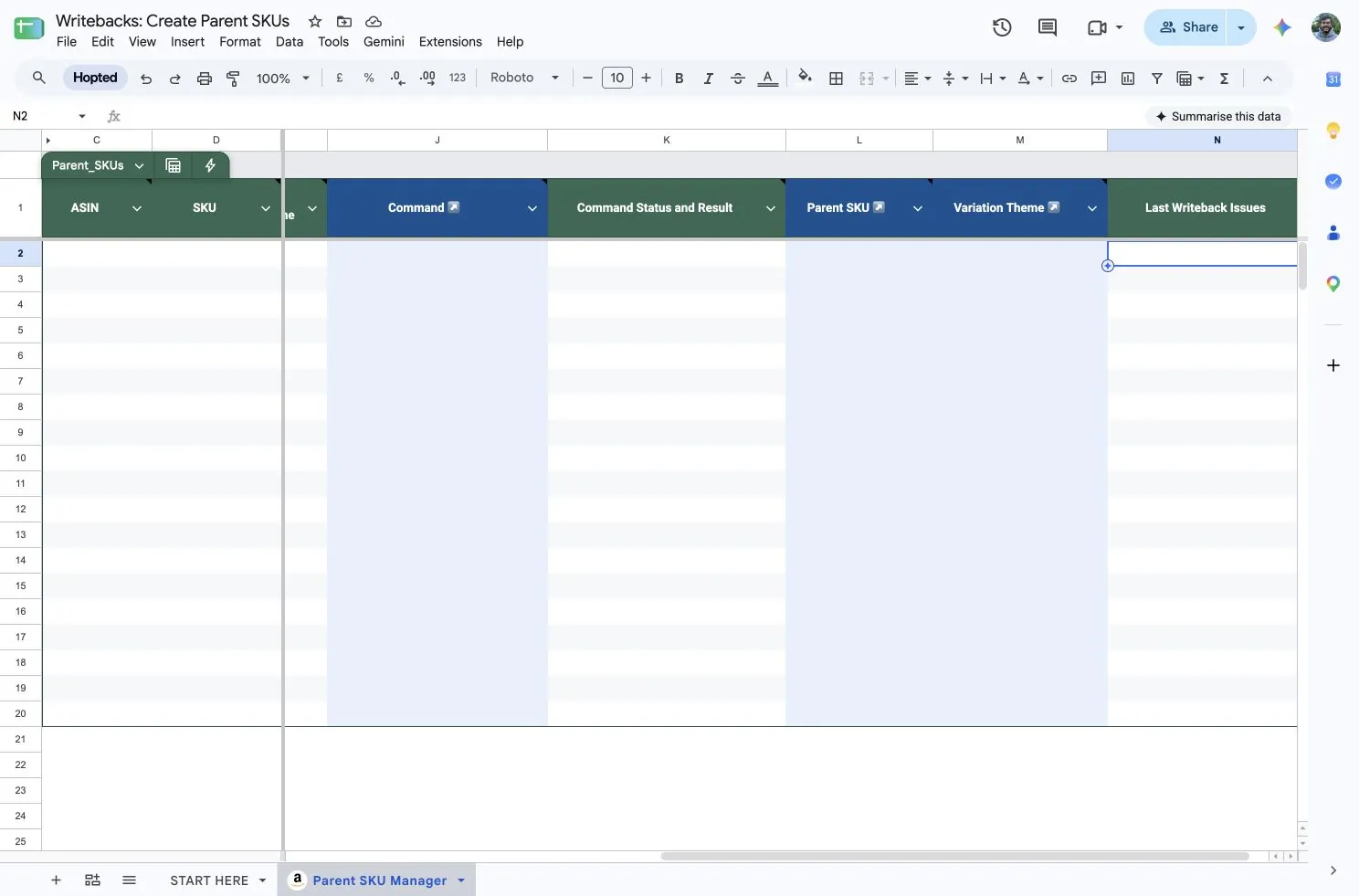
Po załadowaniu wierszy wariantów przejdź do sekcji Utwórz nadrzędny SKU. Szablon zawiera już kolumny opisane w poniższej konfiguracji ręcznej.
1. Dodaj kolumny
Aby samodzielnie wybrać kolumny:
- Utwórz synchronizację Amazon Seller Central lub edytuj istniejącą dla docelowego konta i marketplace.
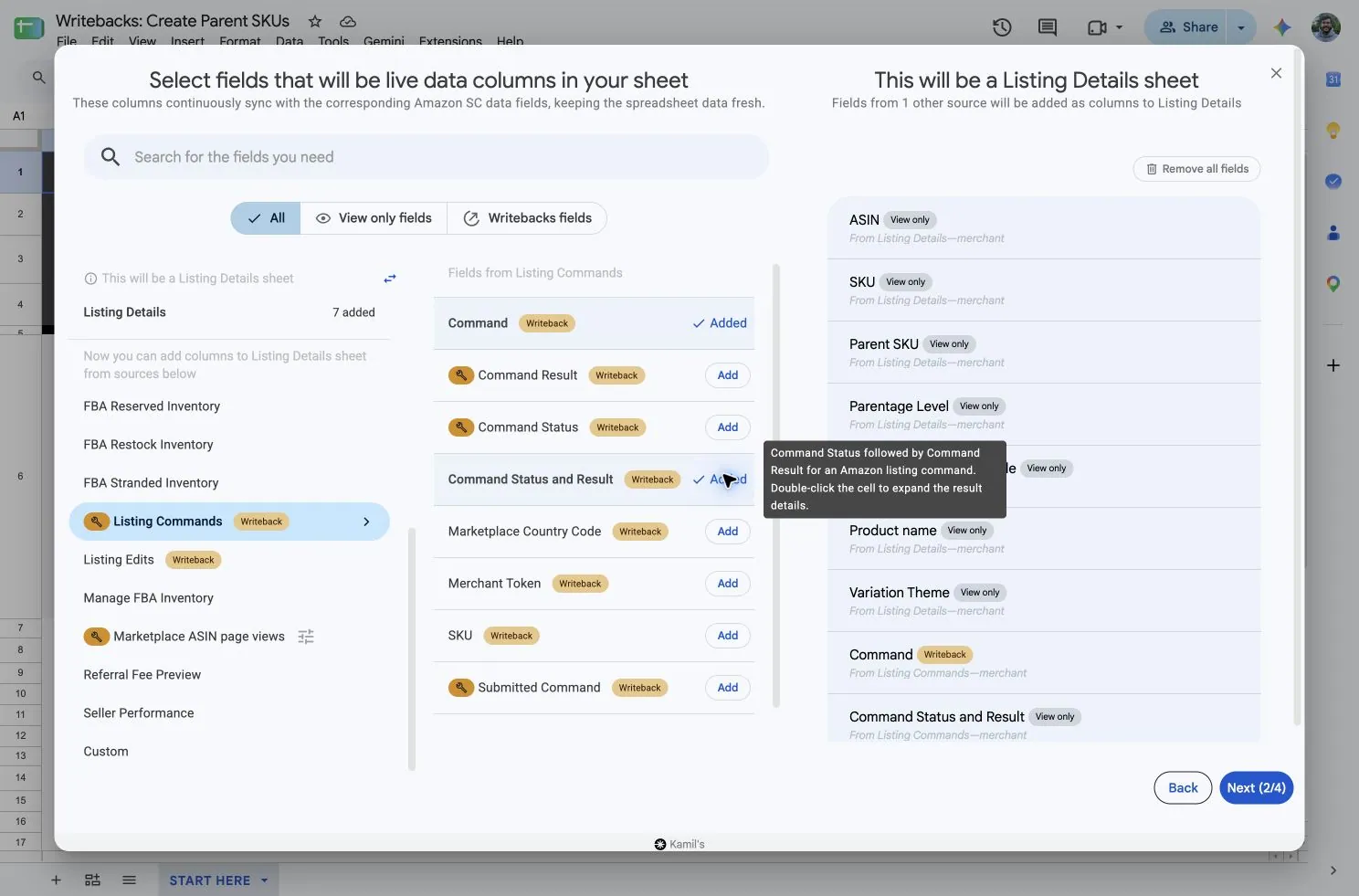
- Najpierw dodaj pole z Listing Details, aby ustawić je jako główne źródło wierszy istniejących wariantów. Uwzględnij SKU, ASIN i Marketplace Country Code, aby rozpoznać każdy cel.
- Na liście pól dodaj Command i Command Status and Result ze źródła Listing Commands. Kolumnę Command można edytować; kolumna wyniku jest tylko do odczytu.
- Zapisz synchronizację i poczekaj na import wierszy wariantów. Jeśli używasz kilku kart arkusza, skonfiguruj i zapisz każdą synchronizację osobno.
Jeśli w oknie wyboru pól brakuje Listing Commands, skontaktuj się z Hopted, aby włączyć dostęp.
2. Utwórz ofertę nadrzędną
- Wybierz jeden istniejący wiersz wariantu z odpowiedniej rodziny na docelowym marketplace.
- W jego komórce Command wpisz poniższe polecenie, zastępując
DEMO-PARENT-SArzeczywistym nadrzędnym SKU, które chcesz utworzyć. Użyj SKU sprzedawcy, a nie nadrzędnego ASIN.
CREATE_PARENT_SKU: DEMO-PARENT-SA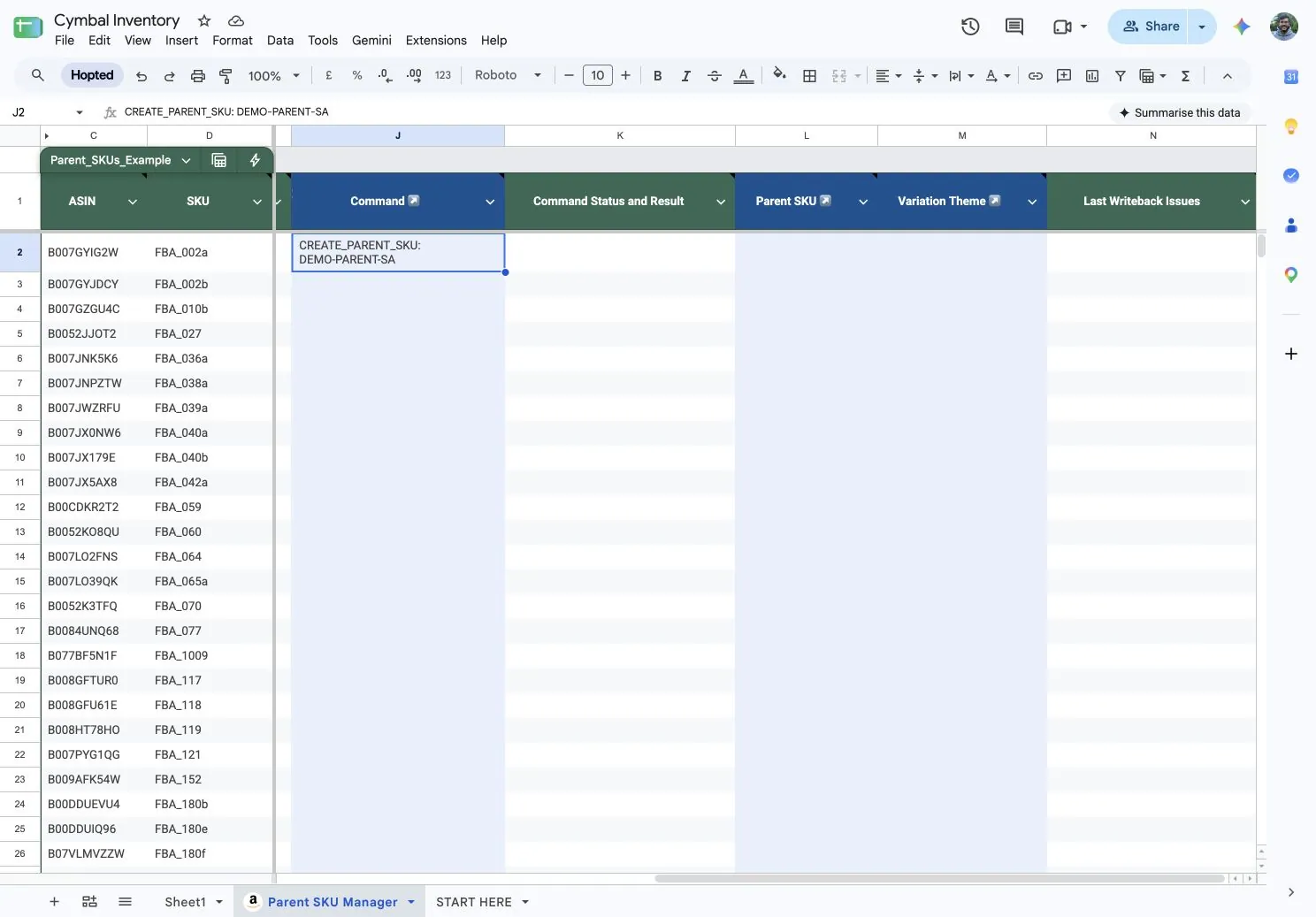
Nadrzędne SKU musi mieć 1–40 znaków, bez tabulatorów i podziałów wiersza. Wyślij polecenie raz na ofertę nadrzędną, konto sprzedawcy i marketplace; nie potrzeba go w każdym wierszu wariantu.
- Zaznacz tylko komórkę Command. Otwórz Hopted → Writebacks → Edits in selected range.
- Poczekaj na załadowanie podglądu. Sprawdź źródłowe SKU wariantu, konto docelowe, marketplace i polecenie. Dla niepowiązanych zmian wybierz Skip.
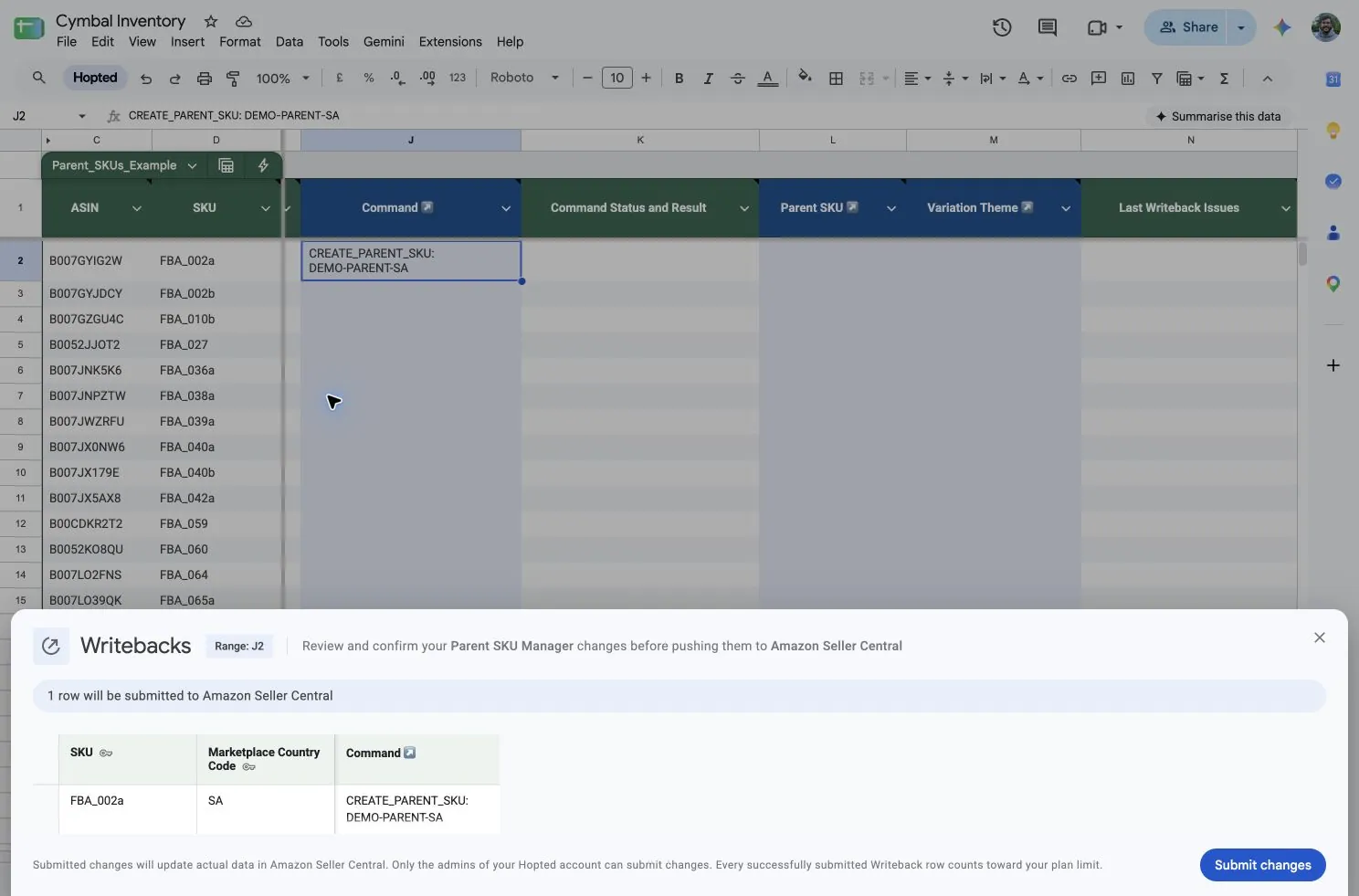
- Poproś administratora konta o wybranie Submit changes.
Hopted najpierw korzysta z twoich danych oferty sprzedawcy, a z katalogu Amazon jako źródła uzupełniającego. Wpisanie nowego wiersza w arkuszu nie tworzy oferty nadrzędnej — tworzy ją wysłanie polecenia.
- Aby utworzyć nadrzędne SKU zbiorczo, wpisz po jednym poleceniu dla każdej kombinacji nadrzędnego SKU, konta sprzedawcy i rynku w odpowiednich wierszach wariantów.
- Następnie sprawdź i wyślij je razem przez Writebacks.
3. Sprawdź wynik i gotowość oferty nadrzędnej
- Przeczytaj Command Status and Result w źródłowym wierszu wariantu.
- Kliknij komórkę dwukrotnie, aby ją rozwinąć. Możliwe statusy to Pending, Processing, Completed i Failed.
Completed nie zawsze oznacza gotowość oferty nadrzędnej.
- Jeśli Amazon przyjął zgłoszenie do przetworzenia, poczekaj i sprawdź dokładne nadrzędne SKU w Seller Central dla tego marketplace.
- Przed dalszymi krokami upewnij się, że istnieje i nie ma błędów blokujących. Zgodna istniejąca oferta nadrzędna jest zgłaszana z rzeczywistym ASIN.
Dalej: połącz warianty
Utworzenie produktu nadrzędnego nie podłącza do niego wariantów. Gdy będzie gotowy, postępuj zgodnie z instrukcją Tworzenie lub naprawianie rodzin wariantów Amazon, aby osobno wysłać powiązania wariantów.
Jeśli polecenie się nie powiedzie
- Nie znaleziono źródłowego SKU: użyj wariantu istniejącego na wybranym koncie sprzedawcy i docelowym marketplace.
- Oferta nadrzędna istnieje, ale jest niezgodna lub ma błędy blokujące: sprawdź SKU w Seller Central i rozwiąż wskazany problem przed ponowną próbą.
- Brak informacji o produkcie lub motywu wariantów: popraw ofertę źródłową albo użyj innego odpowiedniego wariantu z tej samej rodziny. Pełny wynik wskaże brakujące wymaganie.
- Tymczasowy błąd Amazon: Hopted może ponowić próbę automatycznie. Sprawdź aktualny wynik przed ponownym wysłaniem tego samego polecenia.
Jeśli potrzebujesz pomocy w rozwiązaniu błędu, zobacz Rozwiązywanie problemów z Writebacks.