不足しているAmazon親SKUを作成する
Amazonがバリエーションファミリーを別のマーケットプレイスに展開する際、親子のASINをコピーし、子の出品者SKUを作成しても、親の出品者SKUが作成されない場合があります。
このSKUがないと、出品者アカウントから必要な親子関係を送信できず、Amazonが後に子商品の出品情報を独立したものとして扱う可能性があります。このガイドでは、Google Sheetsから不足している親SKUを作成する方法を説明します。親SKUの準備ができたら、バリエーションファミリーを修復します。
始める前に
- 対象の Amazon 出品者アカウントとマーケットプレイスにある、既存の子商品の出品情報を選びます。
- 同じブランドのバリエーションと、その商品でサポートされているバリエーションテーマを使います。
- Hopted アカウントの管理者が Writebacks を確認して送信できることを確かめます。
テンプレートで始める
テンプレートを使うと、設定済みの列と START HERE ガイドが Google スプレッドシートに追加されます。
- Google スプレッドシートで Hopted → Pre-made solutions を開きます。
- Create Parent SKUs (Writebacks) を探し、Use solution を選択します。
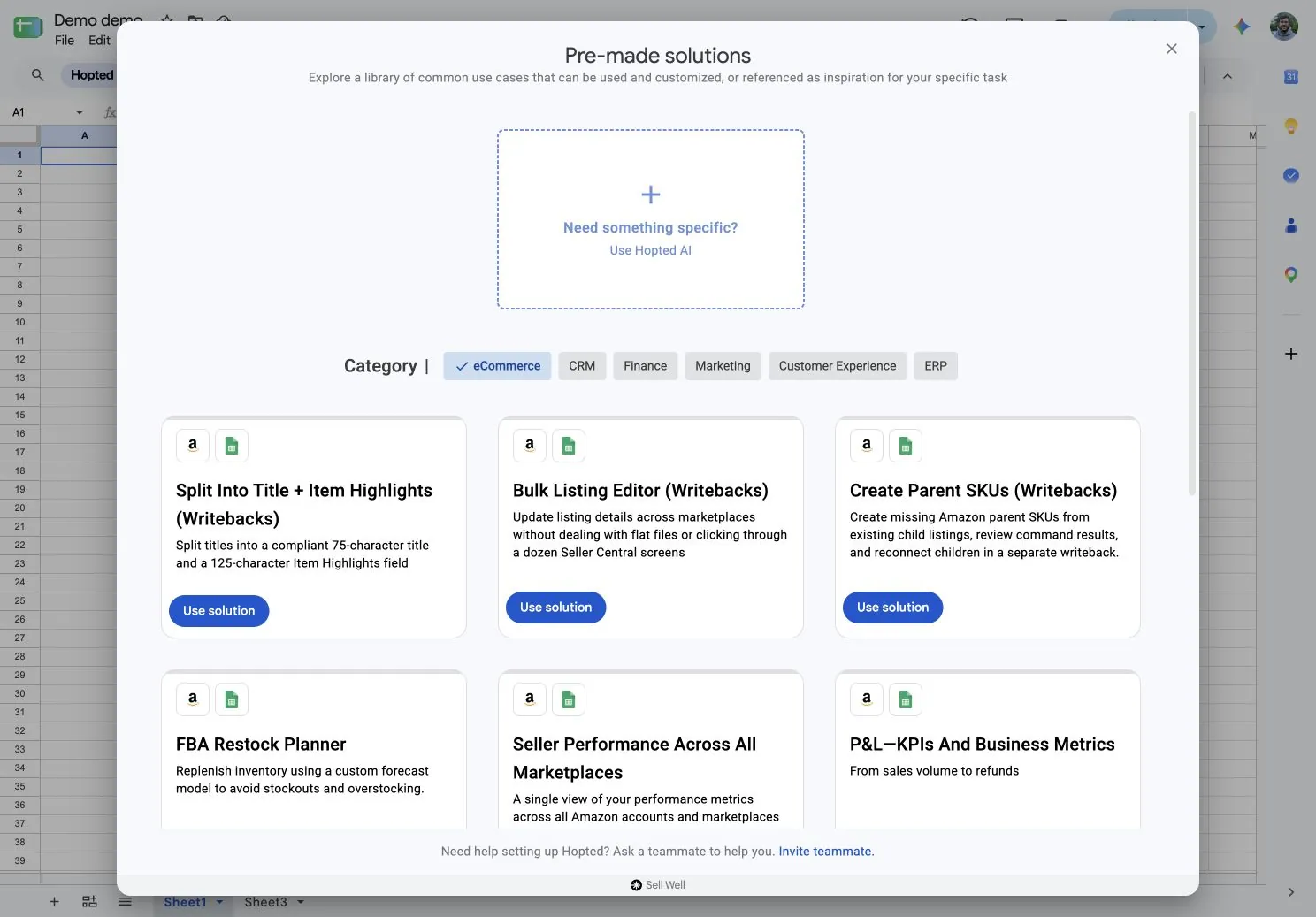
- 画面の案内に従い、Amazon Seller Central アカウントと対象マーケットプレイスを選択します。
- コピーされた Parent SKU Manager タブを開き、子商品の出品情報が同期されるまで待ちます。
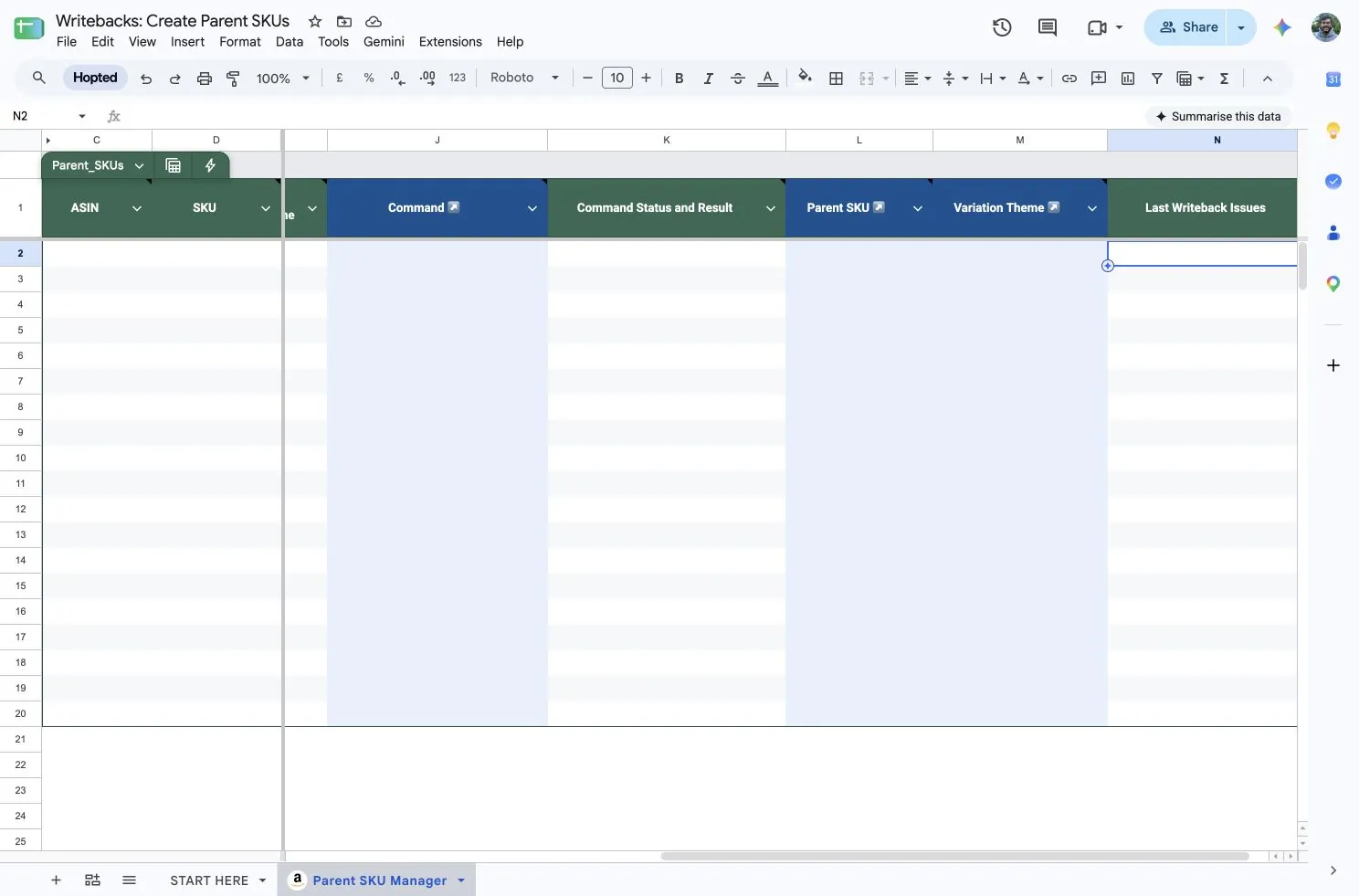
子商品の行が読み込まれたら、親 SKU を作成するに進みます。以下の手動設定で説明する列は、テンプレートにすでに含まれています。
1. 列を追加する
列を自分で選ぶ場合は、次の手順に従ってください。
- 展開先のアカウントとマーケットプレイス用にAmazon Seller Centralの同期を作成するか、既存の同期を編集します。
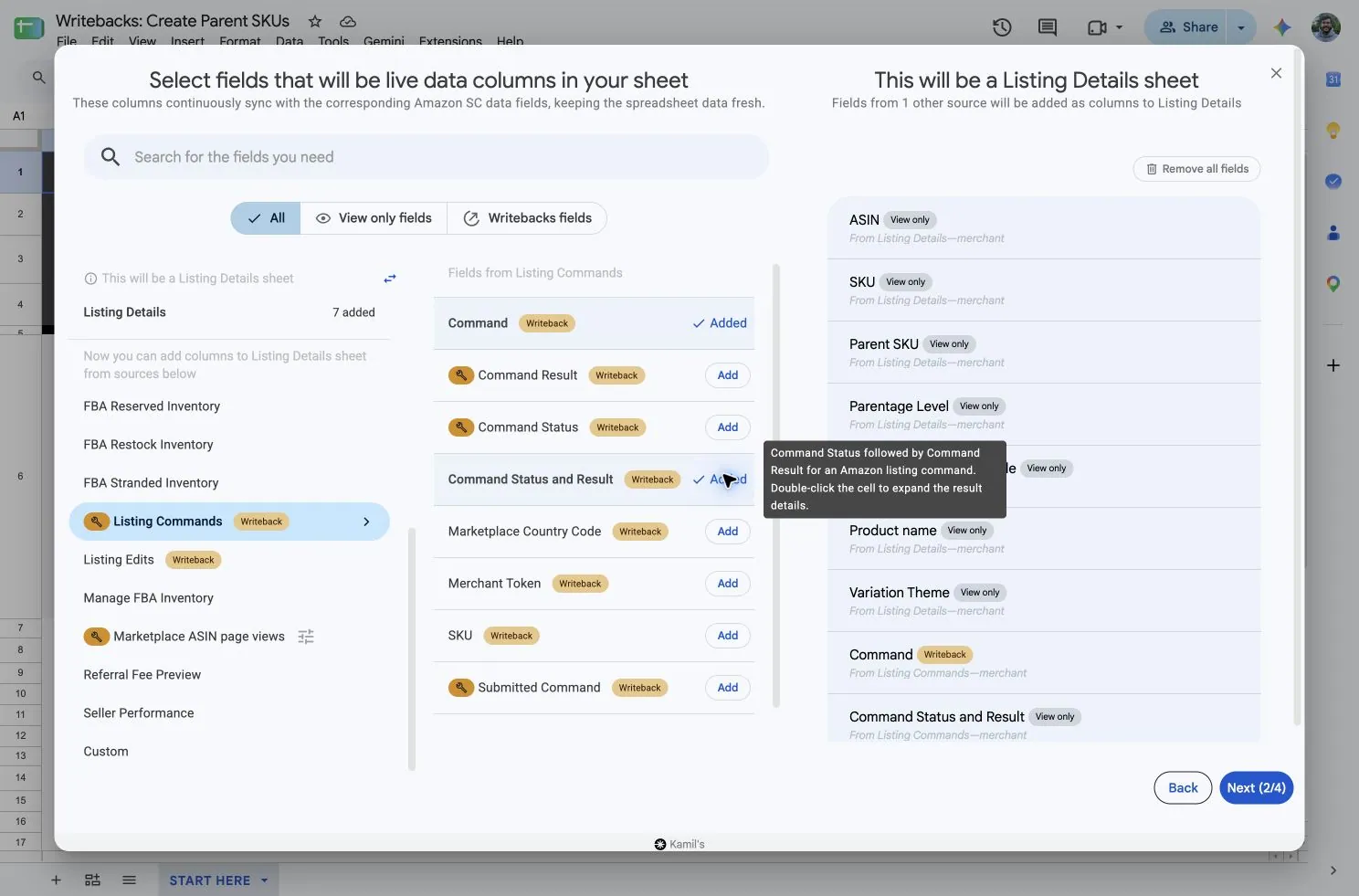
- まずListing Detailsからフィールドを1つ追加し、既存の子商品の行を取得する主要データソースにします。各送信先を識別できるよう、SKU、ASIN、Marketplace Country Codeを含めてください。
- フィールド選択画面で、Listing CommandsからCommandとCommand Status and Resultを追加します。Command列は編集可能で、結果の列は読み取り専用です。
- 同期を保存し、子商品の行が取り込まれるまで待ちます。複数のシートタブを使う場合は、各同期を個別に設定して保存してください。
フィールド選択画面に Listing Commands が表示されない場合は、Hopted にアクセスの有効化を依頼してください。
2. 親商品を作成する
- 展開先のマーケットプレイスで、対象ファミリーの既存の子商品の行を1つ選びます。
- その行のCommandセルに以下のコマンドを入力し、
DEMO-PARENT-SAを作成する実際の親SKUに置き換えます。親ASINではなく、出品者SKUを使ってください。
CREATE_PARENT_SKU: DEMO-PARENT-SA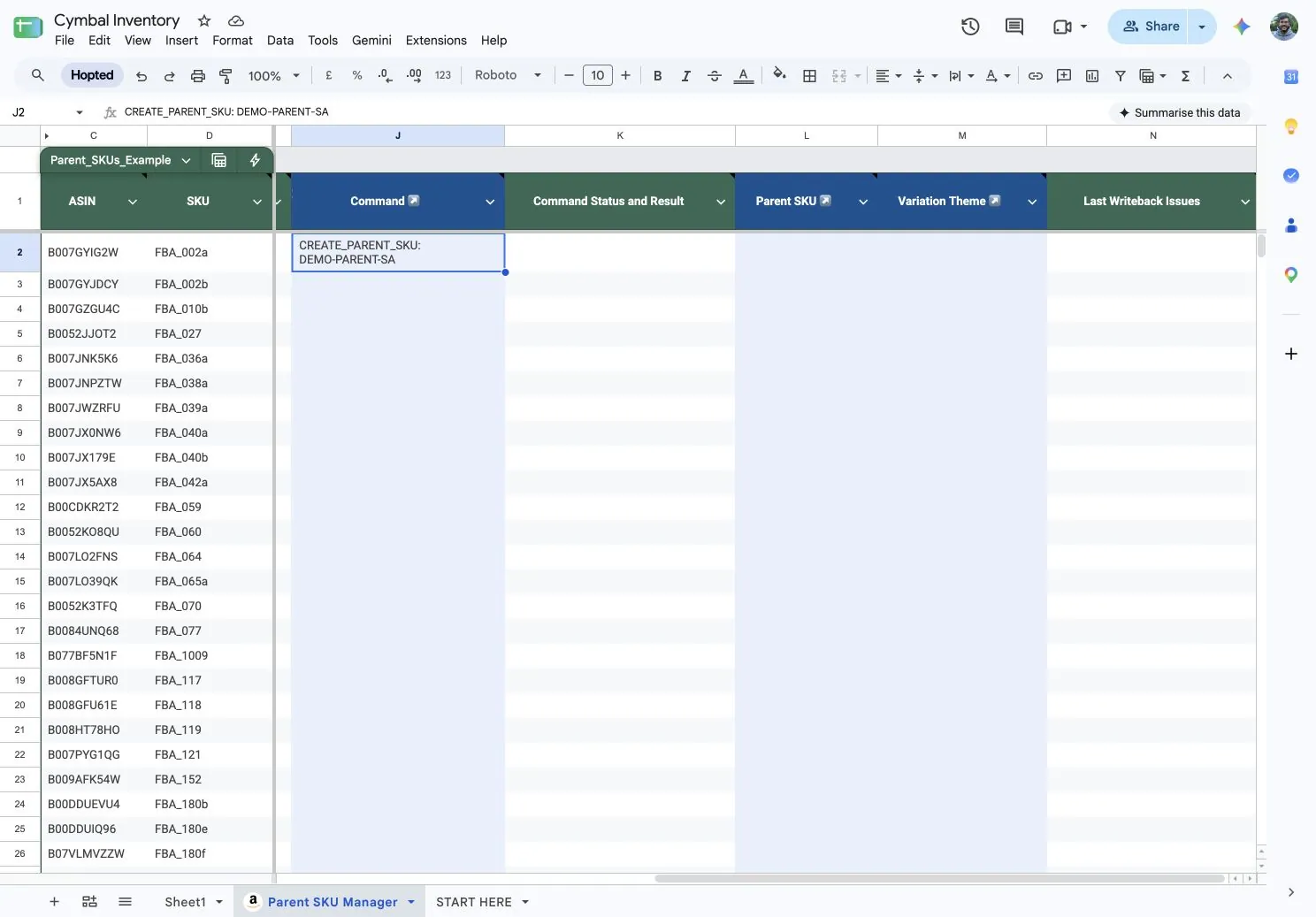
親SKUは1~40文字で、タブや改行を含めることはできません。親商品、出品者アカウント、マーケットプレイスの組み合わせごとに1回送信します。すべての子商品の行に入力する必要はありません。
- Commandセルだけを選択し、Hopted → Writebacks → Edits in selected rangeを開きます。
- 確認画面の読み込みが完了するまで待ちます。元となる子 SKU、送信先アカウント、マーケットプレイス、コマンドを確認します。無関係な変更には Skip を選択します。
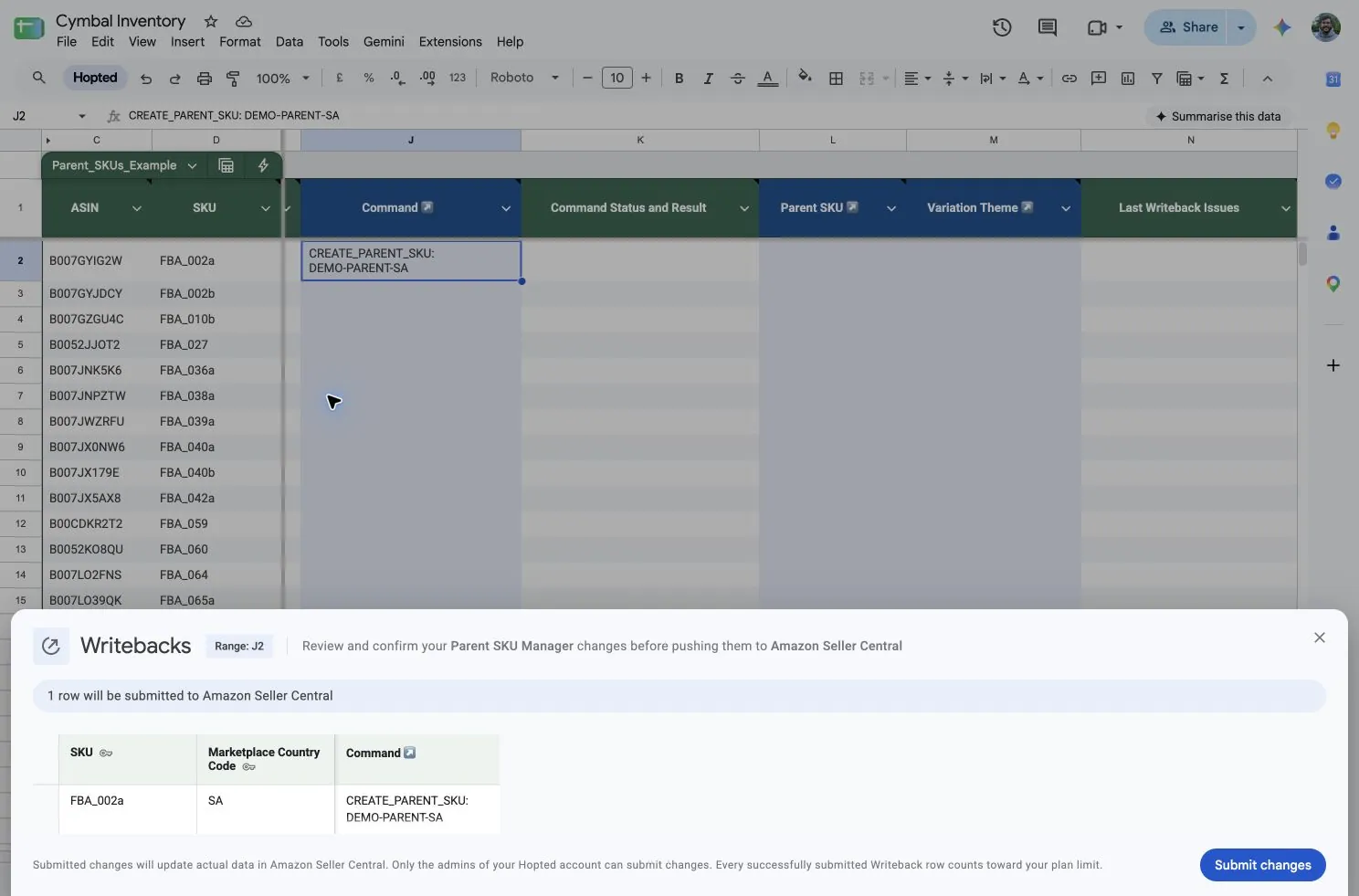
- アカウント管理者にSubmit changesを選択してもらいます。
Hoptedは出品者のリスティング情報を先に使用し、必要に応じてAmazonカタログ情報を補います。シートに新しい行を入力するだけでは親商品は作成されず、コマンドの送信が必要です。
- 親SKUを一括で作成するには、親SKU・出品者アカウント・マーケットプレイスの組み合わせごとに、該当する子商品行にコマンドを1つ入力します。
- Writebacksでまとめて確認して送信します。
3. 結果と親商品の準備状況を確認する
- 元の子商品の行でCommand Status and Resultを確認します。
- セルをダブルクリックすると詳細が展開されます。ステータスはPending、Processing、Completed、Failedのいずれかです。
Completedは、必ずしも親商品の準備完了を意味しません。
- Amazonが処理用に送信を受け付けた場合は、しばらく待ってから、そのマーケットプレイスのSeller Centralで正確な親SKUを確認します。
- 続行前に、親商品が存在し、処理を妨げるエラーがないことを確認してください。互換性のある既存の親商品は、実際のASINとともに報告されます。
次の手順:子商品を関連付ける
親商品を作成しても、子商品は自動的には関連付けられません。親商品の準備ができたら、Amazonのバリエーションファミリーを作成・修復するに沿って、子商品の関連付けを別途送信してください。
コマンドが失敗した場合
- 元のSKUが見つからない:選択した出品者アカウントと展開先のマーケットプレイスに存在する子商品を使用してください。
- 親商品は存在するが、互換性がない、または処理を妨げるエラーがある:Seller CentralでそのSKUを確認し、報告された問題を解消してから再試行してください。
- 商品情報またはバリエーションテーマが不足:元のリスティングを修正するか、同じファミリーの別の適切な子商品を使ってください。結果全文で不足している要件を確認できます。
- Amazonの一時的なエラー:Hoptedが自動で再試行する場合があります。同じコマンドを再送信する前に、現在の結果を確認してください。
エラーの解決にサポートが必要な場合は、Writebacksのトラブルシューティングをご覧ください。