Eine fehlende übergeordnete Amazon-SKU erstellen
Wenn Amazon eine Variantenfamilie auf einen weiteren Marktplatz überträgt, werden möglicherweise die übergeordnete ASIN und die Varianten-ASINs kopiert und die Verkäufer-SKUs der Varianten erstellt. Die übergeordnete Verkäufer-SKU kann dabei fehlen.
Ohne diese SKU können Sie die erwarteten Beziehungen zwischen dem übergeordneten Produkt und seinen Varianten nicht aus Ihrem Verkäuferkonto übermitteln. Amazon könnte die Varianten deshalb später als eigenständige Listings behandeln. Diese Anleitung zeigt, wie Sie die fehlende übergeordnete SKU aus Google Sheets erstellen. Sobald diese bereit ist, können Sie die Variantenfamilie reparieren.
Bevor Sie beginnen
- Wählen Sie ein vorhandenes Varianten-Listing im gewünschten Amazon-Verkäuferkonto und auf dem Zielmarktplatz.
- Verwenden Sie Varianten derselben Marke mit einem für das Produkt unterstützten Variationsthema.
- Stellen Sie sicher, dass ein Admin Ihres Hopted-Kontos die Writebacks prüfen und absenden kann.
Mit der Vorlage starten
Die Vorlage fügt Ihrer Google-Tabelle die konfigurierten Spalten und eine Anleitung im Tab START HERE hinzu.
- Öffnen Sie in Ihrer Google-Tabelle Hopted → Pre-made solutions.
- Suchen Sie Create Parent SKUs (Writebacks) und wählen Sie Use solution.
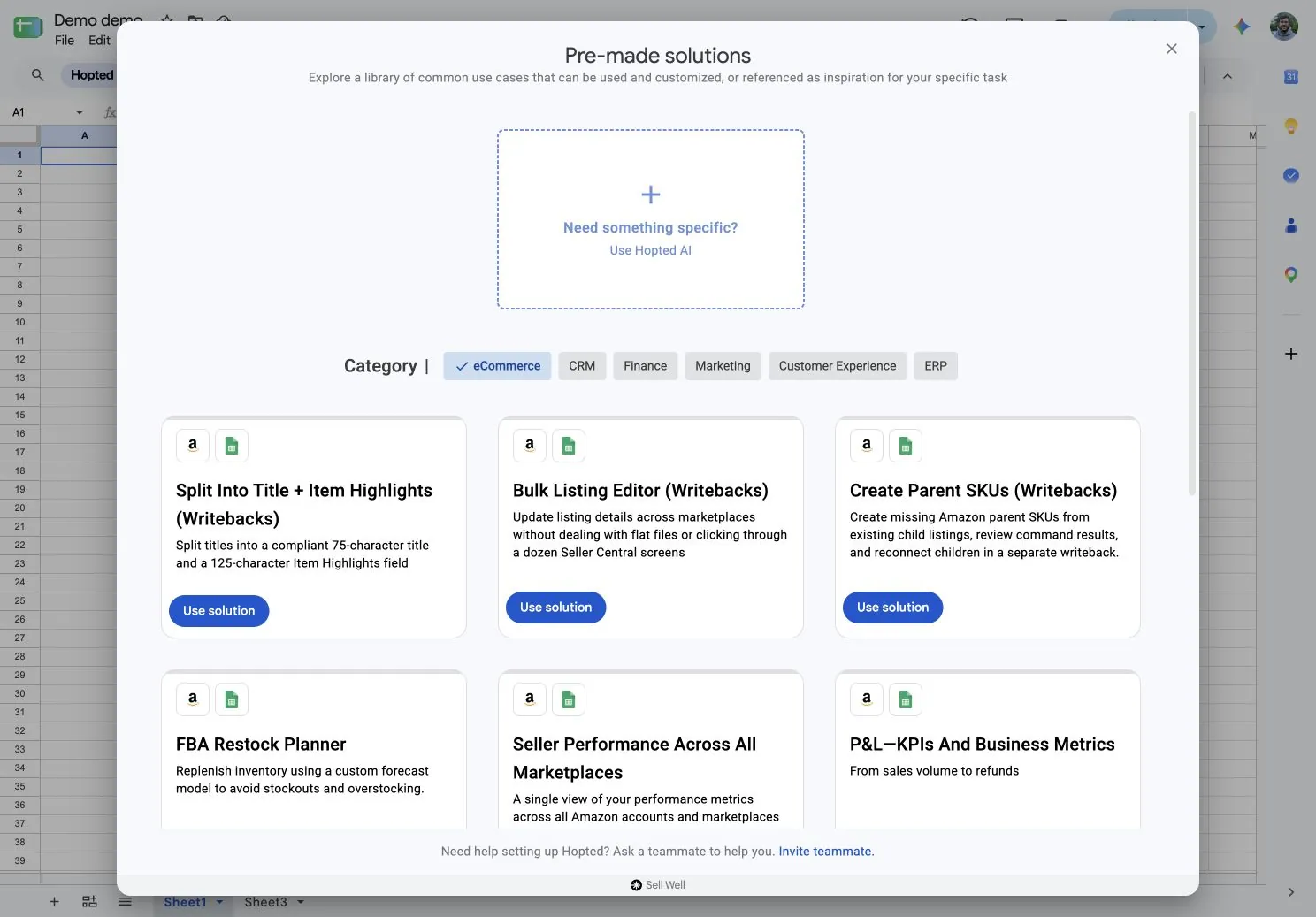
- Wählen Sie Ihr Amazon Seller Central-Konto und die Zielmarktplätze aus, wenn Sie dazu aufgefordert werden.
- Öffnen Sie den kopierten Tab Parent SKU Manager und warten Sie, bis die Varianten-Listings synchronisiert sind.
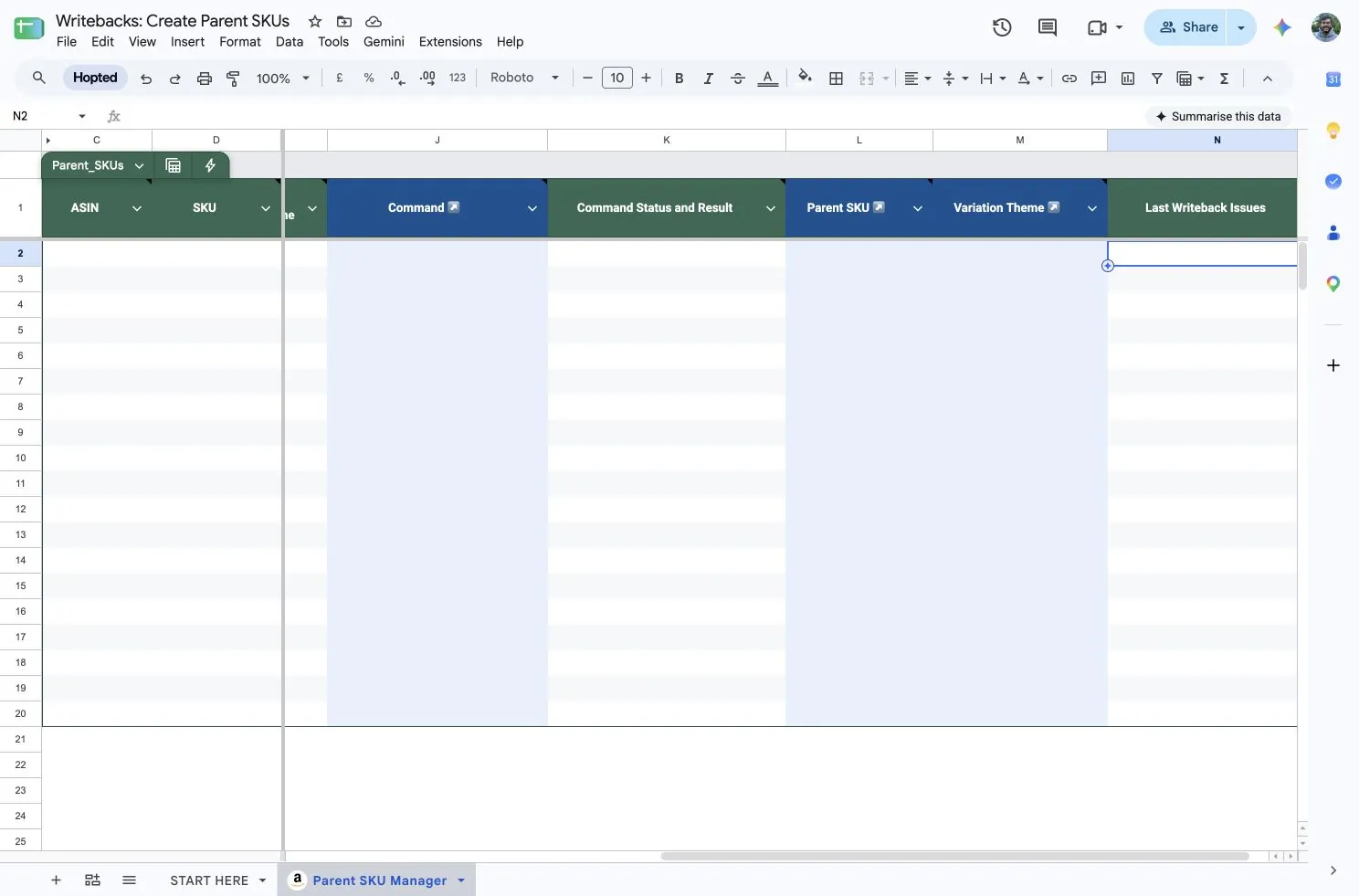
Sobald die Variantenzeilen geladen sind, fahren Sie mit Übergeordneten SKU erstellen fort. Die Vorlage enthält bereits die Spalten aus der folgenden manuellen Einrichtung.
1. Spalten hinzufügen
So wählen Sie die Spalten selbst aus:
- Erstellen Sie einen Amazon Seller Central-Sync oder bearbeiten Sie einen bestehenden Sync für das Zielkonto und den Zielmarktplatz.
- Fügen Sie zuerst ein Feld aus Listing Details hinzu, damit diese Quelle die vorhandenen Zeilen der Varianten bestimmt. Nehmen Sie SKU, ASIN und Marketplace Country Code auf, um jedes Ziel eindeutig zu erkennen.
- Fügen Sie in der Feldauswahl Command und Command Status and Result aus Listing Commands hinzu. Die Command-Spalte ist bearbeitbar; die Ergebnisspalte ist schreibgeschützt.
- Speichern Sie den Sync und warten Sie auf den Import der Variantenzeilen. Wenn Sie mehrere Tabellenblätter verwenden, konfigurieren und speichern Sie jeden Sync separat.
Wenn Listing Commands in der Feldauswahl fehlt, wenden Sie sich an Hopted, um den Zugriff freizuschalten.
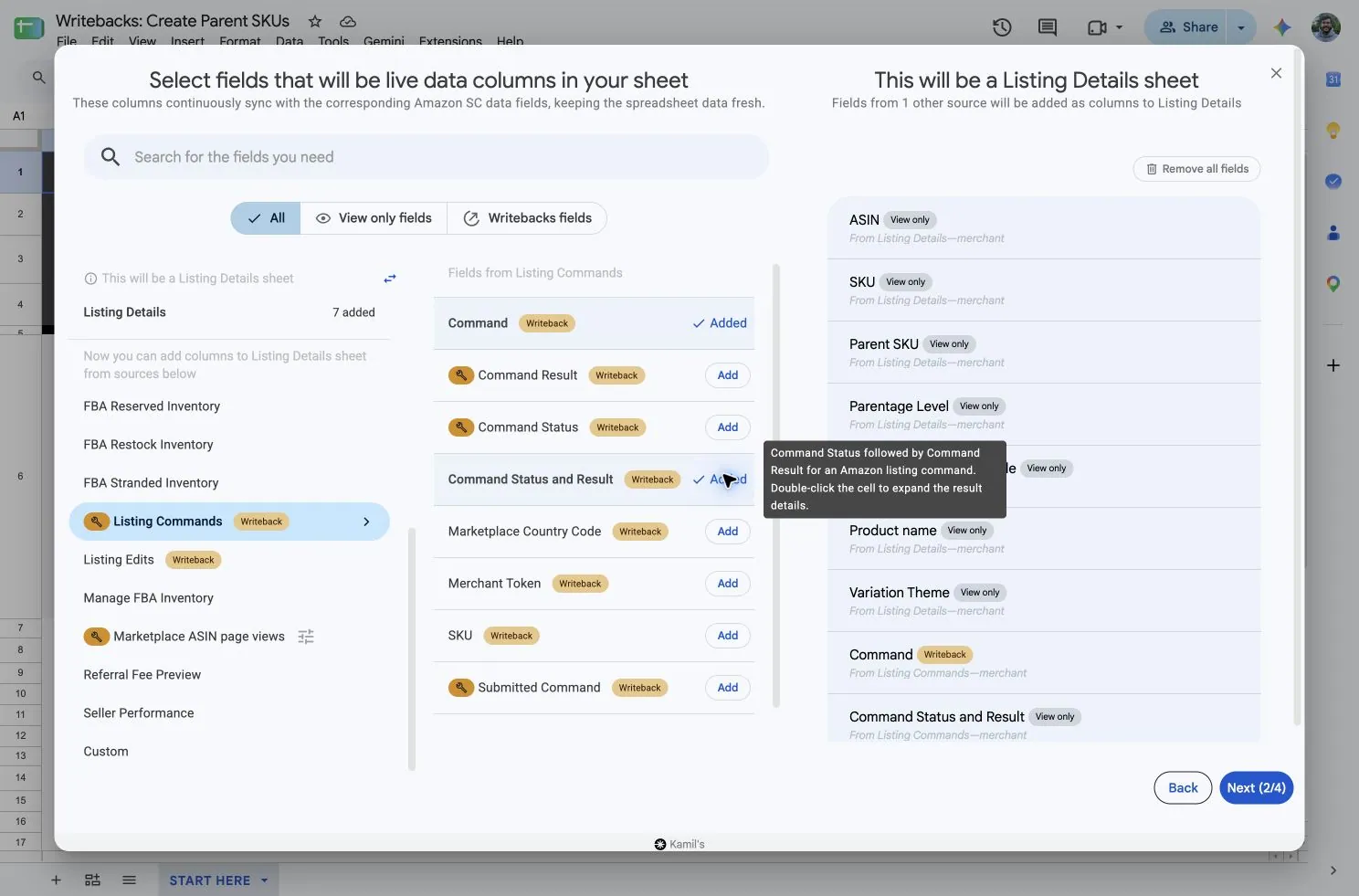
2. Übergeordnetes Angebot erstellen
- Wählen Sie eine bestehende Variantenzeile der gewünschten Familie auf dem Zielmarktplatz.
- Geben Sie in deren Zelle Command den folgenden Befehl ein. Ersetzen Sie
DEMO-PARENT-SAdurch die tatsächliche übergeordnete SKU, die Sie erstellen möchten. Verwenden Sie die Verkäufer-SKU, nicht die übergeordnete ASIN.
CREATE_PARENT_SKU: DEMO-PARENT-SA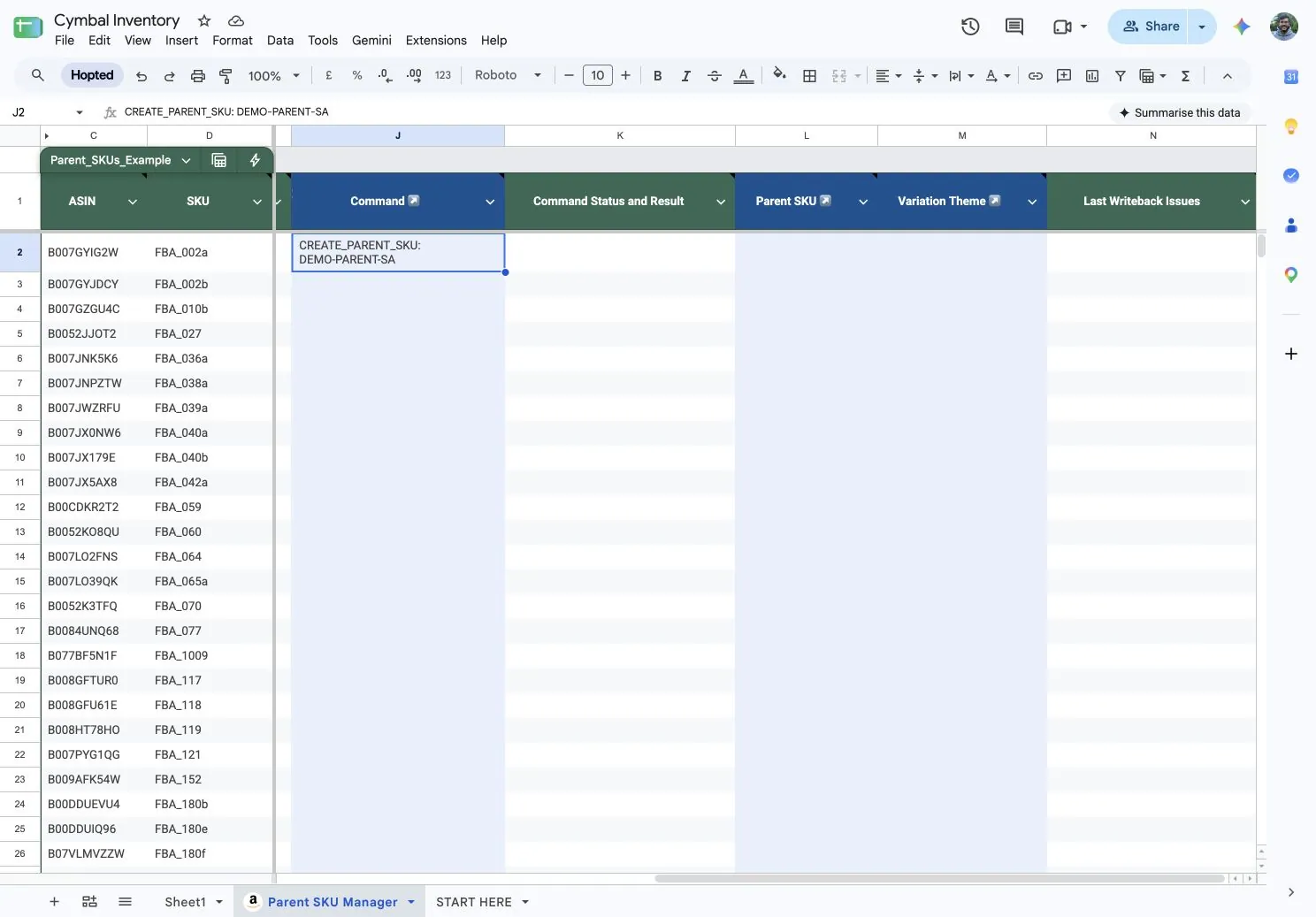
Die übergeordnete SKU muss 1–40 Zeichen enthalten, ohne Tabulatoren oder Zeilenumbrüche. Übermitteln Sie den Befehl einmal pro übergeordneter SKU, Verkäuferkonto und Marktplatz; er ist nicht für jede Variantenzeile nötig.
- Wählen Sie nur die Command-Zelle aus. Öffnen Sie Hopted → Writebacks → Edits in selected range.
- Warten Sie, bis die Vorschau geladen ist. Prüfen Sie die Quell-SKU der Variante, das Zielkonto, den Marktplatz und den Befehl. Wählen Sie für nicht zugehörige Änderungen Skip.
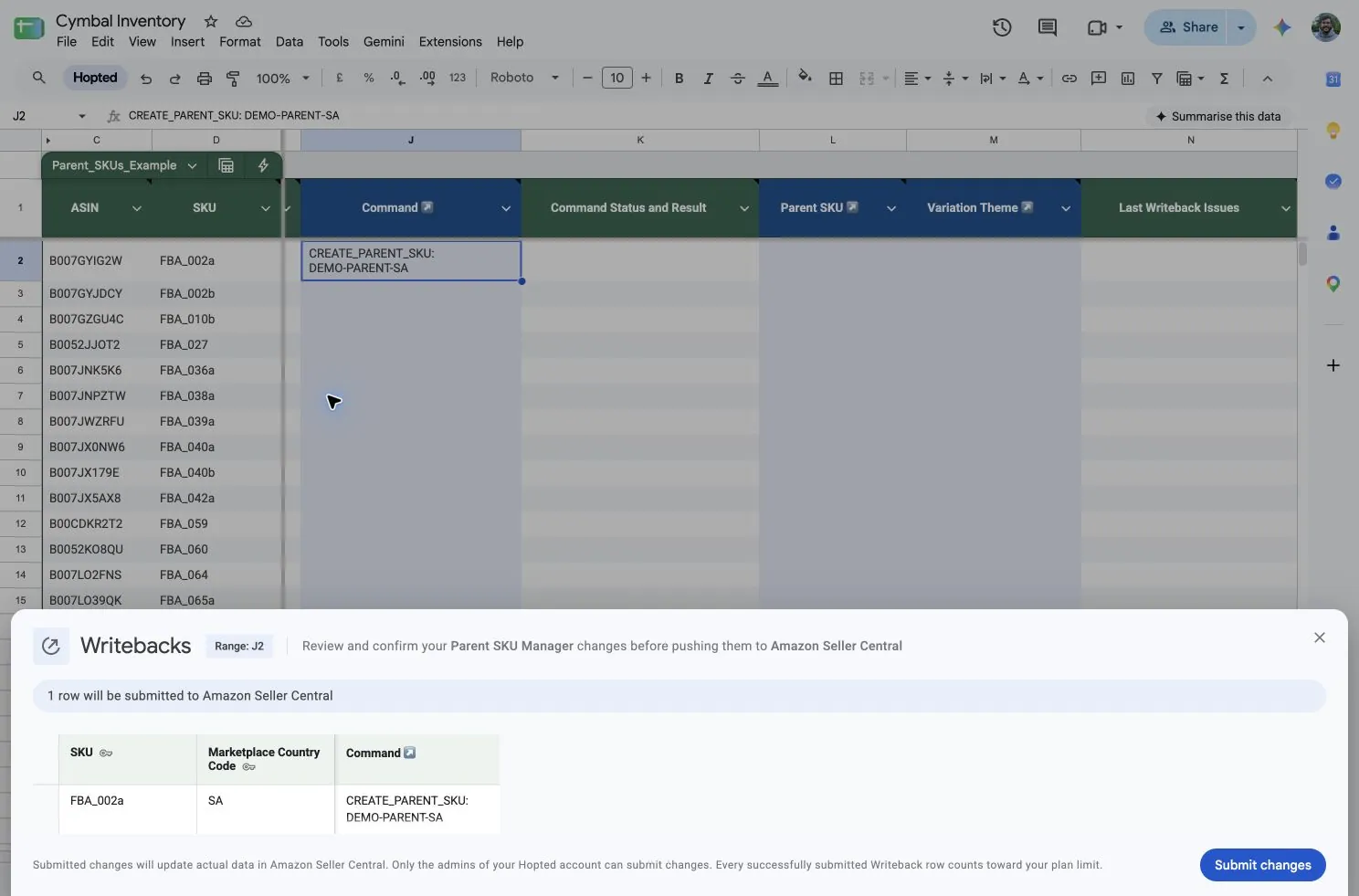
- Lassen Sie einen Kontoadmin Submit changes auswählen.
Hopted verwendet zuerst Ihre Verkäuferdaten und greift bei Bedarf auf Amazon-Kataloginformationen zurück. Eine neue Tabellenzeile erstellt noch kein übergeordnetes Angebot; erst der übermittelte Befehl tut dies.
- Um mehrere übergeordnete SKUs gleichzeitig zu erstellen, geben Sie für jede Kombination aus übergeordneter SKU, Verkäuferkonto und Marktplatz einen Befehl in der passenden Variantenzeile ein.
- Prüfen und senden Sie die Befehle anschließend gemeinsam über Writebacks.
3. Ergebnis und Bereitschaft prüfen
- Lesen Sie Command Status and Result in der Quellzeile.
- Doppelklicken Sie die Zelle für die vollständige Anzeige. Mögliche Statuswerte sind Pending, Processing, Completed und Failed.
Completed bedeutet nicht immer, dass das übergeordnete Angebot bereit ist.
- Meldet das Ergebnis, dass Amazon die Einreichung zur Verarbeitung angenommen hat, warten Sie und prüfen Sie die genaue übergeordnete SKU in Seller Central für diesen Marktplatz.
- Bestätigen Sie vor dem Fortfahren, dass sie existiert und keine blockierenden Fehler hat. Ein kompatibles bestehendes übergeordnetes Angebot wird mit seiner tatsächlichen ASIN gemeldet.
Als Nächstes: Varianten zuordnen
Das Erstellen des übergeordneten Listings ordnet ihm noch keine Varianten zu. Sobald es bereit ist, folgen Sie der Anleitung Amazon-Variantenfamilien erstellen oder reparieren, um die Zuordnungen separat zu senden.
Wenn der Befehl fehlschlägt
- Quell-SKU nicht gefunden: Verwenden Sie eine Variante, die im ausgewählten Verkäuferkonto und auf dem Zielmarktplatz existiert.
- Übergeordnetes Angebot existiert, ist aber inkompatibel oder hat blockierende Fehler: Prüfen Sie diese SKU in Seller Central und beheben Sie das gemeldete Problem, bevor Sie es erneut versuchen.
- Produktdaten oder Variantendesign fehlen: Korrigieren Sie das Quellangebot oder verwenden Sie eine andere geeignete Variante derselben Familie. Die fehlende Anforderung steht im vollständigen Ergebnis.
- Vorübergehender Amazon-Fehler: Hopted kann es automatisch erneut versuchen. Prüfen Sie das aktuelle Ergebnis, bevor Sie denselben Befehl erneut übermitteln.
Wenn Sie Hilfe beim Beheben eines Fehlers benötigen, lesen Sie Fehler bei Writebacks beheben.