创建缺失的亚马逊父 SKU
当亚马逊将变体家族扩展到其他商城时,可能会复制父体和子体 ASIN,并创建子体卖家 SKU,却没有创建父体卖家 SKU。
缺少这个 SKU,您就无法通过卖家账户提交所需的父子关系,亚马逊日后可能会将这些子体视为独立商品。本指南介绍如何通过 Google Sheets 创建缺失的父体 SKU。父体 SKU 就绪后,即可修复变体家族。
开始之前
- 选择目标亚马逊卖家账户和商城中已存在的子体商品。
- 使用同一品牌的变体,并选择该产品支持的变体主题。
- 确保您的 Hopted 账户管理员可以审核并提交 Writebacks。
使用模板开始
模板会将已配置的列和 START HERE 使用指南添加到您的 Google 电子表格中。
- 在您的 Google 电子表格中,打开 Hopted → Pre-made solutions。
- 找到 Create Parent SKUs (Writebacks),然后选择 Use solution。
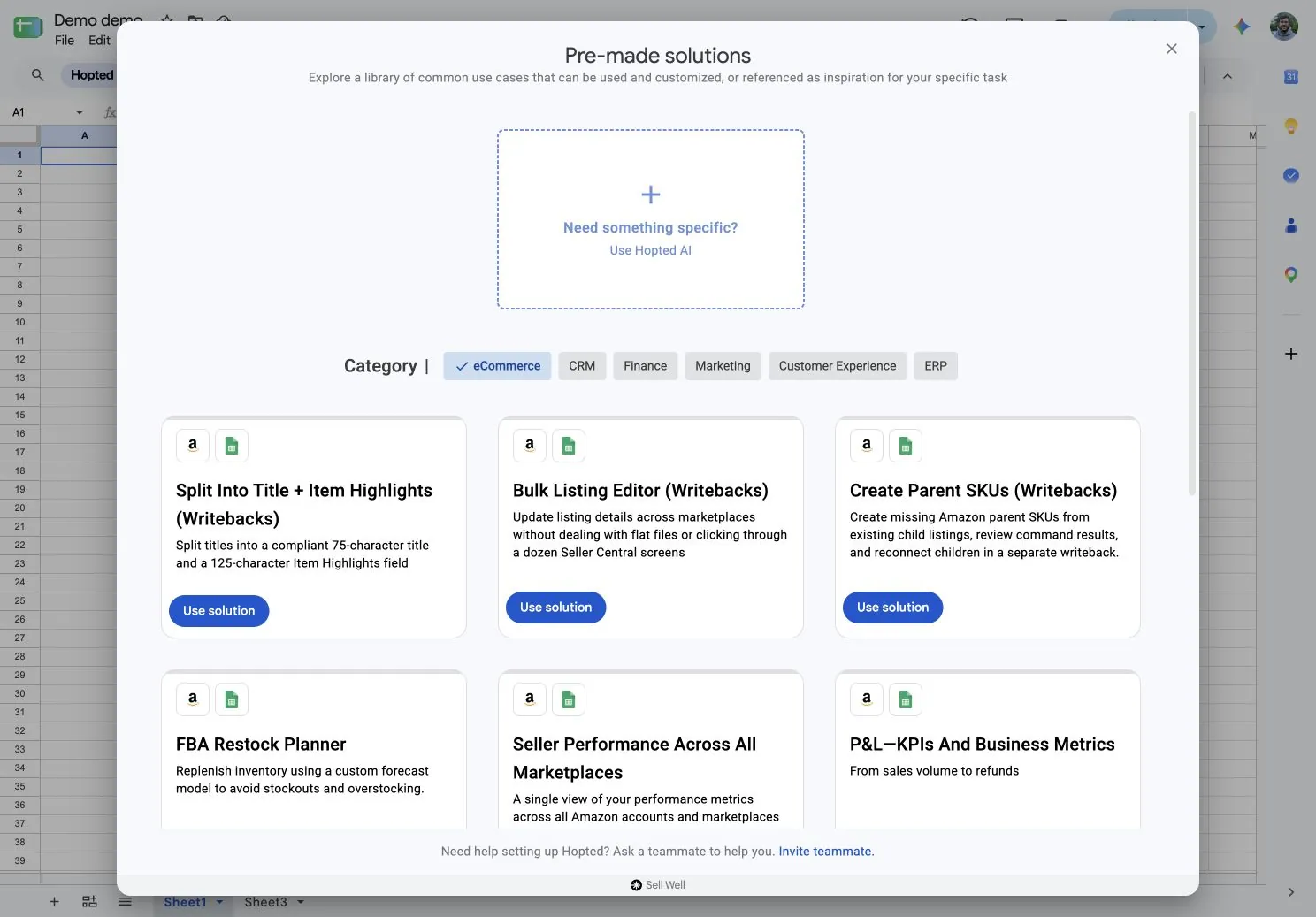
- 按提示选择您的 Amazon Seller Central 账户和目标商城。
- 打开复制生成的 Parent SKU Manager 工作表,等待子体商品信息同步。
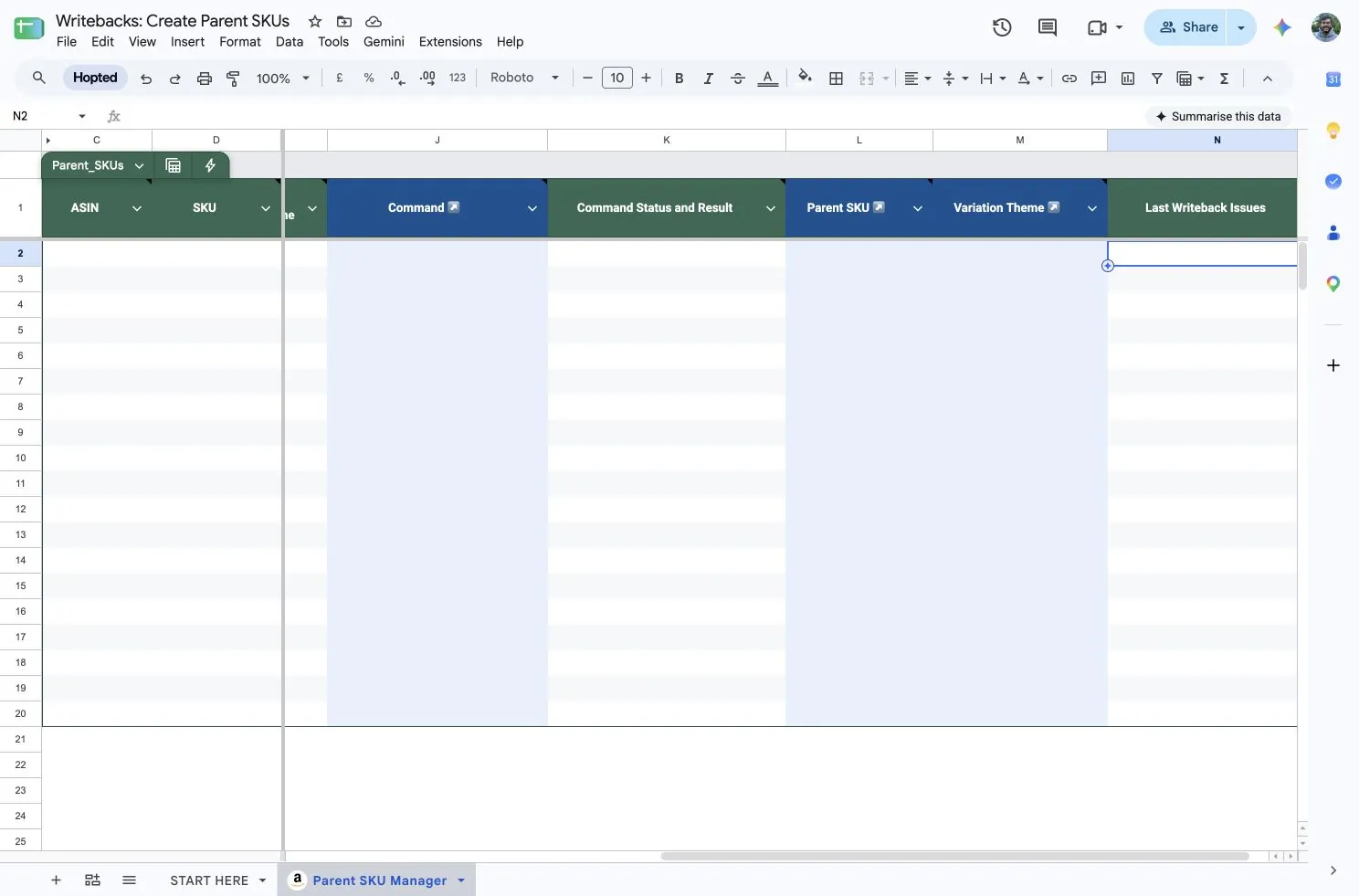
子体商品行加载完成后,请继续阅读创建父体 SKU。模板已包含下方手动设置部分介绍的各列。
1. 添加列
如需自行选择列:
- 为目标账户和站点创建 Amazon Seller Central 同步,或编辑现有同步。
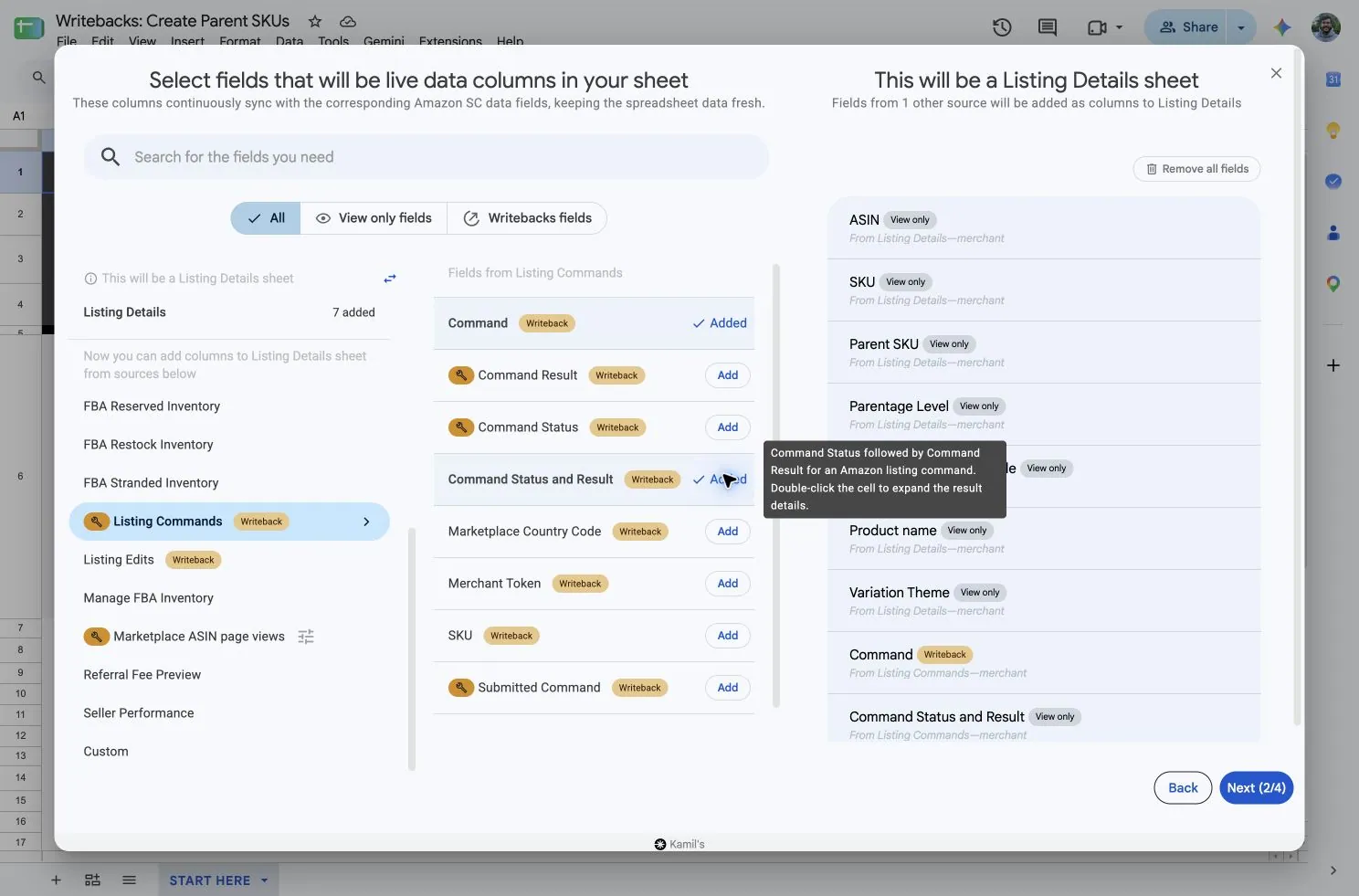
- 请先从 Listing Details 添加一个字段,将其设为现有子体商品行的主要数据源。加入 SKU、ASIN 和 Marketplace Country Code,以便识别每个目标。
- 在字段选择器中,从 Listing Commands 添加 Command 和 Command Status and Result。Command 列可编辑,结果列为只读。
- 保存同步,等待子商品行导入。如果使用多个工作表标签,请分别配置并保存每个同步。
如果字段选择器中没有 Listing Commands,请联系 Hopted 开通访问权限。
2. 创建父商品
- 在目标站点中,选择目标系列内一个现有子商品所在的行。
- 在该行的 Command 单元格中输入下面的命令,将
DEMO-PARENT-SA替换为您要创建的实际父 SKU。请使用卖家 SKU,而不是父 ASIN。
CREATE_PARENT_SKU: DEMO-PARENT-SA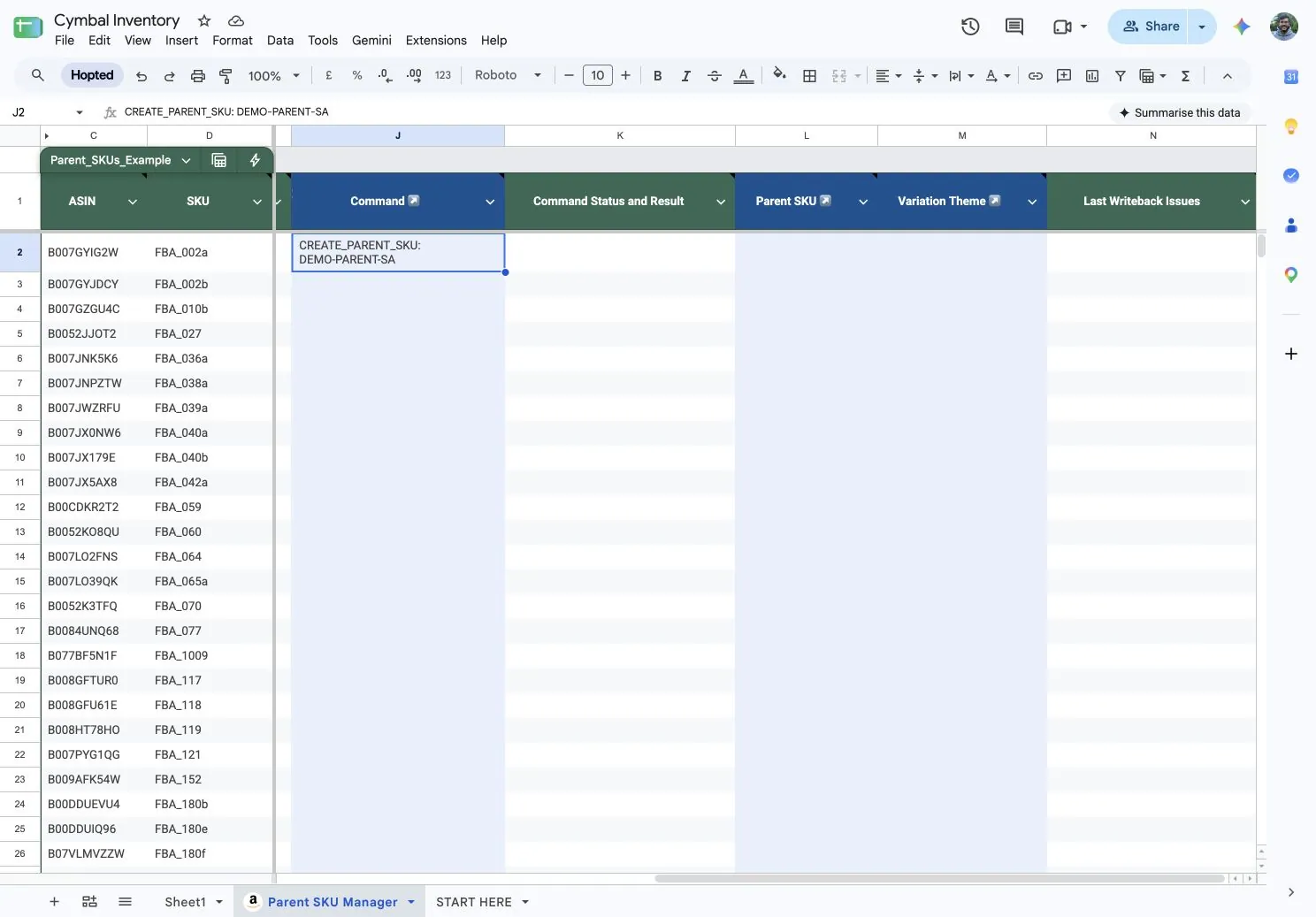
父 SKU 必须包含 1–40 个字符,且不能包含制表符或换行。每个父商品、卖家账户和站点只需提交一次,无需在每个子商品行输入命令。
- 仅选中 Command 单元格。打开 Hopted → Writebacks → Edits in selected range。
- 等待审核界面加载完成。检查来源子 SKU、目标账户、商城和命令。对无关修改选择 Skip。
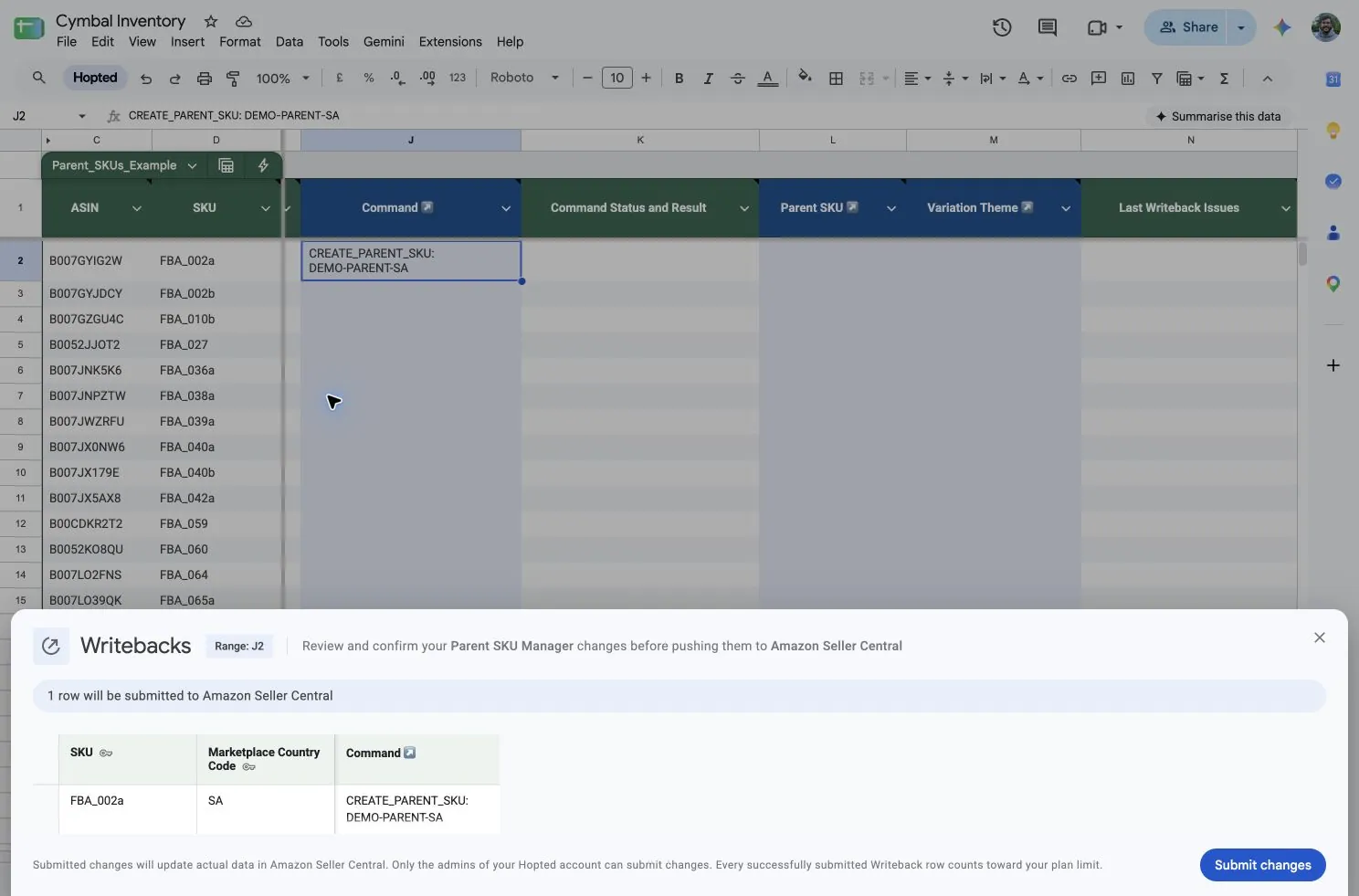
- 请账户管理员选择 Submit changes。
Hopted 先使用您的卖家商品信息,必要时以亚马逊目录信息补充。仅在表格中新增一行不会创建父商品,提交命令才会创建。
- 如需批量创建父 SKU,请在相应的子商品行中,为每个父 SKU、卖家账号和站点的组合输入一条命令。
- 通过 Writebacks 一起审核并提交。
3. 检查结果及父商品是否就绪
- 查看来源子商品行的 Command Status and Result。
- 双击单元格可展开详情。状态可能为 Pending、Processing、Completed 或 Failed。
Completed 并不总表示父商品已经就绪。
- 如果结果显示亚马逊已接受提交以待处理,请等待,并在该站点的 Seller Central 中检查确切的父 SKU。
- 继续之前,确认父商品已存在且没有阻止处理的错误。兼容的现有父商品会显示其实际 ASIN。
下一步:关联子商品
创建父商品不会自动关联子商品。确认父商品已就绪后,请按照创建或修复亚马逊变体系列指南,单独提交子商品关系。
命令失败时如何处理
- 未找到来源 SKU:请使用选定卖家账户和目标站点中确实存在的子商品。
- 父商品已存在,但不兼容或存在阻止处理的错误:请在 Seller Central 中检查该 SKU,并解决所报告的问题后再重试。
- 缺少产品信息或变体主题:修正来源商品,或使用同一系列中另一个合适的子商品。请阅读完整结果,确认缺少哪项要求。
- 亚马逊临时错误:Hopted 可能会自动重试。重新提交相同命令前,请先检查当前结果。
如需帮助解决错误,请参阅排查 Writebacks 问题。