Vytvoření chybějícího nadřazeného SKU Amazonu
Když Amazon rozšíří rodinu variant na další tržiště, může zkopírovat nadřazené ASIN i ASIN variant a vytvořit SKU prodejce pro jednotlivé varianty. Nadřazené SKU prodejce ale může chybět.
Bez tohoto SKU nemůžete ze svého účtu prodejce odeslat očekávané vazby mezi nadřazenou položkou a variantami. Amazon pak může časem začít varianty považovat za samostatné nabídky. Tento návod ukazuje, jak chybějící nadřazené SKU vytvořit z Google Sheets. Jakmile bude připravené, opravte rodinu variant.
Než začnete
- Vyberte existující nabídku varianty v cílovém účtu prodejce na Amazonu a na cílovém tržišti.
- Použijte varianty stejné značky s tématem variant podporovaným pro daný produkt.
- Ujistěte se, že správce vašeho účtu Hopted může Writebacks zkontrolovat a odeslat.
Začněte se šablonou
Šablona přidá do vaší tabulky Google nastavené sloupce a návod na kartě START HERE.
- V tabulce Google otevřete Hopted → Pre-made solutions.
- Najděte Create Parent SKUs (Writebacks) a vyberte Use solution.
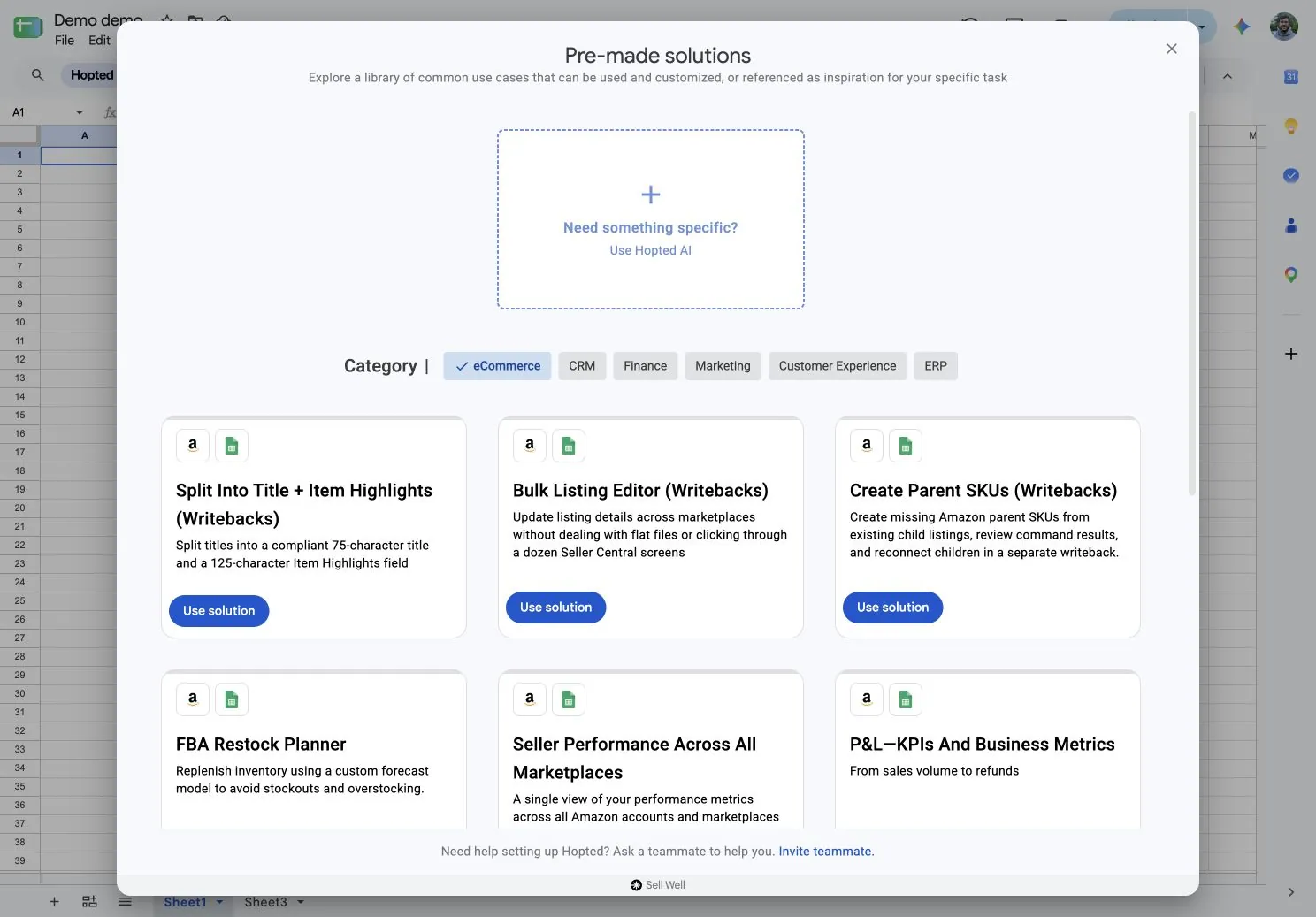
- Po zobrazení výzvy vyberte svůj účet Amazon Seller Central a cílová tržiště.
- Otevřete zkopírovanou kartu Parent SKU Manager a počkejte na synchronizaci nabídek variant.
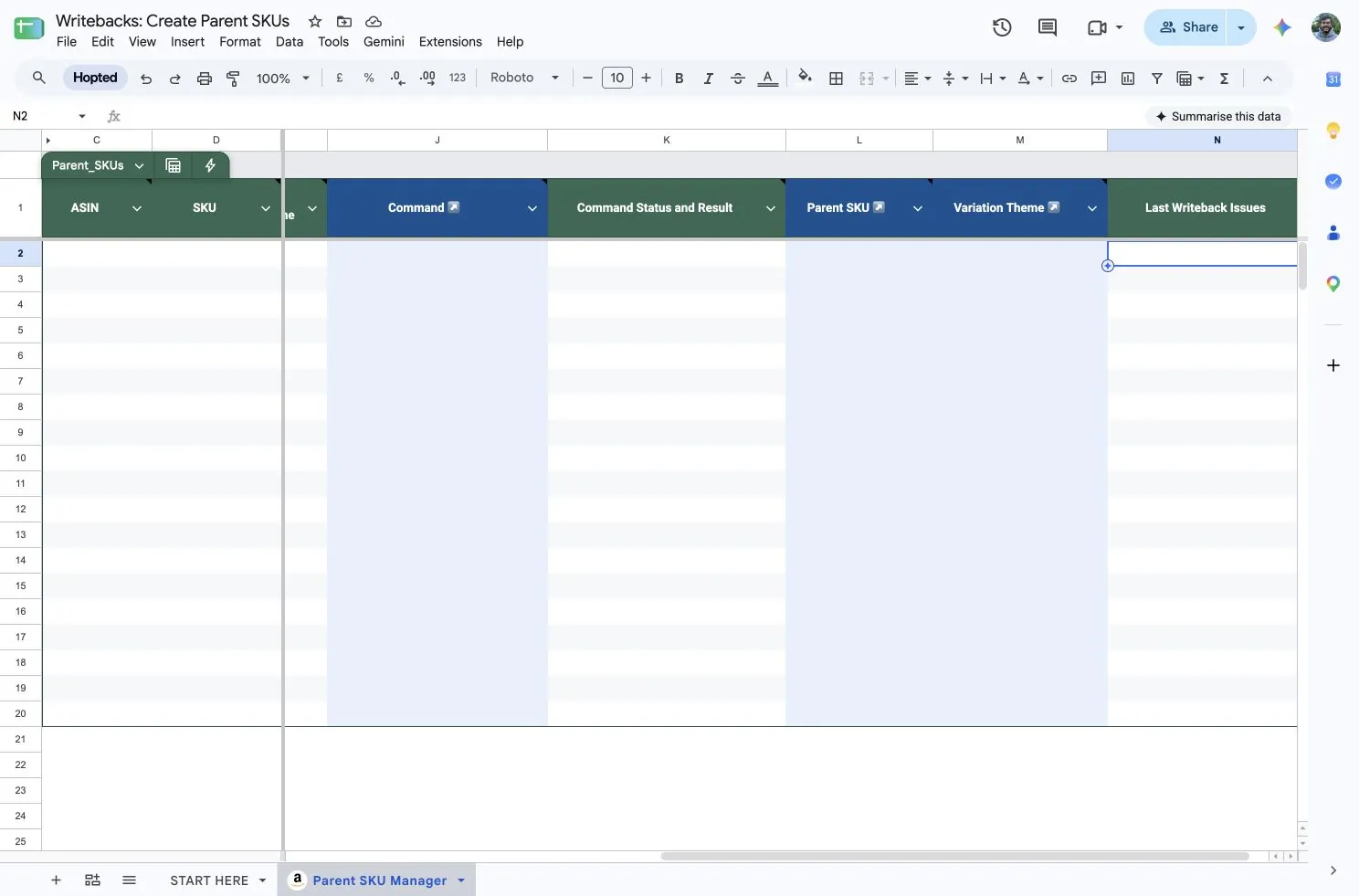
Po načtení řádků variant pokračujte částí Vytvoření nadřazeného SKU. Šablona již obsahuje sloupce popsané v ručním nastavení níže.
1. Přidejte sloupce
Pokud chcete sloupce vybrat sami:
- Vytvořte synchronizaci Amazon Seller Central nebo upravte stávající synchronizaci pro cílový účet a tržiště.
- Nejprve přidejte pole ze zdroje Listing Details, aby se stal hlavním zdrojem řádků existujících variant. Zahrňte SKU, ASIN a Marketplace Country Code, abyste rozpoznali každý cíl.
- V nabídce polí přidejte Command a Command Status and Result ze zdroje Listing Commands. Sloupec Command je upravitelný, sloupec výsledku je pouze pro čtení.
- Uložte synchronizaci a počkejte na import podřízených řádků. Při použití více listů nakonfigurujte a uložte každou synchronizaci zvlášť.
Pokud ve výběru polí chybí Listing Commands, požádejte Hopted o povolení přístupu.
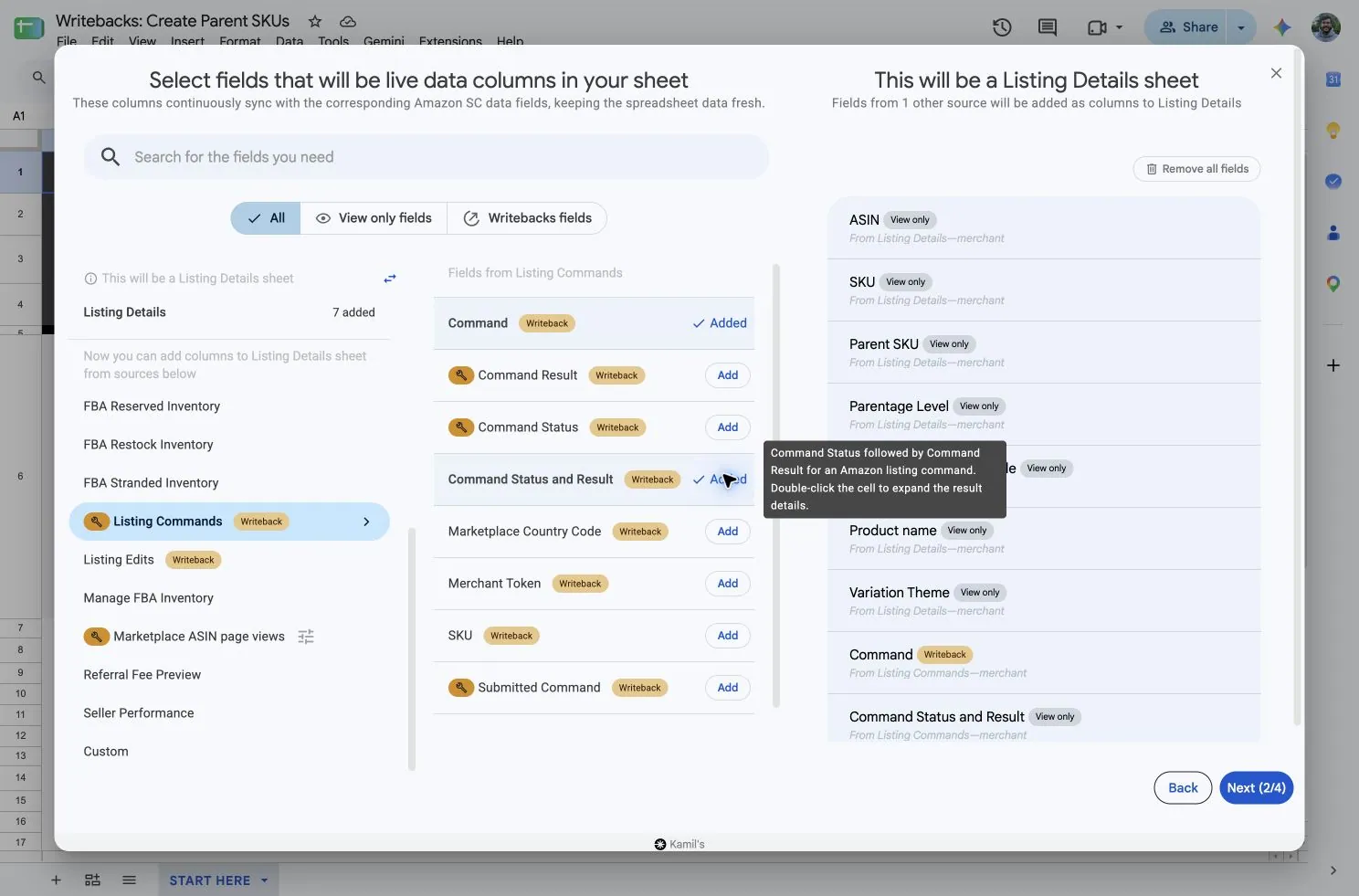
2. Vytvořte nadřazenou nabídku
- Vyberte existující podřízený řádek požadované rodiny na cílovém tržišti.
- Do jeho buňky Command zadejte následující příkaz a nahraďte
DEMO-PARENT-SAskutečným nadřazeným SKU, které chcete vytvořit. Použijte SKU prodejce, nikoli nadřazený ASIN.
CREATE_PARENT_SKU: DEMO-PARENT-SA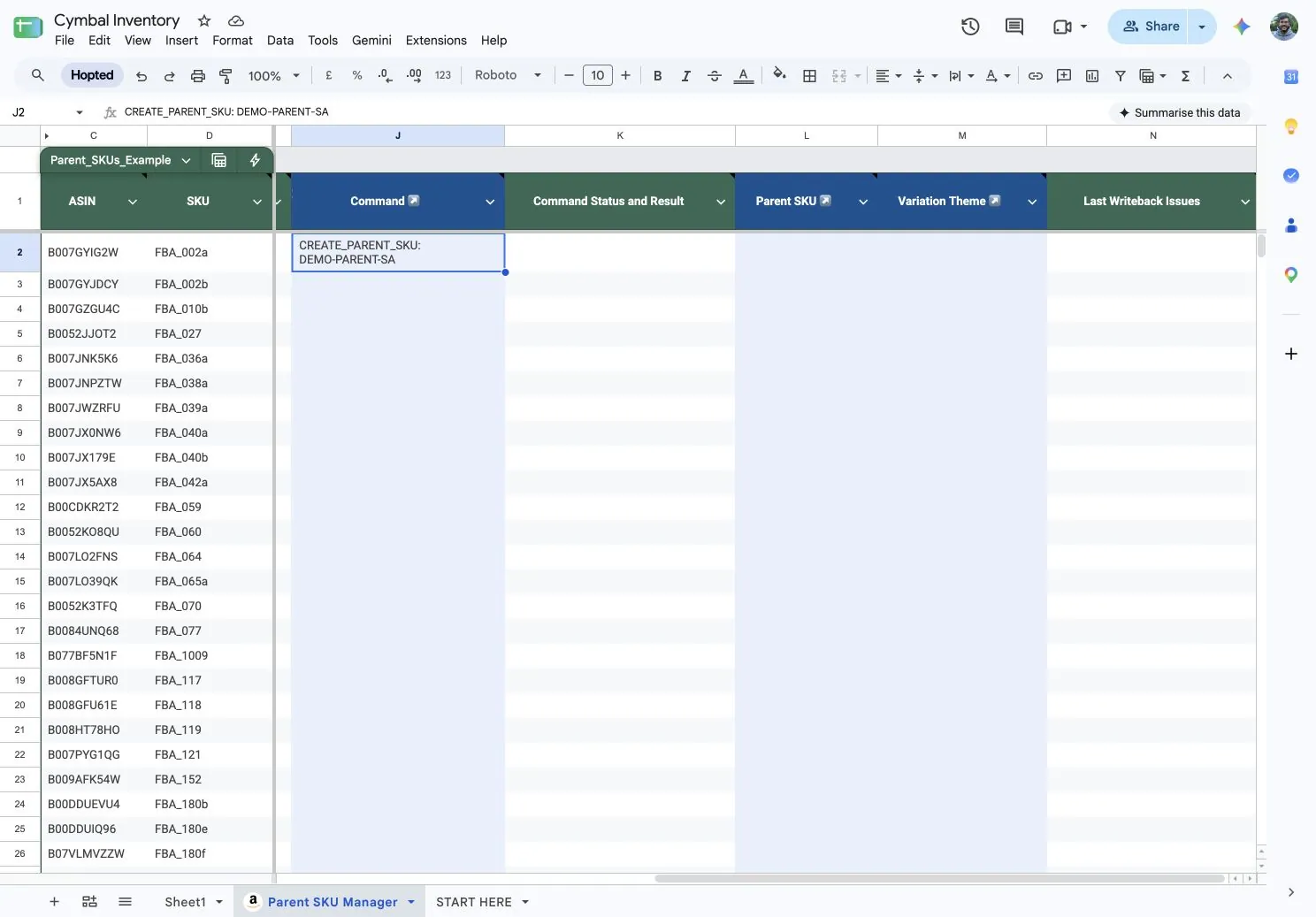
Nadřazené SKU musí mít 1–40 znaků bez tabulátorů a zalomení řádků. Příkaz odešlete jednou pro každého rodiče, účet prodejce a tržiště; nemusí být na každém podřízeném řádku.
- Vyberte pouze buňku Command. Otevřete Hopted → Writebacks → Edits in selected range.
- Počkejte, až se náhled načte. Zkontrolujte zdrojové SKU varianty, cílový účet, tržiště a příkaz. U nesouvisejících úprav zvolte Skip.
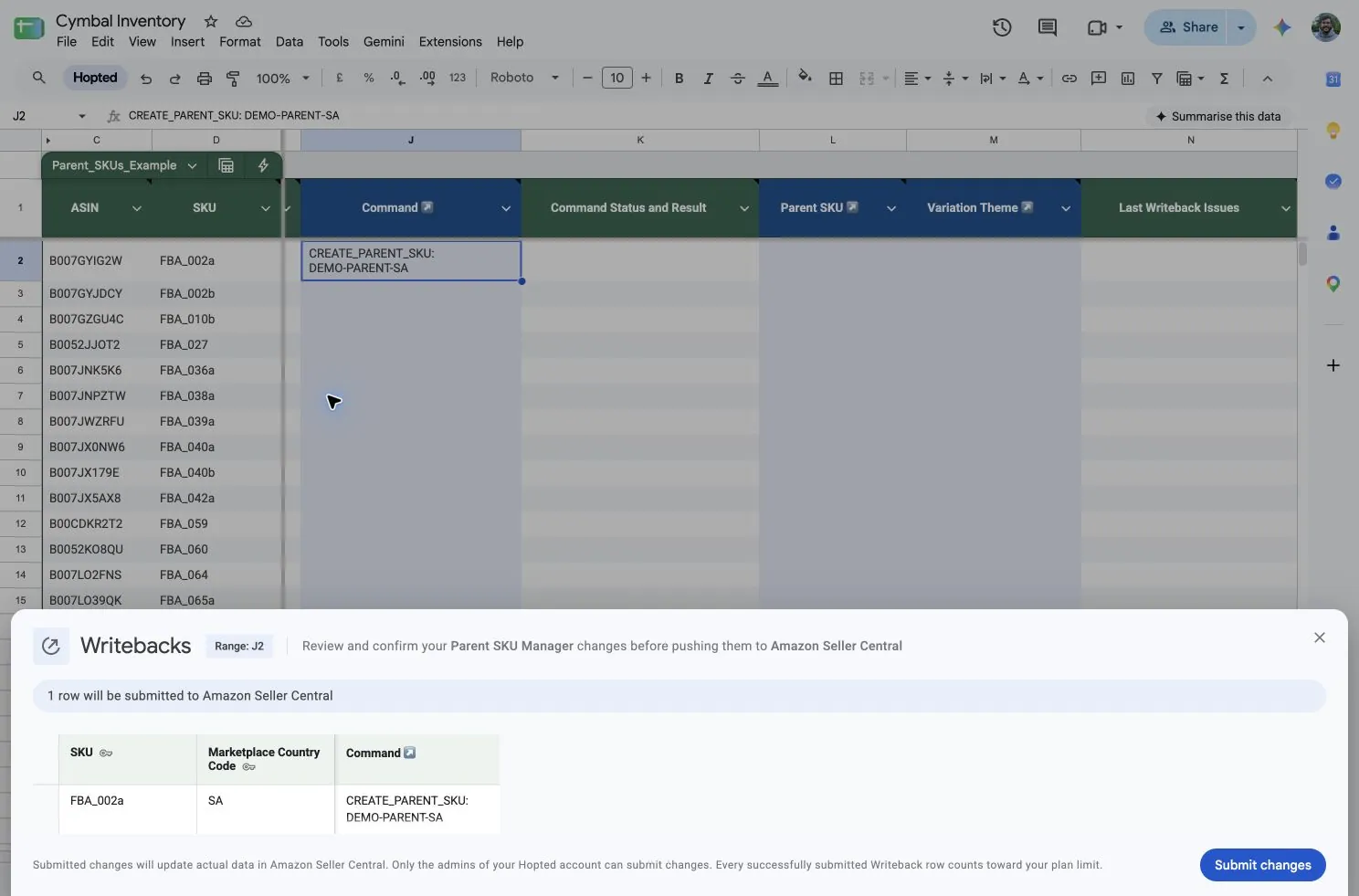
- Požádejte správce účtu, aby vybral Submit changes.
Hopted nejdříve využije vaše data prodejce a podle potřeby je doplní katalogem Amazonu. Nový řádek v tabulce nadřazenou nabídku nevytvoří; vytvoří ji odeslání příkazu.
- Chcete-li vytvořit nadřazené SKU hromadně, zadejte do příslušných řádků variant jeden příkaz pro každou kombinaci nadřazeného SKU, účtu prodejce a tržiště.
- Poté příkazy společně zkontrolujte a odešlete přes Writebacks.
3. Zkontrolujte výsledek a připravenost nabídky
- Přečtěte Command Status and Result na zdrojovém podřízeném řádku.
- Dvojklikem buňku rozbalíte. Možné stavy jsou Pending, Processing, Completed a Failed.
Completed nemusí znamenat, že je nadřazená nabídka připravena.
- Pokud Amazon přijal požadavek ke zpracování, počkejte a ověřte přesné nadřazené SKU v Seller Central pro dané tržiště.
- Před pokračováním potvrďte, že existuje a nemá blokující chyby. U kompatibilní existující nabídky se zobrazí její skutečný ASIN.
Dále: připojte varianty
Vytvoření nadřazeného produktu k němu nepřipojí varianty. Jakmile je připraven, podle návodu Vytváření nebo oprava skupin variant Amazon odešlete vazby variant samostatně.
Pokud příkaz selže
- Zdrojové SKU nenalezeno: použijte variantu existující ve vybraném účtu prodejce a na cílovém tržišti.
- Nadřazená nabídka již existuje, ale je nekompatibilní nebo má blokující chyby: zkontrolujte SKU v Seller Central a před opakováním vyřešte uvedený problém.
- Chybí údaje o produktu nebo téma variant: opravte zdrojovou nabídku nebo použijte jinou vhodnou variantu stejné rodiny. Chybějící požadavek najdete v úplném výsledku.
- Dočasná chyba Amazonu: Hopted může pokus automaticky opakovat. Před opětovným odesláním stejného příkazu zkontrolujte aktuální výsledek.
Pokud potřebujete pomoc s vyřešením chyby, přečtěte si Řešení potíží s Writebacks.