Nastavení a odeslání Writebacks
Připojte Amazon, přidejte upravitelná pole, zkontrolujte a odešlete změny a ověřte konečný výsledek.
Writebacks umožňují aktualizovat podporovaná pole existujících nabídek Amazonu z Google Sheets. Úpravy připravíte v listu, zkontrolujete navržené změny a odešlete je prostřednictvím Hopted.
Než začnete
- Nainstalujte Hopted a přihlaste se.
- Povolte přístup k tabulce.
- Připojte účet Amazon Seller Central nebo Amazon Vendor Central, ze kterého chcete aktualizace odesílat.
Odchozí změny musí zkontrolovat a odeslat správce účtu Hopted; spolupracovníci v tabulce mohou pomoci s jejich přípravou.
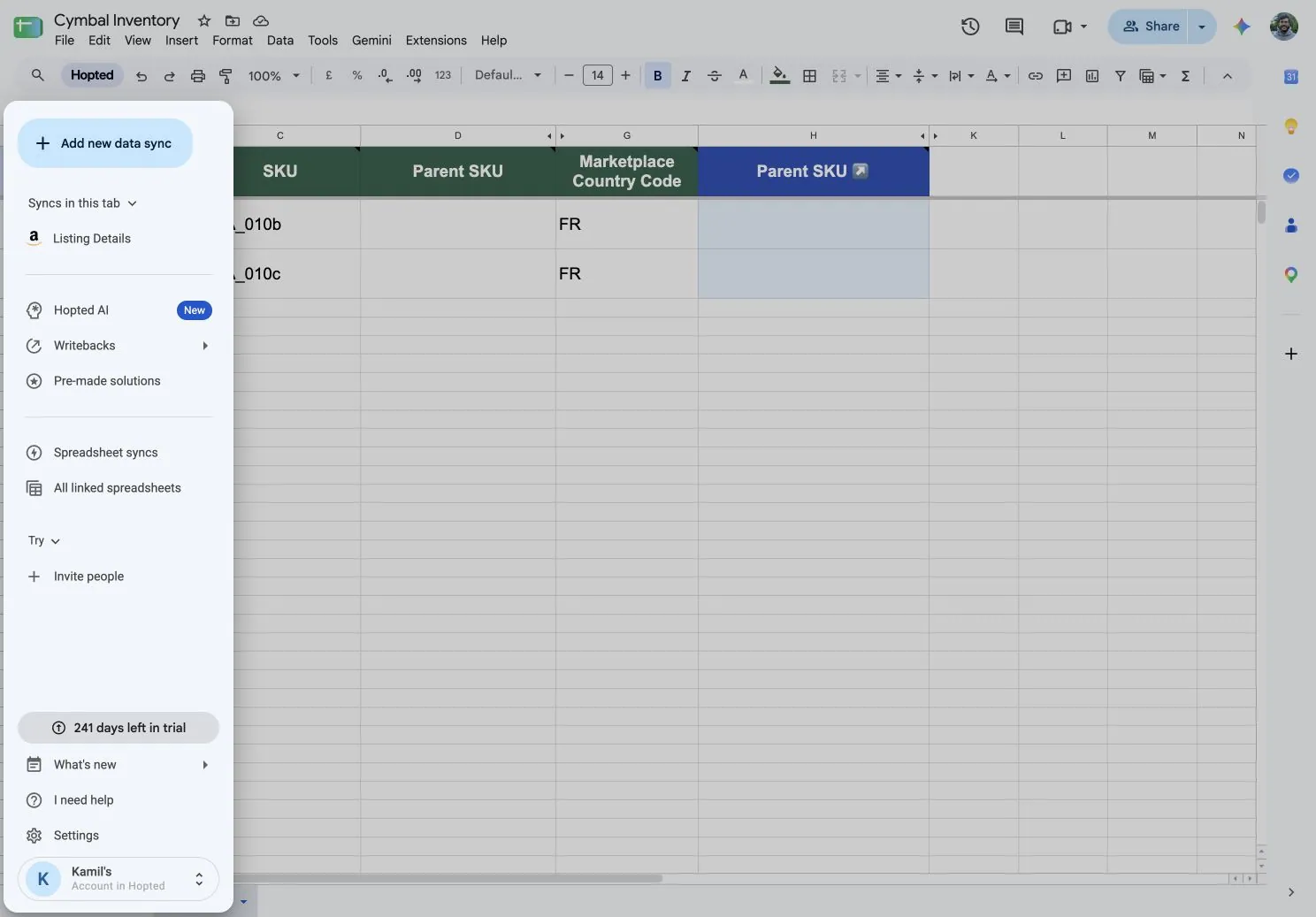
- Pokud chcete začít s hotovým řešením, otevřete Hopted → Writebacks → Get started v listu bez sloupců Writeback.
- Vyberte Start with a template.
- Zvolte vhodnou šablonu a dokončete výběr účtů.
Pokud chcete sloupce vybírat sami, postupujte podle kroků níže.
Přidání upravitelných sloupců
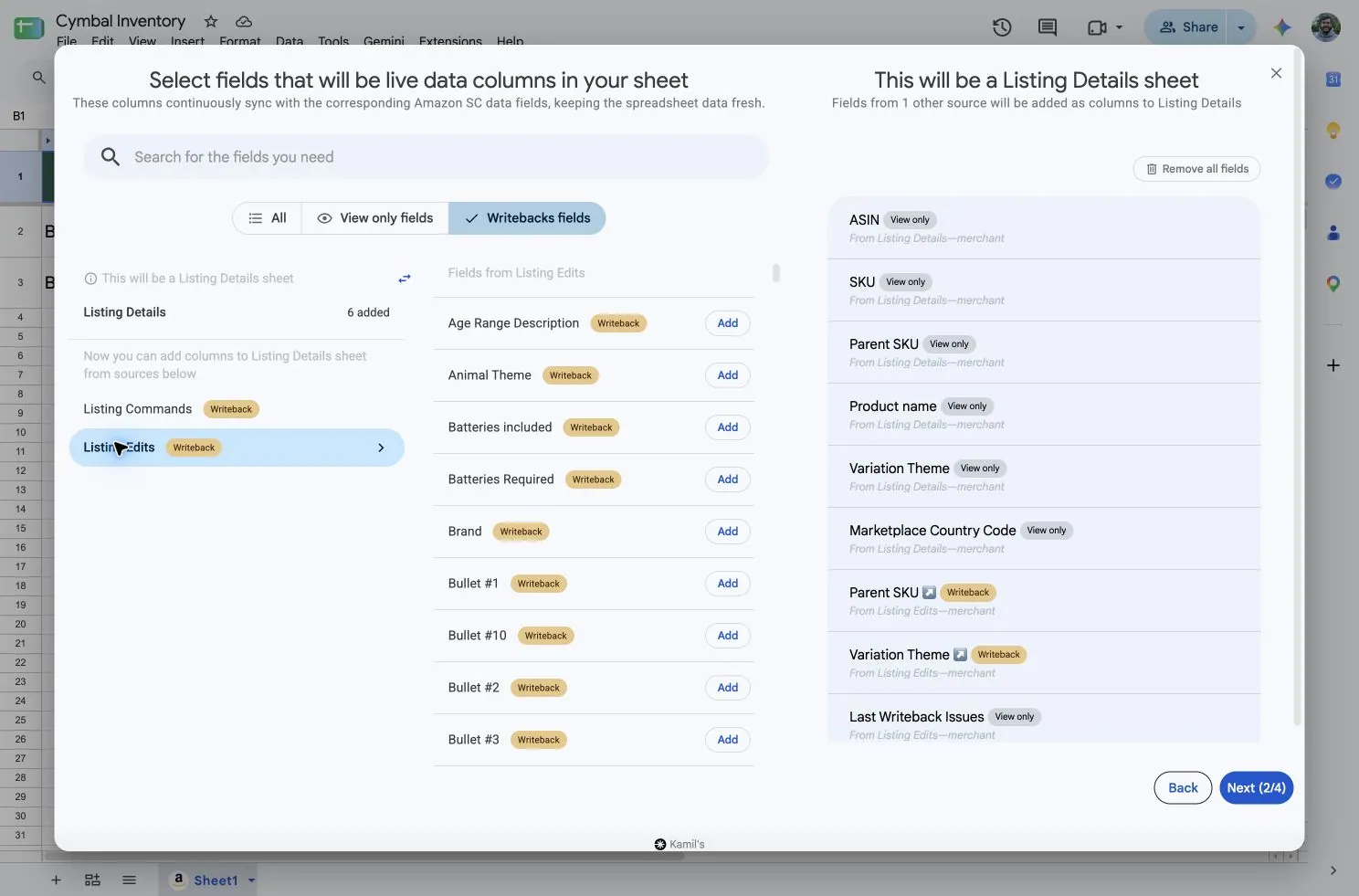
- Vytvořte synchronizaci nebo upravte existující.
- Pro novou synchronizaci listingů zvolte Listing Details a přidejte SKU. Přidejte ASIN a užitečná pole pouze pro čtení, abyste mohli jednotlivé produkty rozpoznat a porovnat aktuální hodnoty s připravovanými změnami.
- Vyberte Writebacks fields a poté výslovně zvolte Listing Edits. Najděte každé pole, které chcete upravit, a vyberte Add.
- Pokud chcete v listu vidět chyby a upozornění po řádcích, přidejte Last Writeback Issues.
- Dokončete nastavení a počkejte na import existujících nabídek.
Výběr polí může i po přidání upravitelných polí stále zobrazovat This will be a Listing Details sheet. Listing Details dodává importované řádky; upravitelné sloupce z Listing Edits jsou ve stejném listu vedle sloupců pouze pro čtení.
Příprava první úpravy
- Změňte podporovanou buňku Writeback na importovaném řádku. Začněte malým reprezentativním výběrem.
- Před rozšířením dávky jej zkontrolujte a odešlete.
Každý importovaný řádek je propojený se zdrojovým účtem Amazon, tržištěm a SKU. Přidáním nového řádku nebo zadáním nového SKU do tabulky nevytvoříte nový listing na Amazonu.
Otevření kontroly
- Upravte podporované buňky Writeback na importovaných řádcích v Google Sheets.
- Otevřete Hopted → Writebacks.
- Vyberte All pending edits pro neprázdné čekající změny v celém aktuálním listu nebo Edits in selected range pro cílení na obdélníkovou oblast buněk.
- Počkejte na dokončení načítání kontroly. Pokud uvádí, že se načítají další změny, před rozhodnutím o celé dávce vyčkejte.
Obě možnosti otevřou kontrolu; ani jedna neodesílá změny okamžitě. Úprava buňky Writeback ani obnovení synchronizace změnu do Amazonu neodešle. Správce účtu musí navržené změny zkontrolovat a vybrat Submit changes, aby se zahrnuté úpravy odeslaly.
Rozhodnutí, co odeslat
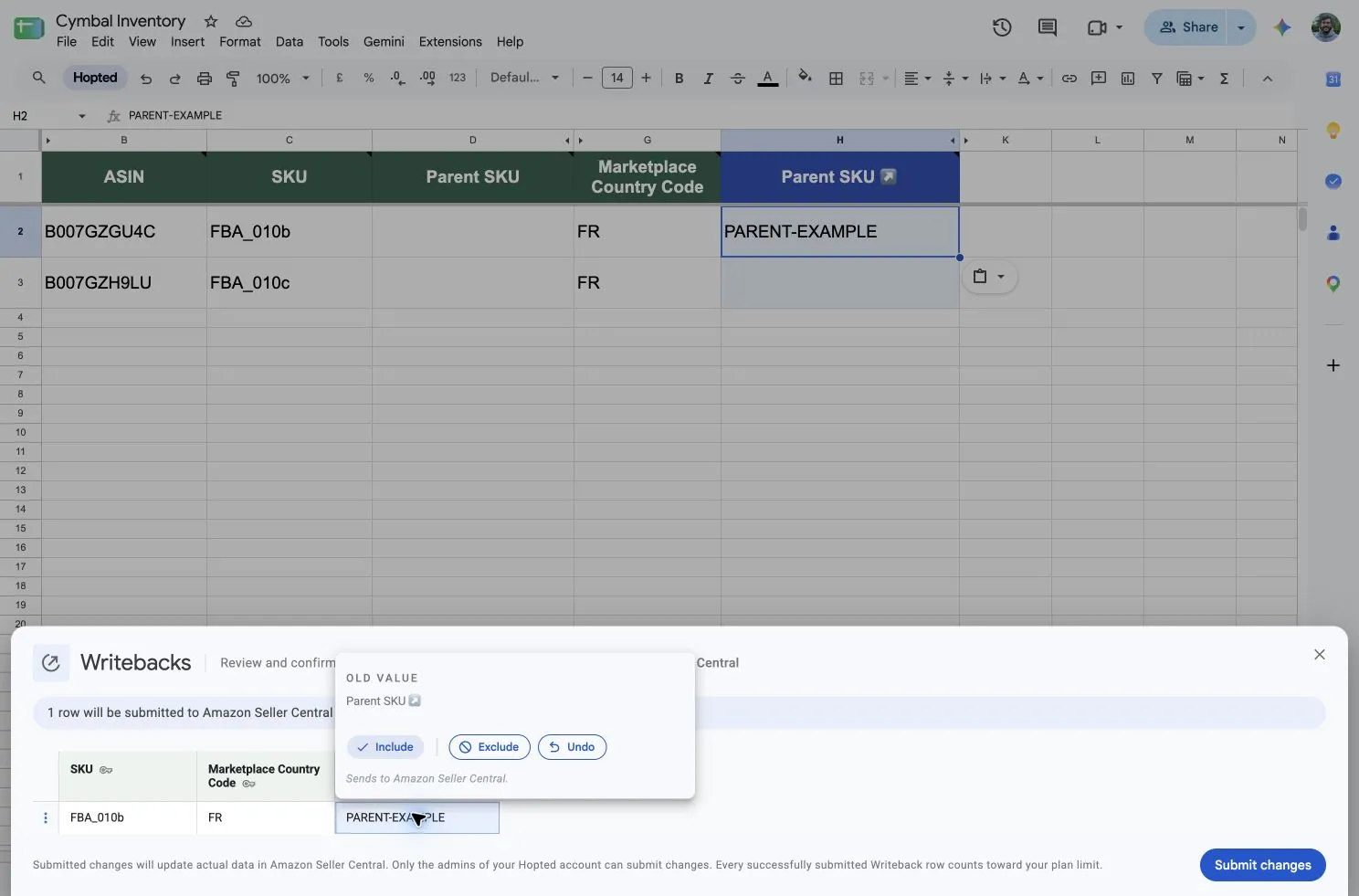
Některé snímky obrazovky zobrazují dřívější názvy Exclude a Undo. V aktuálním náhledu se tyto akce nazývají Skip a Restore.
Tyto akce můžete v náhledu použít na jednu změněnou buňku, řádek, sloupec nebo výběr.
- Možnost Include odešle navrženou změnu při odeslání.
- Skip přeskočí úpravu při tomto odeslání a ponechá navrženou hodnotu dostupnou pro později.
- Restore po odeslání obnoví předchozí hodnotu buňky Writeback. Tato úprava se do Amazonu neodešle.
- Před odesláním zkontrolujte cílový účet a tržiště, každý produkt a pole i předchozí a navržené hodnoty.
- Ověřte případný vybraný rozsah a počty řádků. Skryté nebo odfiltrované řádky mohou být stále zahrnuté.
- Při kontrole vybraného rozsahu ověřte prázdné buňky, které by vymazaly podporované pole, a nezměněné hodnoty, které by se odeslaly znovu.
- Pomocí Skip přeskočte vše, co jste nechtěli odeslat.
V režimu Edits in selected range náhled uvede pole, jejichž vybrané prázdné buňky byly přeskočeny, protože vymazání není podporováno. Jejich stávající hodnoty zůstanou zachovány. Chcete-li tato pole aktualizovat, zadejte hodnotu. Ostatní podporované úpravy v rozsahu lze nadále odeslat.
Popisek On submit znamená, že se tyto volby provedou až po výběru Submit changes. Pokud je předchozí hodnota (Empty), Restore vyprázdní buňku Writeback, aniž by změnil aktuální hodnotu v Amazonu.
Podívejte se, jak se obě možnosti kontroly liší.
Pokud tabulku změníte během otevřené kontroly, použijte Refresh a počkejte, až se znovu načte celá kontrola. Kontrolu můžete zavřít bez odeslání; hodnoty zadané do tabulky v ní zůstanou.
Odeslání a kontrola výsledku
- Správce účtu Hopted vybere Submit changes.
- Před pokračováním zkontrolujte případnou výzvu ohledně přístupu nebo kapacity.
Zpráva Writebacks submitted successfully znamená, že Hopted přijal zkontrolované změny ke zpracování. Amazon ještě nemusel zpracování dokončit ani přijmout každý řádek. List můžete opustit; po dokončení zpracování Hopted pošle e-mail odesílajícímu správci.
E-mail Writeback completed obsahuje odkaz zpět na tabulku Google Sheets a podle výsledků uvádí úspěšné, částečně úspěšné a neúspěšné řádky pro jednotlivá tržiště. Před dalším odesláním si výsledky přečtěte: dokončení neznamená, že se podařila každá změna.
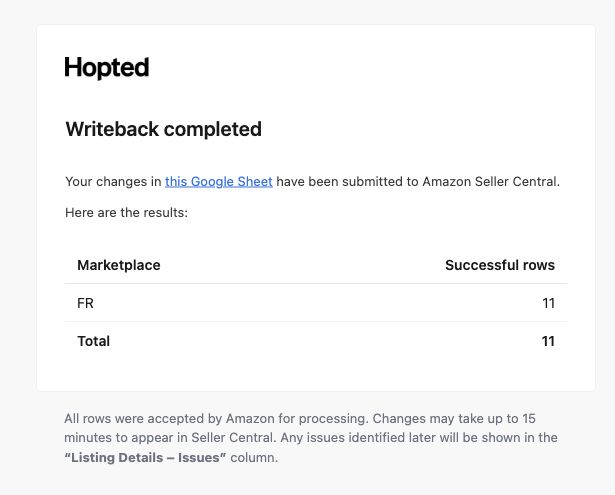
Před dalším pokusem zkontrolujte potvrzovací e-mail a Last Writeback Issues. Podívejte se na příklad potvrzovacího e-mailu a vysvětlení výsledků.
Pokud Amazon změnu přijme, ale veřejná produktová stránka zůstane stejná, viz Řešení problémů s výsledky Writebacks.
Co dělá obnovování
Plán obnovování příchozích dat a odchozí Writebacks jsou oddělené. Plánované obnovení automaticky neodesílá vaše úpravy na Amazon. Odešlou se pouze změny, které zahrnete a odešlete v kontrole.
Po výběru Submit changes Hopted zařadí schválené úpravy do fronty ke zpracování bez čekání na další plánovaný import, i když se synchronizace obnovuje denně nebo pouze ve vybraných dnech týdne.