Úprava existující synchronizace
Změňte účty, sloupce, filtry nebo plán obnovování bez nového vytváření přehledu.
Potřebujete-li upravit přehled, použijte nastavení existující synchronizace. Každá synchronizace má vlastní nastavení, i když jich více patří do stejné tabulky.
Aktualizace nastavení
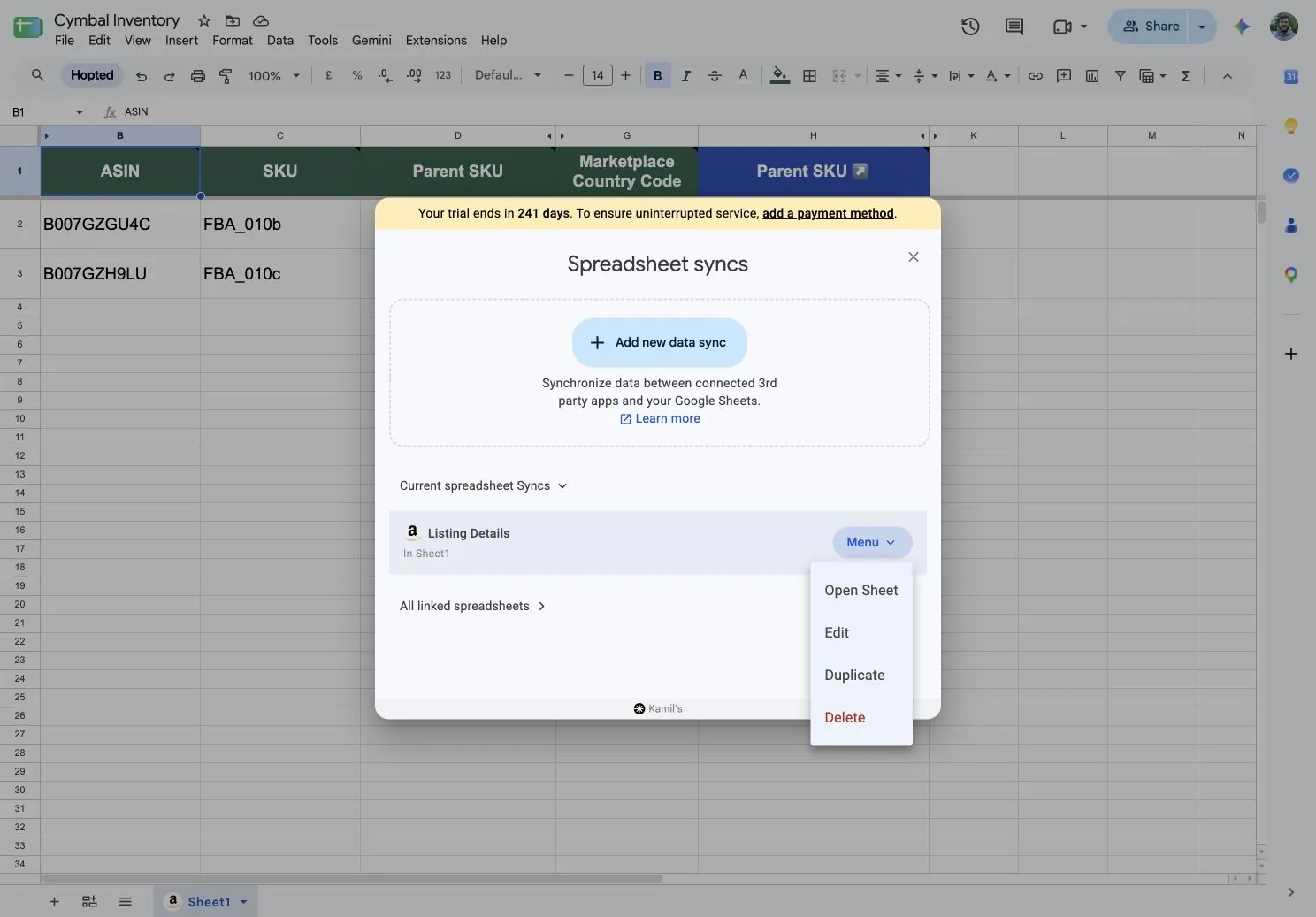
- Otevřete tabulku a vyberte Hopted → Spreadsheet syncs.
- Najděte synchronizaci pro požadovaný list a otevřete její souhrn.
- Vyberte Edit. Podle potřeby upravte výběr účtů, pole, filtry nebo plán.
- Pokračujte k souhrnu. Zkontrolujte celé nastavení, zejména vybrané účty a možnosti přehledu.
- Vyberte Confirm changes.
Kontrola aktualizovaného listu
Po změně konfigurace synchronizace a výběru Confirm changes Hopted ihned spustí opětovnou synchronizaci bez čekání na další plánované obnovení. Platí to i pro synchronizace nastavené na denní obnovování nebo vybrané dny v týdnu.
Opětovná synchronizace probíhá na pozadí. Nejprve se mohou zobrazit dříve importovaná data; načtení a zpracování novějších dat z Amazonu může trvat déle. Uložení změn neurychlí přípravu zdrojových reportů na Amazonu.
Po uložení otevřete cílový list a počkejte na dokončení obnovování. Přidání nebo odebrání polí mění to, co Hopted importuje; změny zdrojů, seskupení nebo filtrů mohou změnit i přítomné řádky.
Pokud Hopted zobrazí upozornění na změnu struktury přehledu, před pokračováním si je přečtěte. Před zásadní změnou si uchovejte všechny potřebné informace z existujícího listu.
Chcete-li změnit report dodávající řádky, postupujte podle návodu Změna primárního zdroje existující synchronizace.
Aktualizace více synchronizací
Postup úpravy a potvrzení zopakujte u každé synchronizace, která změnu potřebuje. Uložením jedné synchronizace neaktualizujete všechny listy v tabulce.
Pokud chcete zachovat původní report a vyzkoušet jiné nastavení, duplikujte synchronizaci do nového listu. Při řešení potíží viz Chybějící produkty nebo řádky nebo Neočekávané hodnoty.