Nastavení plánu obnovování a časového pásma
Nastavte obnovování v minutových či hodinových intervalech, denně nebo ve vybraných dnech týdne a zjistěte, proč odeslané Writebacks nečekají na další import.
Plán obnovování určuje, kdy Hopted importuje příchozí data. Automaticky neodesílá odchozí Writebacks.
Naplánované importy běží na serverech Hopted. Tabulku i prohlížeč můžete zavřít; aplikace Hopted nemusí zůstat otevřená, aby probíhaly naplánované aktualizace.
Výběr plánu
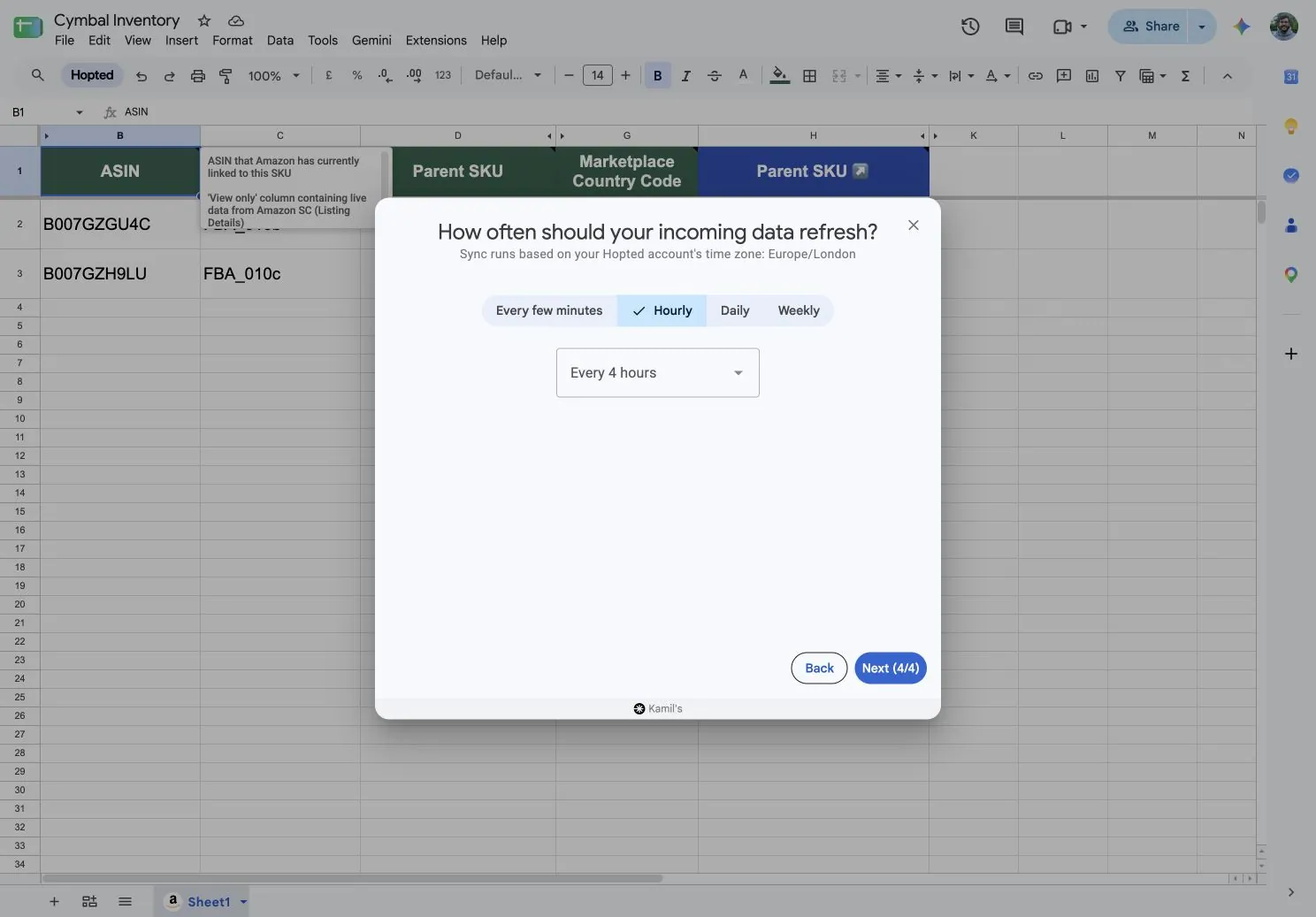
- Při nastavování synchronizace pokračujte na How often should your incoming data refresh? Chcete-li změnit existující synchronizaci, otevřete ji z Spreadsheet syncs a vyberte Edit.
- Vyberte dostupnou frekvenci: každých několik minut, každou hodinu, denně nebo týdně. Zvolte interval, čas nebo dny nabízené pro danou možnost.
- Zkontrolujte časové pásmo účtu Hopted zobrazené nad plánem.
- Pokračujte k souhrnu a vytvořte synchronizaci nebo vyberte Confirm changes.
- Every few minutes: každých 5, 15 nebo 30 minut.
- Hourly: v intervalech 1, 2, 4 nebo 8 hodin.
- Daily: vyberte čas obnovení.
- Weekly: vyberte jeden nebo více dnů v týdnu a čas obnovení.
Writebacks nečekají na plánované obnovení
Plán obnovování se vztahuje pouze na příchozí data, a to i u synchronizací, které obsahují také sloupce Writeback. Jakmile správce zkontroluje změny a vybere Submit changes, Hopted zařadí schválené Writebacks do fronty ke zpracování bez čekání na další plánovaný import.
Synchronizace může například importovat data nabídek jednou denně v 08:00. Pokud zkontrolované Writebacks odešlete ve 14:00, Hopted spustí jejich zpracování v tu chvíli, bez čekání na import následujícího dne. Totéž platí pro synchronizace naplánované pouze na vybrané dny v týdnu.
Amazon může na zpracování a provedení změn potřebovat další čas. Odeslání neznamená, že všechny řádky byly zpracovány úspěšně nebo že se již změnila veřejná nabídka. Zkontrolujte potvrzovací e-mail a Last Writeback Issues; viz Výsledky Writebacks.
Informace o načasování odeslání a zpracování najdete v článku Kdy se změny Writebacks zpracovávají.
Dostupnost a časování
U placeného předplatného Hopted Platform vyžadují minutové a hodinové intervaly doplněk Near-Real-Time Data Refresh. Dostupnost během zkušebního období a u starších tarifů se může lišit. Viz Častější automatické obnovování dat.
Po změně konfigurace synchronizace a výběru Confirm changes Hopted ihned spustí opětovnou synchronizaci bez čekání na další plánované obnovení. Platí to i pro synchronizace nastavené na denní obnovování nebo vybrané dny v týdnu.
Opětovná synchronizace probíhá na pozadí. Nejprve se mohou zobrazit dříve importovaná data; načtení a zpracování novějších dat z Amazonu může trvat déle. Uložení změn neurychlí přípravu zdrojových reportů na Amazonu.
Častější obnovování nezrychlí přípravu zdrojových přehledů na Amazonu. První import a velké přehledy mohou trvat déle než pozdější aktualizace. Vybraný plán není příslibem, že se každá metrika Amazonu změní přesně v daný čas.
Změna časového pásma účtu
- Otevřete Settings → General.
- Zvolte časové pásmo účtu.
- Sdílejí ho plány synchronizací v účtu, proto zkontrolujte dopad na další plánované přehledy.
U neaktuálních dat postupujte podle návodu Data se neobnovují.