Aktualisierungszeitplan und Zeitzone festlegen
Wählen Sie den Zeitpunkt für Aktualisierungen eingehender Daten und verstehen Sie die Bereitstellungszeiten von Amazon-Berichten.
Ein Aktualisierungszeitplan steuert, wann Hopted eingehende Daten importiert. Er übermittelt ausgehende Writebacks nicht automatisch.
Zeitplan wählen
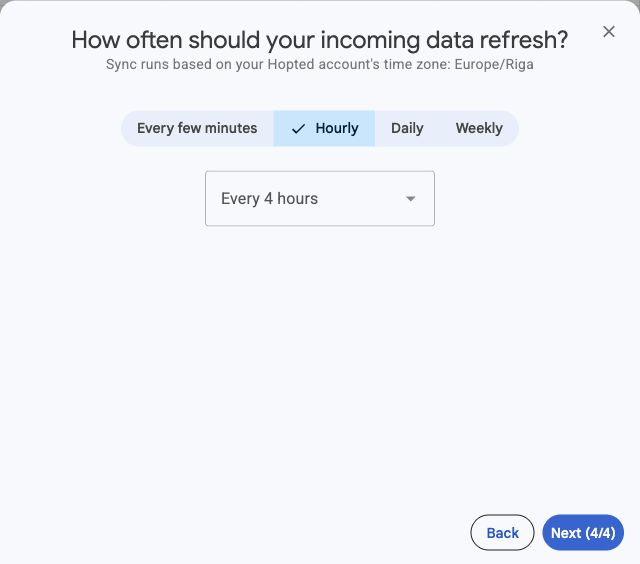
- Fahren Sie bei der Synchronisierungseinrichtung mit How often should your incoming data refresh? fort. Öffnen Sie zum Ändern einer vorhandenen Synchronisierung diese unter Spreadsheet syncs und wählen Sie Edit.
- Wählen Sie eine verfügbare Häufigkeit: alle paar Minuten, stündlich, täglich oder wöchentlich. Wählen Sie das für diese Option angebotene Intervall, die Uhrzeit oder die Tage.
- Prüfen Sie die über dem Zeitplan angezeigte Zeitzone des Hopted-Kontos.
- Fahren Sie zur Übersicht fort und erstellen Sie die Synchronisierung oder wählen Sie Confirm changes.
Verfügbarkeit und Zeitpunkt verstehen
Die Aktualisierungsoptionen hängen von Ihrem Tarif und der Kontokapazität ab. Fordert Hopted ein Upgrade oder zusätzliche Kapazität an, prüfen Sie das Angebot oder wählen Sie eine unterstützte Häufigkeit.
Häufigere Aktualisierungen beschleunigen nicht die Erstellung von Quellberichten bei Amazon. Der erste Import und große Berichte können länger dauern als spätere Aktualisierungen. Ein gewählter Zeitplan verspricht nicht, dass sich jede Amazon-Kennzahl genau zu diesem Zeitpunkt ändert.
Zeitzone des Kontos ändern
Öffnen Sie Settings → General und wählen Sie die Kontozeitzone. Sie gilt für die Synchronisierungszeitpläne des Kontos. Prüfen Sie deshalb die Auswirkungen auf andere geplante Berichte. Siehe Kontoeinstellungen verwalten.
Bei veralteten Daten folgen Sie Daten werden nicht aktualisiert.