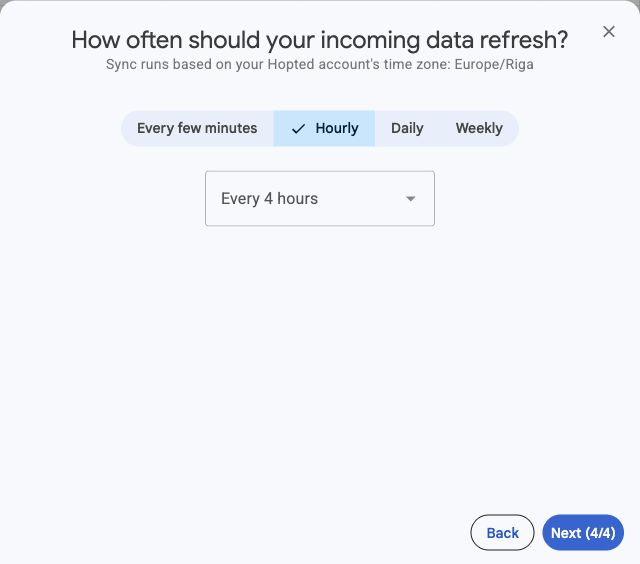
Настройка расписания обновлений и часового пояса
Выберите время обновления входящих данных и разберитесь со сроками подготовки отчётов Amazon.
Расписание обновлений определяет, когда Hopted импортирует входящие данные. Оно не отправляет исходящие изменения Writebacks автоматически.
Выберите расписание
- При настройке синхронизации перейдите к How often should your incoming data refresh?. Чтобы изменить существующую синхронизацию, откройте её из Spreadsheet syncs и нажмите Edit.
- Выберите доступную частоту: каждые несколько минут, каждый час, ежедневно или еженедельно. Задайте предлагаемые для этого варианта интервал, время или дни.
- Проверьте часовой пояс аккаунта Hopted, указанный над расписанием.
- Перейдите к обзору и создайте синхронизацию либо нажмите Confirm changes.
Учитывайте доступность и сроки
Варианты обновления зависят от тарифа и ресурсов аккаунта. Если Hopted предлагает повысить тариф или добавить ресурсы, изучите предложение либо выберите поддерживаемую частоту.
Более частые обновления не ускоряют подготовку исходных отчётов Amazon. Первый импорт и большие отчёты могут занимать больше времени, чем последующие обновления. Выбранное расписание не гарантирует, что каждый показатель Amazon изменится точно в это время.
Измените часовой пояс аккаунта
Откройте Settings → General и выберите часовой пояс аккаунта. Он общий для расписаний его синхронизаций, поэтому проверьте влияние на другие запланированные отчёты. См. Управление настройками аккаунта.
Если данные устарели, см. Данные не обновляются.