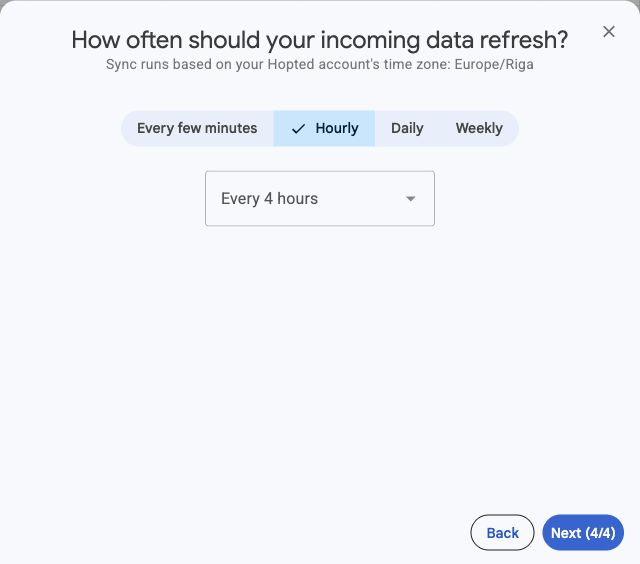
새로고침 일정과 시간대 설정
들어오는 데이터를 새로고침할 시점을 선택하고 Amazon 보고서의 처리 시점을 이해하세요.
새로고침 일정은 Hopted가 데이터를 가져오는 시점을 제어합니다. 외부로 보내는 Writebacks를 자동으로 제출하지는 않습니다.
일정 선택하기
- 동기화 설정에서 How often should your incoming data refresh? 단계로 진행하세요. 기존 동기화를 변경하려면 Spreadsheet syncs에서 열고 Edit를 선택하세요.
- 몇 분 간격, 매시간, 매일 또는 매주 중 사용 가능한 빈도를 선택하세요. 해당 옵션에서 제공하는 간격, 시간 또는 요일을 선택하세요.
- 일정 위에 표시된 Hopted 계정 시간대를 확인하세요.
- 개요로 진행하여 동기화를 만들거나 Confirm changes를 선택하세요.
사용 가능 여부와 처리 시점 이해하기
새로고침 옵션은 요금제와 계정 한도에 따라 달라집니다. Hopted가 업그레이드나 한도 추가를 요청하면 제안을 검토하거나 지원되는 빈도를 선택하세요.
새로고침 빈도를 높여도 Amazon이 원본 보고서를 더 빨리 준비하는 것은 아닙니다. 최초 가져오기와 대규모 보고서는 이후 업데이트보다 오래 걸릴 수 있습니다. 선택한 일정이 모든 Amazon 지표가 정확히 그 시점에 바뀐다는 약속은 아닙니다.
계정 시간대 변경하기
Settings → General에서 계정 시간대를 선택하세요. 계정 내 동기화 일정이 이 설정을 공유하므로 다른 예약 보고서에 미치는 영향을 확인하세요. 계정 설정 관리를 참고하세요.
데이터가 오래된 상태라면 데이터가 새로고침되지 않는 경우를 따르세요.