更新スケジュールとタイムゾーンの設定
受信データの更新時刻を選び、Amazonのレポートが提供されるタイミングを確認します。
更新スケジュールは、Hoptedがデータを取り込む時刻を決めます。Writebacksによる変更が自動送信されることはありません。
スケジュールを選ぶ
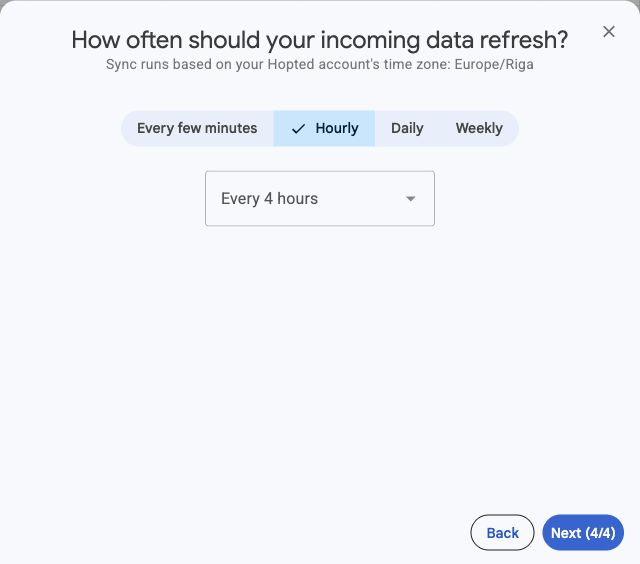
- 同期の設定でHow often should your incoming data refresh?に進みます。既存の同期を変更する場合は、Spreadsheet syncsから開き、Editを選択します。
- 数分ごと、時間ごと、毎日、毎週など、利用可能な頻度を選びます。その選択肢で表示される間隔、時刻、曜日を設定してください。
- スケジュールの上に表示されるHoptedアカウントのタイムゾーンを確認します。
- 概要に進み、同期を作成するか、Confirm changesを選択します。
利用可能な頻度と更新タイミングを理解する
選べる更新頻度は、プランとアカウントの利用枠によって異なります。アップグレードや利用枠の追加を求められた場合は、その内容を確認するか、対応する頻度を選択してください。
更新頻度を上げても、Amazon側のレポート生成が速くなるわけではありません。初回の取り込みや大きなレポートには、その後の更新より時間がかかる場合があります。設定した時刻ちょうどに、Amazonのすべての指標が変わることを保証するものではありません。
アカウントのタイムゾーンを変更する
Settings → Generalでアカウントのタイムゾーンを選択します。この設定はアカウントの同期スケジュールで共有されるため、他の定期レポートへの影響も確認してください。アカウント設定の管理をご覧ください。
データが古い場合は、データが更新されない場合の手順を確認してください。