Imposta pianificazione e fuso orario degli aggiornamenti
Scegli quando aggiornare i dati in ingresso e comprendi i tempi dei report Amazon.
Una pianificazione degli aggiornamenti controlla quando Hopted importa i dati in ingresso. Non invia automaticamente i Writebacks in uscita.
Scegli una pianificazione
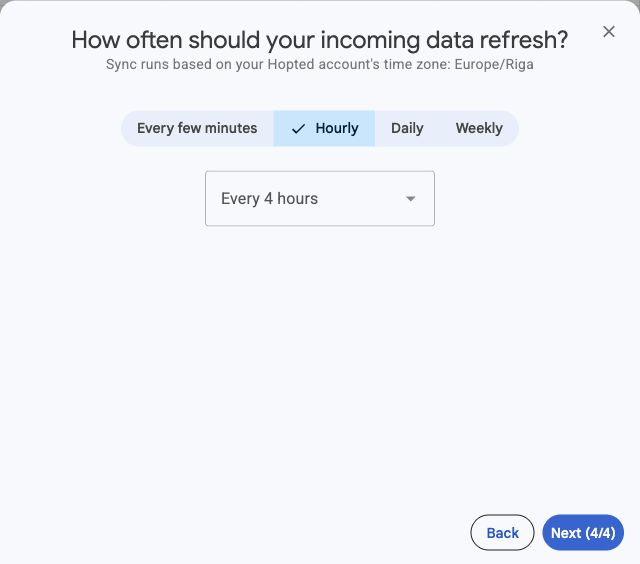
- Durante la configurazione della sincronizzazione, prosegui fino a How often should your incoming data refresh?. Per cambiare una sincronizzazione esistente, aprila da Spreadsheet syncs e seleziona Edit.
- Scegli una frequenza disponibile: ogni pochi minuti, ogni ora, giornaliera o settimanale. Seleziona l'intervallo, l'orario o i giorni proposti per quell'opzione.
- Controlla il fuso orario dell'account Hopted mostrato sopra la pianificazione.
- Prosegui fino al riepilogo e crea la sincronizzazione oppure seleziona Confirm changes.
Comprendi disponibilità e tempi
Le frequenze disponibili dipendono dal piano e dalla capacità dell'account. Se Hopted ti chiede di passare a un piano superiore o aggiungere capacità, valuta l'offerta oppure scegli una frequenza supportata.
Aggiornamenti più frequenti non fanno preparare più velocemente i report ad Amazon. La prima importazione e i report di grandi dimensioni possono richiedere più tempo degli aggiornamenti successivi. La pianificazione selezionata non garantisce che ogni metrica Amazon cambi esattamente a quell'ora.
Cambia il fuso orario dell'account
Apri Settings → General e scegli il fuso orario dell'account. È condiviso dalle pianificazioni delle sincronizzazioni dell'account, quindi controlla gli effetti sugli altri report pianificati. Vedi Gestire le impostazioni dell'account.
Per dati non aggiornati, segui I dati non si aggiornano.