Définir une programmation d’actualisation et un fuseau horaire
Choisissez quand actualiser les données entrantes et comprenez les délais des rapports Amazon.
Une programmation d’actualisation contrôle quand Hopted importe les données entrantes. Elle n’envoie pas automatiquement les Writebacks sortants.
Choisir une programmation
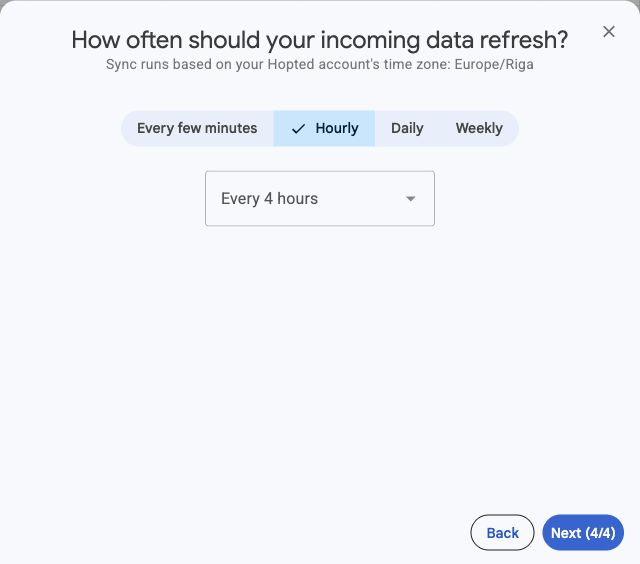
- Pendant la configuration, passez à How often should your incoming data refresh? Pour modifier une synchronisation existante, ouvrez-la depuis Spreadsheet syncs et sélectionnez Edit.
- Choisissez une fréquence disponible : toutes les quelques minutes, toutes les heures, quotidiennement ou chaque semaine. Sélectionnez l’intervalle, l’heure ou les jours proposés pour cette option.
- Vérifiez le fuseau horaire du compte Hopted affiché au-dessus de la programmation.
- Poursuivez jusqu’au récapitulatif et créez la synchronisation ou sélectionnez Confirm changes.
Comprendre la disponibilité et les délais
Les choix d’actualisation dépendent de votre offre et de la capacité du compte. Si Hopted demande de passer à une offre supérieure ou d’ajouter de la capacité, examinez l’offre ou choisissez une fréquence prise en charge.
Des actualisations plus fréquentes n’accélèrent pas la préparation des rapports par Amazon. Le premier import et les rapports volumineux peuvent prendre plus de temps que les mises à jour suivantes. La programmation choisie ne garantit pas que chaque indicateur Amazon change à cet instant précis.
Modifier le fuseau horaire du compte
Ouvrez Settings → General et choisissez le fuseau horaire du compte. Il est commun aux programmations du compte : vérifiez donc son effet sur les autres rapports programmés. Consultez Gérer les paramètres du compte.
Pour des données anciennes, suivez Les données ne s’actualisent pas.