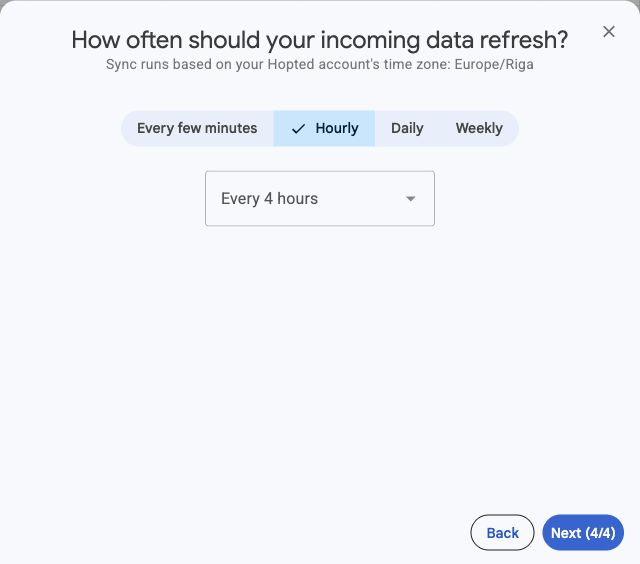
Een vernieuwingsschema en tijdzone instellen
Kies wanneer binnenkomende gegevens worden vernieuwd en begrijp de timing van Amazon-rapporten.
Een vernieuwingsschema bepaalt wanneer Hopted binnenkomende gegevens importeert. Het dient niet automatisch uitgaande Writebacks in.
Een schema kiezen
- Ga tijdens het instellen van de synchronisatie verder naar How often should your incoming data refresh? Open een bestaande synchronisatie via Spreadsheet syncs en kies Edit om deze te wijzigen.
- Kies een beschikbare frequentie: elke paar minuten, elk uur, dagelijks of wekelijks. Selecteer het interval, de tijd of de dagen die bij die optie worden aangeboden.
- Controleer de tijdzone van het Hopted-account die boven het schema wordt getoond.
- Ga verder naar het overzicht en maak de synchronisatie of kies Confirm changes.
Beschikbaarheid en timing begrijpen
De vernieuwingskeuzes hangen af van je abonnement en accountcapaciteit. Vraagt Hopted om een upgrade of extra capaciteit? Bekijk dan het aanbod of kies een ondersteunde frequentie.
Vaker vernieuwen zorgt er niet voor dat Amazon bronrapporten sneller voorbereidt. De eerste import en grote rapporten kunnen langer duren dan latere updates. Een gekozen schema belooft niet dat elk Amazon-cijfer precies op dat tijdstip verandert.
De tijdzone van het account wijzigen
Open Settings → General en kies de tijdzone van het account. De synchronisatieschema's van het account delen deze tijdzone. Bekijk daarom het effect op andere geplande rapporten. Zie Accountinstellingen beheren.
Volg voor verouderde gegevens Gegevens worden niet vernieuwd.