设置刷新计划和时区
选择传入数据的刷新时间,并了解亚马逊报表的时间安排。
刷新计划控制 Hopted 何时导入数据,不会自动提交向外发送的 Writebacks。
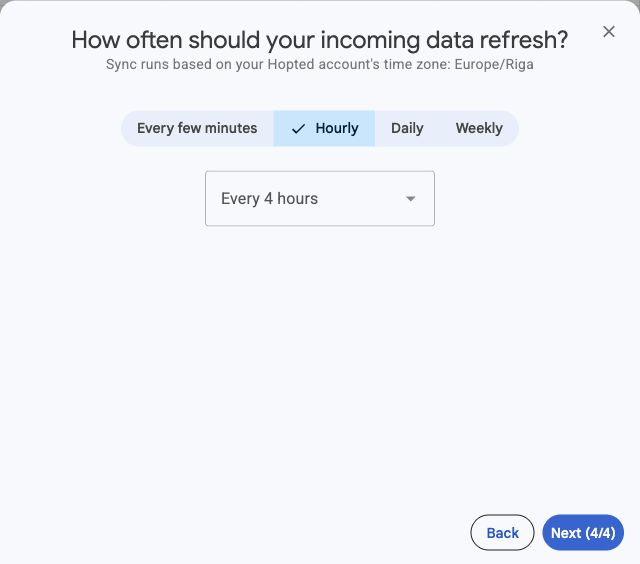
选择运行计划
- 配置同步任务时,继续至 How often should your incoming data refresh?。如需更改现有任务,请从 Spreadsheet syncs 中打开该任务并选择 Edit。
- 选择可用频率:每隔几分钟、每小时、每天或每周。再为该选项选择提供的间隔、时间或日期。
- 检查计划上方显示的 Hopted 账户时区。
- 继续至概览,创建同步任务或选择 Confirm changes。
了解可用选项和时间安排
刷新选项取决于套餐和账户容量。如果 Hopted 提示升级或添加容量,请查看方案,或选择当前支持的刷新频率。
提高刷新频率不会加快亚马逊生成来源报表的速度。首次导入和大型报表可能比后续更新耗时更长。所选计划并不保证每个亚马逊指标恰好在该时间变化。
更改账户时区
打开 Settings → General,选择账户时区。账户下的同步计划共用此时区,请检查更改对其他定时报表的影响。请参阅管理账户设置。
数据陈旧时,请按照数据未刷新中的步骤排查。