Configurar un horario de actualización y una zona horaria
Elige cuándo se actualizan los datos entrantes y comprende los plazos de los informes de Amazon.
Un horario de actualización controla cuándo Hopted importa los datos entrantes. No envía automáticamente los Writebacks salientes.
Elegir un horario
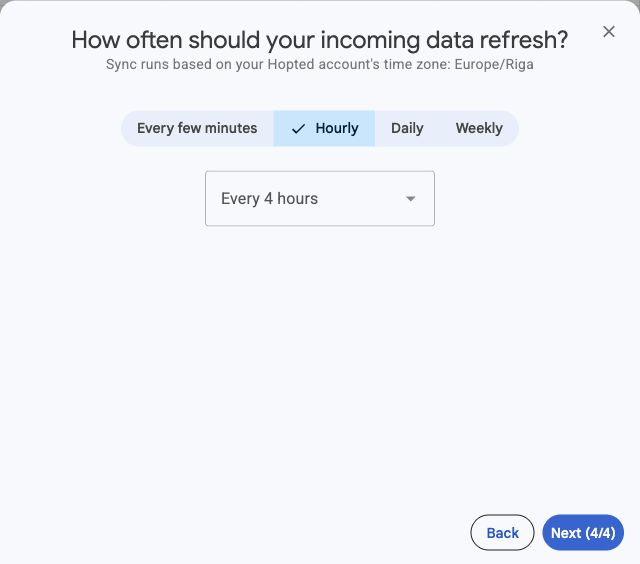
- Durante la configuración de la sincronización, continúa hasta How often should your incoming data refresh? Para cambiar una sincronización existente, ábrela desde Spreadsheet syncs y selecciona Edit.
- Elige una frecuencia disponible: cada pocos minutos, cada hora, a diario o semanalmente. Selecciona el intervalo, la hora o los días que ofrezca esa opción.
- Comprueba la zona horaria de la cuenta de Hopted que aparece encima del horario.
- Continúa hasta el resumen y crea la sincronización o selecciona Confirm changes.
Entender la disponibilidad y los plazos
Las opciones de actualización dependen de tu plan y de la capacidad de la cuenta. Si Hopted te pide mejorar el plan o añadir capacidad, revisa la oferta o elige una frecuencia admitida.
Las actualizaciones más frecuentes no hacen que Amazon prepare antes los informes de origen. La primera importación y los informes grandes pueden tardar más que las actualizaciones posteriores. Un horario seleccionado no garantiza que todas las métricas de Amazon cambien exactamente en ese momento.
Cambiar la zona horaria de la cuenta
Abre Settings → General y elige la zona horaria de la cuenta. La comparten los horarios de sincronización de la cuenta, así que revisa el efecto en los demás informes programados. Consulta Gestionar los ajustes de la cuenta.
Si los datos están desactualizados, consulta Los datos no se actualizan.