Risolvi i problemi dei dati che non si aggiornano
Controlla accesso, connessioni, pianificazioni e capacità dell'account prima di ricreare una sincronizzazione.
Esegui i controlli seguenti per la sincronizzazione interessata. Una prima importazione o la preparazione di un report Amazon può richiedere tempo, quindi una sincronizzazione appena salvata potrebbe non avere subito dati.
Controlla la sincronizzazione e la pianificazione
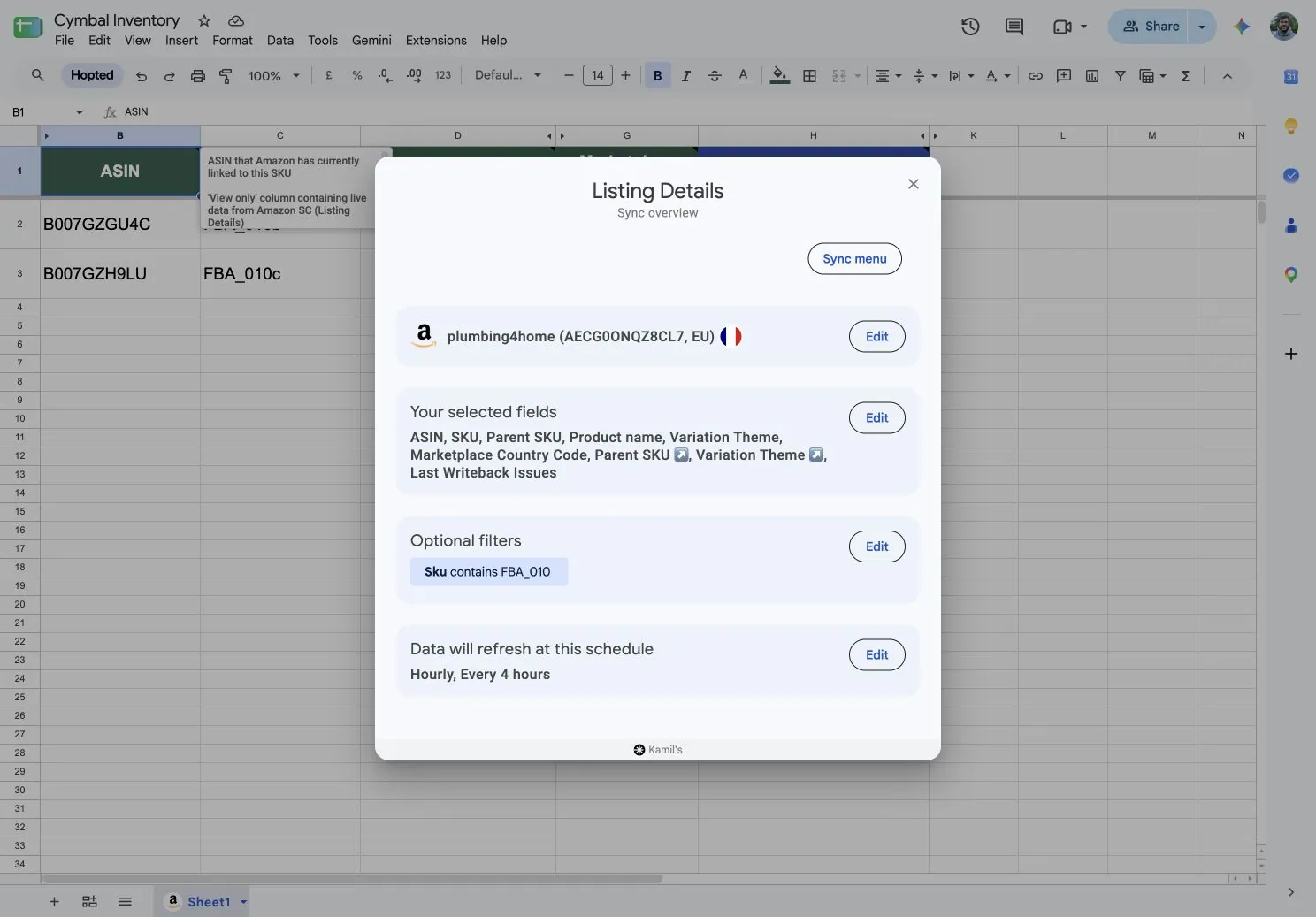
- Apri il foglio di lavoro, la scheda e l'account Hopted corretti.
- Apri Spreadsheet syncs e verifica che la sincronizzazione desiderata esista ancora.
- Controlla gli account, i marketplace, i campi e le opzioni dei report selezionati.
- Controlla la frequenza di aggiornamento e il fuso orario dell'account. Una pianificazione giornaliera o settimanale non si comporta come un aggiornamento frequente.
Hopted non offre un pulsante per la sincronizzazione manuale. Per aggiornamenti automatici più frequenti e per sapere cosa succede quando salvi le modifiche alla configurazione, consulta Aggiorna i dati automaticamente più spesso.
Controlla accesso e connessioni
- Verifica che il foglio di lavoro sia ancora condiviso con l'indirizzo Hopted mostrato durante la configurazione, con accesso Editor.
- Apri Settings → Linked Accounts e controlla se l'account della fonte è disconnesso o disabilitato.
- Rinnova l'autorizzazione scaduta tramite l'account Amazon pertinente. Riabilita un account disabilitato solo se deve essere usato e conteggiato di nuovo nella capacità.
Vedi Gestire le connessioni.
Leggi i problemi e i messaggi sulla capacità
- Leggi ogni problema o messaggio di accesso all'account mostrato da Hopted e segui l'azione correttiva indicata.
- Controlla Settings → Usage e Plans se Hopted segnala un requisito relativo a prova, abbonamento o capacità.
Amazon può ritardare i report della fonte indipendentemente dalla pianificazione degli aggiornamenti. Controlla se le informazioni attese sono disponibili su Amazon e se le opzioni del report corrispondono.
Chiedi assistenza con dettagli utili
Se questi controlli non spiegano il ritardo, contatta l'assistenza indicando nome della sincronizzazione, fonte, marketplace, periodo atteso e quando è iniziato il problema. Evita di eliminare o duplicare ripetutamente la sincronizzazione come metodo di diagnosi.