Abilita Hopted per un foglio di lavoro
Concedi a Hopted l'accesso al foglio di lavoro necessario per mantenere aggiornati i dati.
Installare l'estensione e abilitare un foglio di lavoro sono passaggi distinti. Hopted deve avere accesso a ogni foglio in cui vuoi importare e aggiornare i dati.
Condividi il foglio di lavoro con Hopted
- Apri il foglio di lavoro e seleziona Hopted.
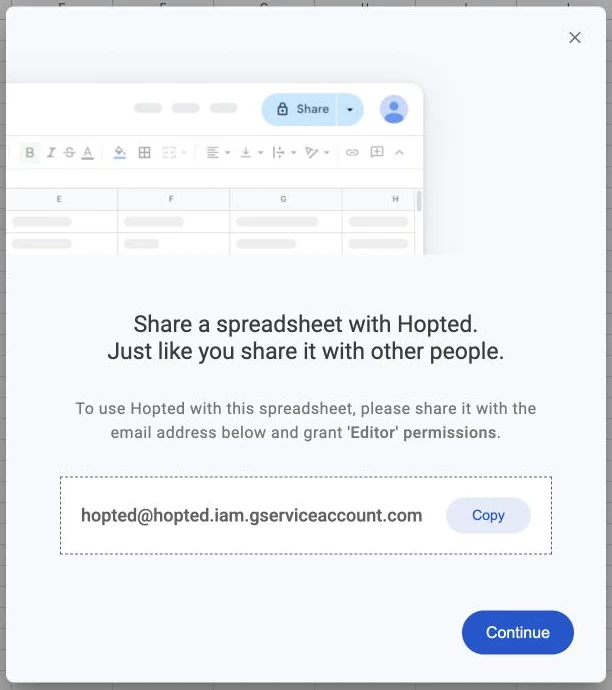
- Quando Hopted ti chiede di condividere il foglio di lavoro, copia l'indirizzo email mostrato nella finestra. L'indirizzo standard di condivisione Hopted è
hopted@hopted.iam.gserviceaccount.com: usa quello visualizzato nella tua finestra. - Seleziona Continue per aprire la condivisione Google Sheets. Puoi aprirla anche con il pulsante Share del foglio di lavoro.
- Incolla l'indirizzo Hopted nel campo delle persone della finestra di condivisione e seleziona l'indirizzo corrispondente.
- Scegli Editor nel menu delle autorizzazioni, poi seleziona Send o Share per applicare la modifica. L'accesso Viewer o Commenter non consente a Hopted di aggiornare i tuoi dati.
- Torna al foglio di lavoro e apri di nuovo Hopted.
Devi avere l'autorizzazione a condividere il foglio di lavoro. Se la tua organizzazione limita la condivisione esterna, chiedi all'amministratore Google Workspace di aiutarti con l'indirizzo Hopted mostrato.
Inizia a lavorare con i dati
Una volta abilitato il foglio, scegli se creare una sincronizzazione, usare una soluzione predefinita o usare Hopted AI, se proposto. Abilitare un foglio di lavoro non seleziona automaticamente un account Amazon e non crea un'importazione.
L'appartenenza a un account Hopted e l'accesso a un foglio Google hanno scopi diversi. Vedi Concedere ai colleghi l'accesso corretto.
Se il foglio di lavoro appartiene a un altro account Hopted
Controlla il selettore dell'account in fondo al menu Hopted. Passa all'account proprietario del foglio collegato. Se non ne fai parte, chiedi un invito a un amministratore esistente invece di configurare un'altra copia della sincronizzazione.