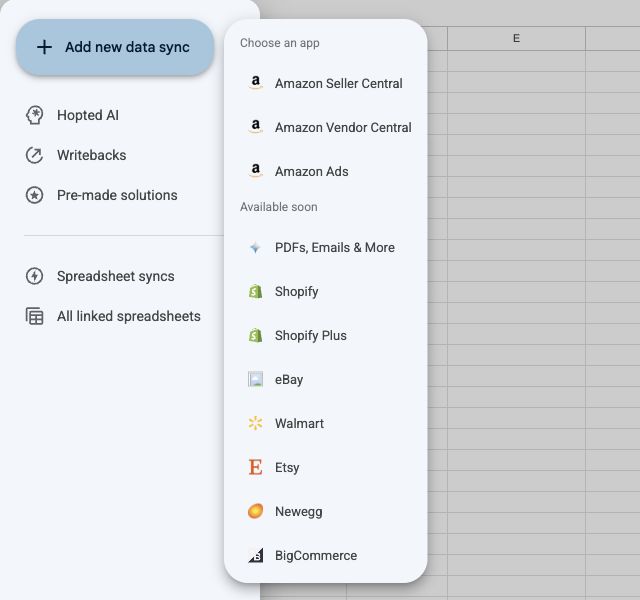
Crea la tua prima sincronizzazione dei dati
Scegli un account Amazon, seleziona le colonne e importa dati aggiornati in una scheda del foglio.
Una sincronizzazione è un'importazione di dati configurata in una scheda di Google Sheets. Prima di iniziare, abilita il foglio di lavoro e controlla che sia selezionato l'account Hopted corretto.
Configura l'importazione
- Apri Hopted e seleziona Add new data sync. Scegli Amazon Seller Central, Amazon Vendor Central o Amazon Ads.
- Collega un account, se necessario. Seleziona gli account da includere e, dove previsto, usa Edit markets per scegliere i marketplace. Seleziona Next (1/4).
- Scegli una fonte, cerca i campi e seleziona Add per le colonne necessarie. Il report iniziale stabilisce cosa rappresenta ogni riga. Seleziona Next (2/4).
- Aggiungi filtri facoltativi oppure prosegui senza filtri. Seleziona Next (3/4).
- Scegli la frequenza di aggiornamento dei dati in ingresso. Controlla il fuso orario dell'account mostrato e prosegui.
- Controlla account, campi, filtri e pianificazione. Seleziona Create new Sync per salvare.
Controlla la prima importazione
Apri la scheda di destinazione e attendi l'arrivo dei primi dati. La pianificazione degli aggiornamenti controlla le importazioni: non invia modifiche ad Amazon. I report Amazon possono avere tempi propri di preparazione e disponibilità.
Trovi questa configurazione in Spreadsheet syncs. Una modifica a una sincronizzazione si applica solo a quella sincronizzazione.
Crea un primo report mirato
Inizia con una fonte e pochi campi riconoscibili, come gli identificativi dei prodotti e i valori utili alla tua attività. Puoi modificare la sincronizzazione in seguito. Per inviare modifiche alle offerte su Amazon, segui Configurare Writebacks.