Crear tu primera sincronización de datos
Elige una cuenta de Amazon, selecciona columnas e importa datos actualizados a una pestaña de la hoja.
Una sincronización es una importación de datos configurada en una pestaña de Google Sheets. Antes de empezar, habilita la hoja de cálculo y comprueba que está seleccionada la cuenta de Hopted correcta.
Configurar la importación
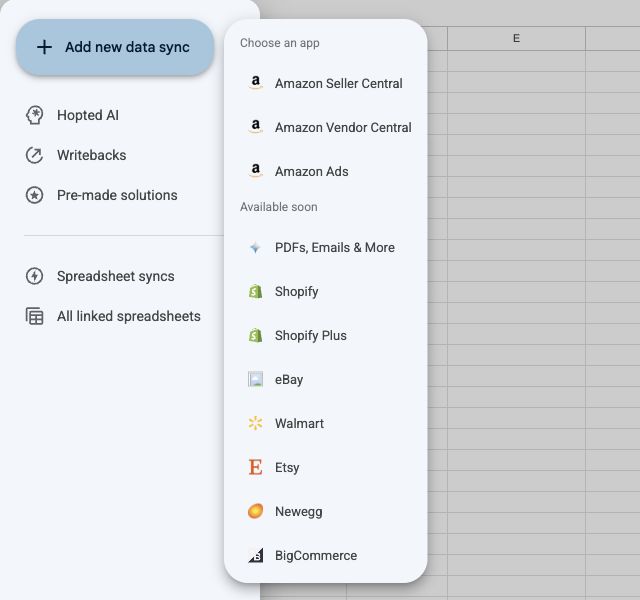
- Abre Hopted y selecciona Add new data sync. Elige Amazon Seller Central, Amazon Vendor Central o Amazon Ads.
- Conecta una cuenta si es necesario. Selecciona las cuentas que quieras incluir y, cuando aparezca la opción, utiliza Edit markets para elegir los marketplaces. Selecciona Next (1/4).
- Elige una fuente, busca campos y selecciona Add para las columnas que necesites. El informe inicial determina qué representa cada fila. Selecciona Next (2/4).
- Añade filtros opcionales o continúa sin filtros. Selecciona Next (3/4).
- Elige con qué frecuencia deben actualizarse los datos entrantes. Comprueba la zona horaria de la cuenta que se muestra y continúa.
- Revisa las cuentas, los campos, los filtros y el horario. Selecciona Create new Sync para guardarla.
Comprobar la primera importación
Abre la pestaña de destino y deja tiempo para que lleguen los datos iniciales. El horario de actualización controla las importaciones; no envía cambios a Amazon. Los informes de Amazon pueden tener sus propios plazos de preparación y disponibilidad de datos.
Encontrarás esta configuración en Spreadsheet syncs. Un cambio en una sincronización se aplica únicamente a esa sincronización.
Crear un primer informe centrado en tu objetivo
Empieza con una fuente y unos pocos campos reconocibles, como identificadores de producto y los valores del negocio que necesitas. Puedes editar la sincronización más adelante. Para enviar cambios en listings a Amazon, consulta Configurar Writebacks.