Vytvoření první synchronizace dat
Vyberte účet Amazon, zvolte sloupce a přeneste aktuální data do listu tabulky.
Synchronizace je nastavený import dat do listu Google Sheets. Než začnete, povolte tabulku a ujistěte se, že je vybrán správný účet Hopted.
Nastavení importu
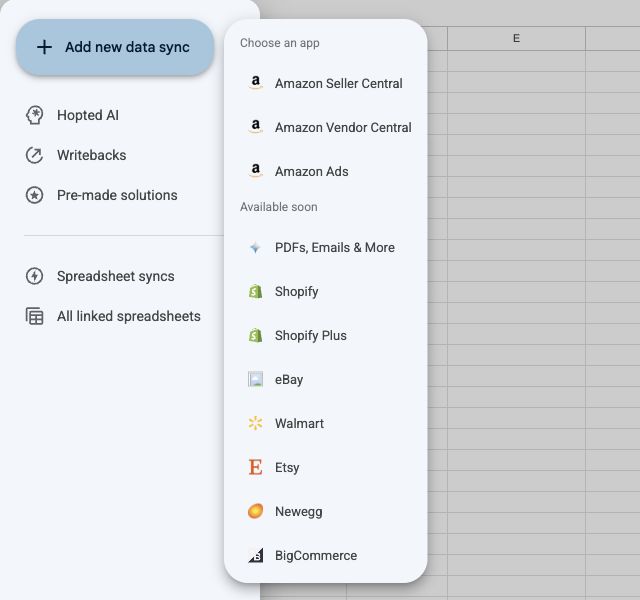
- Otevřete Hopted a vyberte Add new data sync. Zvolte Amazon Seller Central, Amazon Vendor Central nebo Amazon Ads.
- V případě potřeby připojte účet. Vyberte účty, které chcete zahrnout, a pokud je nabízena možnost Edit markets, vyberte pomocí ní tržiště. Vyberte Next (1/4).
- Vyberte zdroj, vyhledejte pole a u potřebných sloupců vyberte Add. Výchozí přehled určuje, co jednotlivé řádky představují. Vyberte Next (2/4).
- Přidejte volitelné filtry nebo pokračujte bez nich. Vyberte Next (3/4).
- Vyberte, jak často se mají příchozí data obnovovat. Zkontrolujte zobrazené časové pásmo účtu a pokračujte.
- Zkontrolujte účty, pole, filtry a plán. Nastavení uložte výběrem Create new Sync.
Kontrola prvního importu
Otevřete cílový list a počkejte na příchod prvních dat. Plán obnovování řídí importy; neodesílá úpravy zpět na Amazon. Přehledy Amazonu mohou mít vlastní prodlevy při přípravě a vykazování.
Toto nastavení najdete v části Spreadsheet syncs. Změna jedné synchronizace se vztahuje pouze na ni.
Vytvoření prvního přehledu s jasným účelem
Začněte jedním zdrojem a několika snadno rozpoznatelnými poli, například identifikátory produktů a potřebnými obchodními hodnotami. Později můžete synchronizaci upravit. Chcete-li odesílat změny nabídek na Amazon, postupujte podle návodu Nastavení Writebacks.