Je eerste gegevenssynchronisatie maken
Kies een Amazon-account en kolommen en haal actuele gegevens naar een werkbladtabblad.
Een synchronisatie is een ingestelde gegevensimport naar een tabblad in Google Sheets. Schakel de spreadsheet in voordat je begint en controleer of het juiste Hopted-account is geselecteerd.
De import instellen
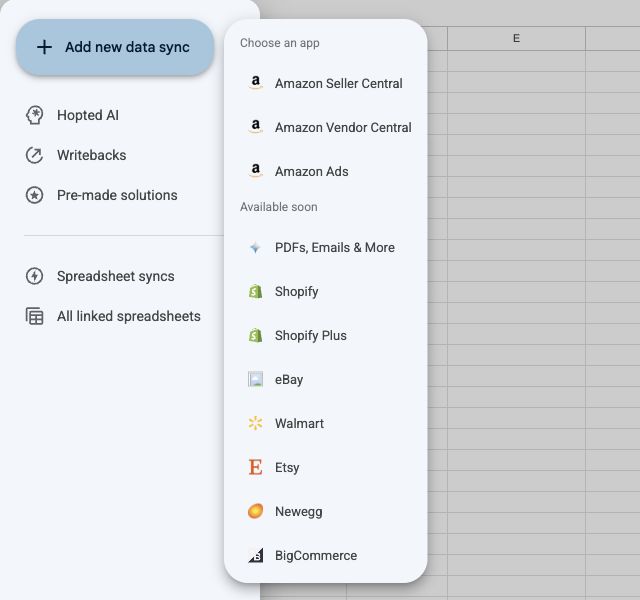
- Open Hopted en kies Add new data sync. Kies Amazon Seller Central, Amazon Vendor Central of Amazon Ads.
- Koppel zo nodig een account. Selecteer de op te nemen accounts en kies, waar beschikbaar, via Edit markets de marketplaces. Kies Next (1/4).
- Kies een bron, zoek naar velden en kies Add bij de benodigde kolommen. Het startrapport bepaalt wat elke rij voorstelt. Kies Next (2/4).
- Voeg desgewenst filters toe of ga verder zonder filters. Kies Next (3/4).
- Kies hoe vaak binnenkomende gegevens moeten worden vernieuwd. Controleer de getoonde tijdzone van het account en ga verder.
- Controleer de accounts, velden, filters en het schema. Kies Create new Sync om de synchronisatie op te slaan.
De eerste import controleren
Open het doeltabblad en geef de eerste gegevens de tijd om binnen te komen. Het vernieuwingsschema regelt imports; het stuurt geen wijzigingen terug naar Amazon. Amazon-rapporten kunnen hun eigen voorbereidings- en rapportagevertraging hebben.
Je vindt deze instellingen onder Spreadsheet syncs. Een wijziging van één synchronisatie geldt alleen voor die synchronisatie.
Een gericht eerste rapport maken
Begin met één bron en een paar herkenbare velden, zoals productidentificaties en de bedrijfswaarden die je nodig hebt. Je kunt de synchronisatie later bewerken. Volg Writebacks instellen om wijzigingen in listings naar Amazon te sturen.