Rapporten in één werkblad combineren
Voeg compatibele gegevens aan je startrapport toe en kies de rapportage-instellingen voor elke groep velden.
Een synchronisatie kan compatibele bronnen in één werkblad combineren. Je startrapport bepaalt wat de rijen voorstellen; kolommen uit andere rapporten geven die rijen extra context.
Het gecombineerde rapport maken
- Voeg in de veldkiezer een veld toe uit de bron die je werkblad moet bepalen.
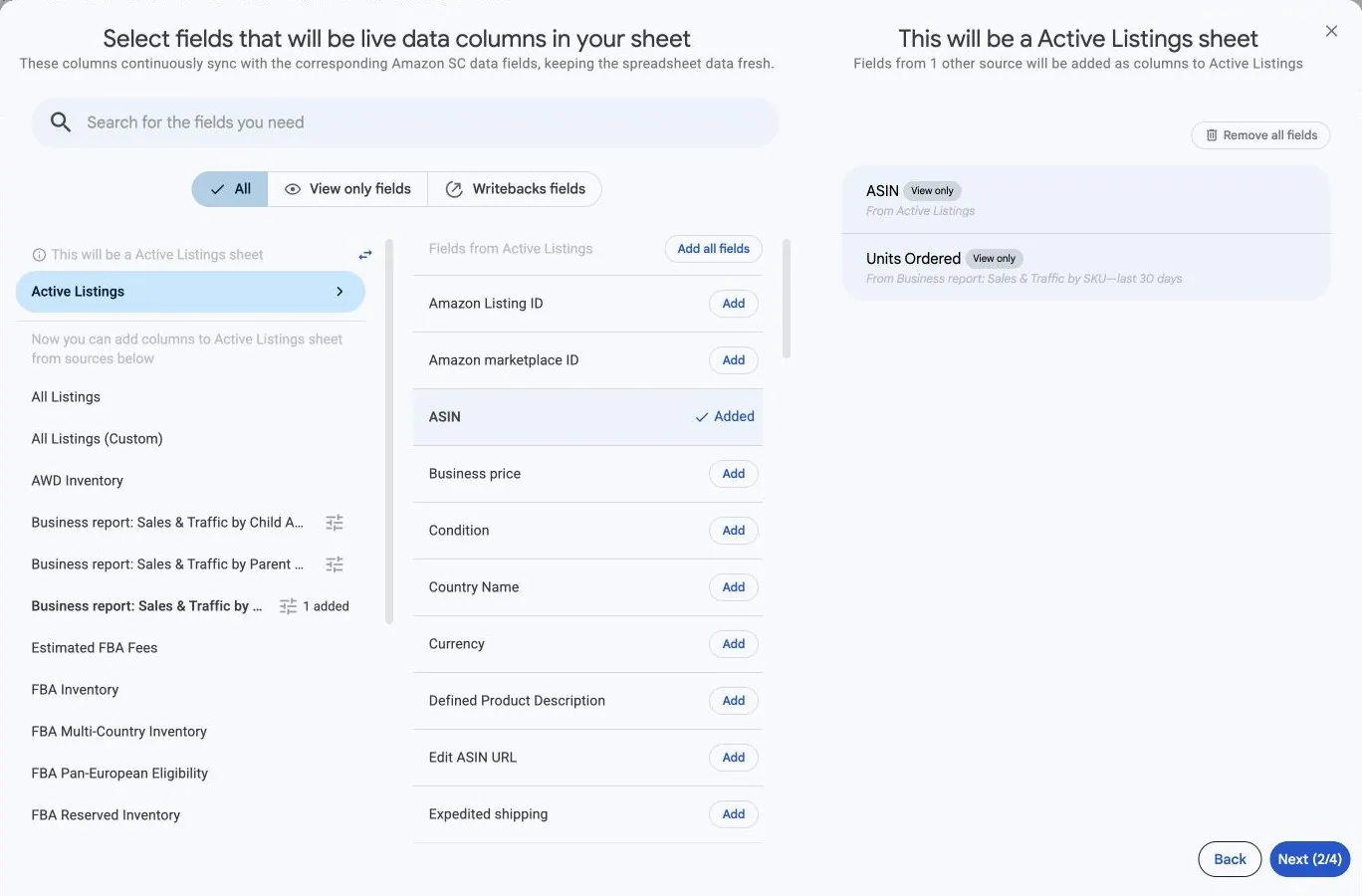
- Lees de aanduiding This will be a … sheet. Hopted toont nu de andere bronnen die kolommen kunnen leveren.
- Kies een compatibele bron en stel de beschikbare parameters in wanneer daarom wordt gevraagd, zoals rapportagedatums of groepering.
- Voeg de benodigde velden uit die bron toe. Controleer de bron en parameters die bij de geselecteerde velden worden getoond.
- Ga verder met filters en het schema en controleer daarna de volledige synchronisatie voordat je opslaat.
Verschillende parameters voor dezelfde bron gebruiken
Biedt de veldkiezer Add another … with different parameters aan? Gebruik dit dan om nog een reeks waarden uit dezelfde rapportbron op te nemen. Zo kun je bijvoorbeeld verschillende rapportageperioden vergelijken als de bron dat ondersteunt.
Geef de resulterende kolommen duidelijke namen, zodat je de rapportage-instellingen kunt onderscheiden. Ga er niet van uit dat velden met dezelfde naam dezelfde datums of groepering gebruiken. Volg Rapportageperioden naast elkaar vergelijken voor alle stappen.
Ontbrekende of herhaalde waarden begrijpen
Niet elke bron kan met elk startrapport worden gecombineerd. Gebruik de keuzes die na het selecteren van je startrapport verschijnen. Een waarde uit een ander rapport kan ontbreken wanneer voor een rij in je startrapport geen overeenkomstige gegevens beschikbaar zijn.
Een synchronisatie wordt binnen één gekozen koppeling ingesteld. Je kunt dus niet willekeurig rapporten uit Seller Central, Vendor Central en Amazon Ads combineren. Wordt de gewenste combinatie niet aangeboden? Houd dan afzonderlijke synchronisaties aan en werk in Google Sheets met de uitvoer ervan.
Voor een concreet verkopersvoorbeeld kun je een productrapport met verkoop en voorraad maken. Zie Kiezen wat elke rij voorstelt om veranderingen in het rijdetail te begrijpen.
Controleer voordat je totalen vergelijkt de betekenis van de rijen, de opgenomen accounts en marketplaces, de datums en de groepering van de waarden. Zie Ontbrekende rijen of onverwachte waarden begrijpen.