在一个工作表中合并报表
向起始报表添加兼容数据,并为每组字段选择报表范围和参数。
一个同步任务可以将兼容的数据来源合并到同一工作表。起始报表决定每行代表什么,其他报表的列则为这些行补充信息。
创建合并报表
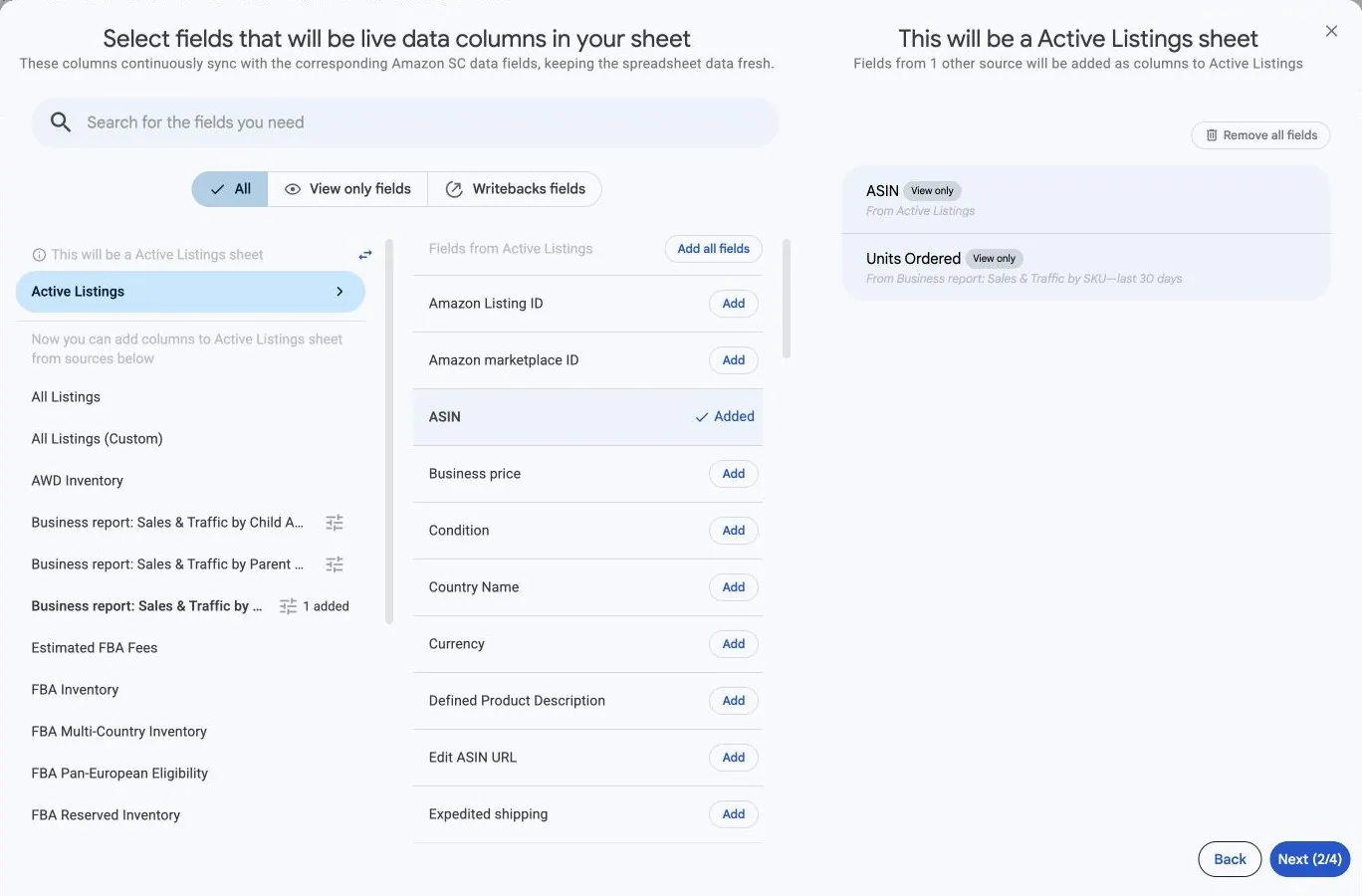
- 在字段选择器中,从应作为工作表基础的数据来源添加一个字段。
- 查看 This will be a … sheet 标签。此时 Hopted 会显示其他可以添加列的数据来源。
- 选择兼容的数据来源,并在提示时配置其可用参数,例如报表日期或分组方式。
- 从该来源添加所需字段,检查已选字段旁显示的来源和参数。
- 继续完成筛选和运行计划,在保存前检查完整同步配置。
对同一来源使用不同参数
如果选择器提供 Add another … with different parameters,可用它添加同一报表来源的另一组值。例如,在来源支持时比较不同报告期间。
为生成的列设置清晰的名称,便于区分其报表范围和参数。不要认为名称相同的字段就一定使用相同日期或分组。完整步骤请参阅并排比较报告期间。
了解缺失值或重复值
并非每个来源都能与任意起始报表合并。请选择起始报表后界面提供的选项。如果起始报表中的某一行在其他报表中没有对应数据,补充的值可能为空。
每个同步任务是在一个选定的集成中配置的,不能任意组合 Seller Central、Vendor Central 和 Amazon Ads 报表。如果界面未提供所需组合,请保留独立同步任务,并在 Google Sheets 中处理其输出。
具体的卖家示例请参阅创建包含销售和库存的商品报表。如需了解行明细如何变化,请参阅选择每行代表的内容。
比较汇总结果前,请检查每行含义、账户和商城范围、日期以及数值的分组方式。请参阅了解缺少的行或异常值。