1つのシートでレポートを組み合わせる
最初のレポートに対応するデータを追加し、項目の組ごとに集計条件を選択します。
1つの同期で、組み合わせに対応した複数の取得元を同じシートにまとめられます。最初のレポートが各行の意味を決め、他のレポートの列がその行に情報を加えます。
組み合わせたレポートを作成する
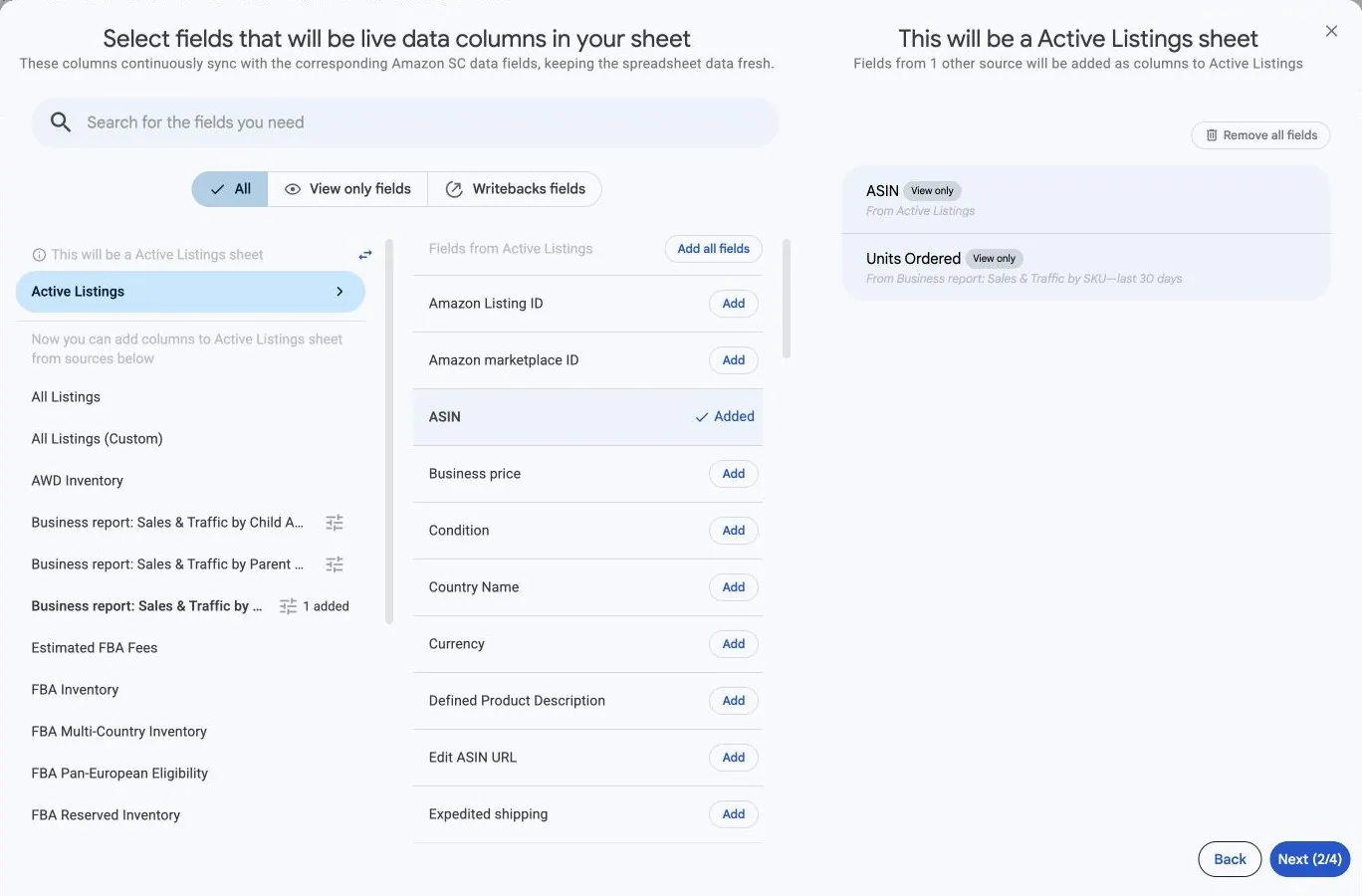
- 項目選択画面で、シートの基準にしたい取得元から項目を追加します。
- This will be a … sheetの表示を確認します。列を追加できる他の取得元が表示されます。
- 対応する取得元を選び、案内に従って集計日付や集計単位など、利用可能な条件を設定します。
- その取得元から必要な項目を追加します。選択済み項目に表示される取得元と条件を確認します。
- フィルターとスケジュールの設定に進み、保存前に同期全体を確認します。
同じ取得元で異なる条件を使う
項目選択画面にAdd another … with different parametersが表示される場合は、同じレポートの取得元から条件の異なる別の値の組を追加できます。例えば、取得元が対応していれば、異なる集計期間を比較できます。
集計条件の違いが分かるように、列に明確な名前を付けてください。同じ項目名でも、同じ日付や集計単位とは限りません。詳しい手順は、集計期間を並べて比較する方法をご覧ください。
値の欠落や重複を理解する
すべての取得元を、どのレポートとも組み合わせられるわけではありません。最初のレポートを選んだ後に表示される選択肢を使用してください。最初のレポートの行に対応するデータがない場合、他のレポートの値が空欄になることがあります。
同期は、選択した1つの連携内で設定します。Seller Central、Vendor Central、Amazon Adsのレポートを自由に組み合わせる機能ではありません。必要な組み合わせが選べない場合は、同期を分け、Google Sheetsでその出力を扱ってください。
出品者向けの具体例は、売上と在庫を含む商品レポートの作成をご覧ください。行の細かさが変わる仕組みは、各行が表す内容を選ぶ方法で説明します。
合計値を比較する前に、行の意味、対象のアカウントとマーケットプレイス、日付、値の集計単位を確認します。行の不足や予想外の値への対応をご覧ください。