売上と在庫を含む商品レポートの作成
商品リストを基準にし、対応する売上と在庫の列を追加します。
補充の判断や商品の確認では、商品、現在の在庫、最近の売上を同じ行に表示したい場合があります。まず、レポートに含めたい商品を決めてください。
適切な商品リストから始める
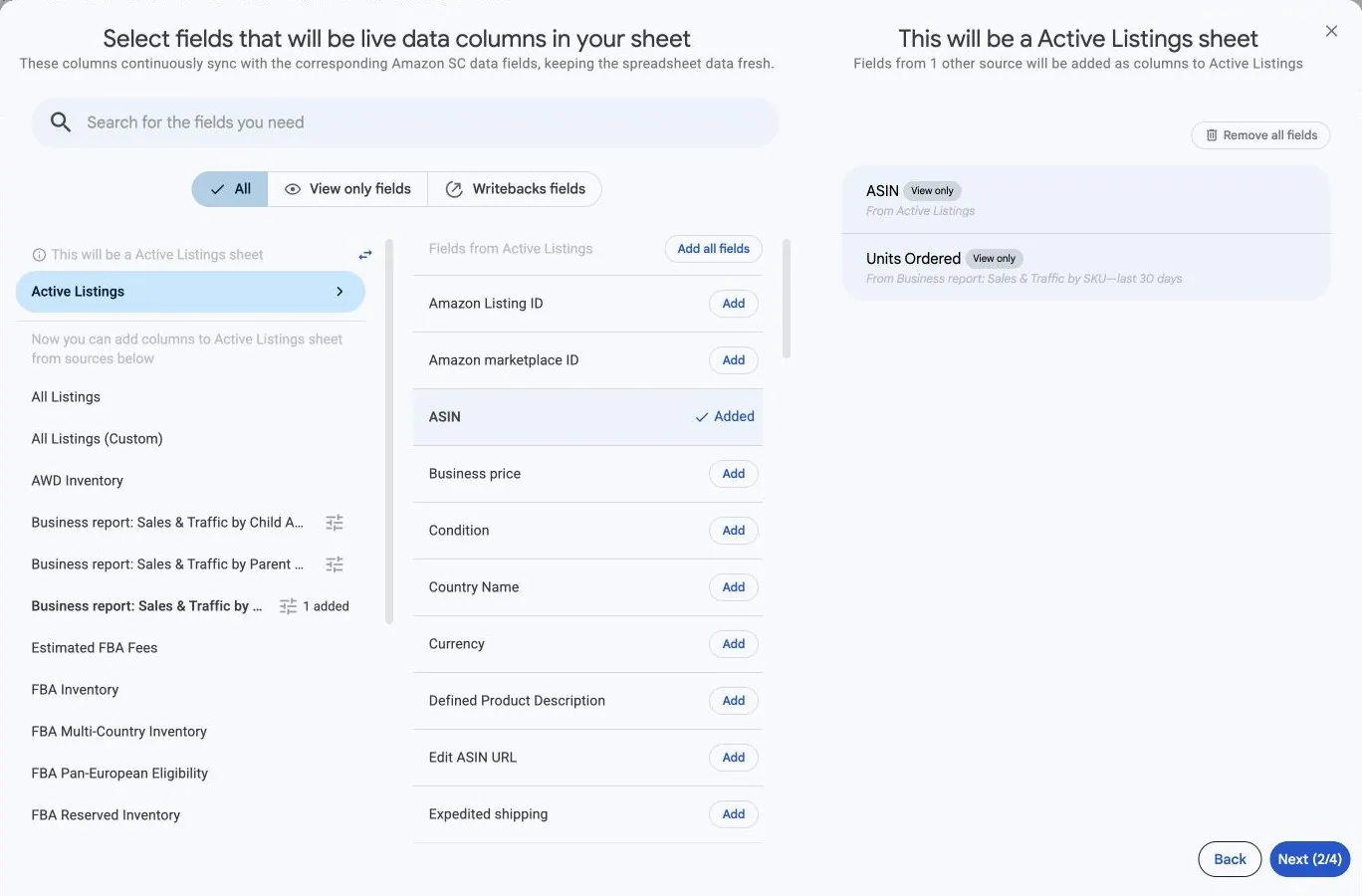
Amazon Seller Centralと、対象の出品用アカウント、マーケットプレイスを選択します。有効な出品情報を対象にする場合は、項目選択画面でActive Listingsから始めてください。無効または検索対象外の出品情報には、別の取得元が必要です。
表示される場合は、SKU、ASIN、マーケットプレイスなどの識別用の列を追加します。他のレポートを追加する前に、This will be a … sheetの表示を確認してください。
在庫と売上の列を追加する
- 表示される組み合わせ可能な取得元から、FBA Inventoryなどの在庫レポートを選び、必要な在庫指標を追加します。
- この設定で利用できる場合は、SKU単位の売上指標にBusiness report: Sales & Traffic by SKUを選択します。
- そのレポートのオプションを開き、Include records fromに必要な売上期間を設定します。
- 必要な売上の列を追加し、選択した各列の取得元と期間を確認します。
- フィルターとスケジュールの設定を完了し、全体を確認して同期を保存します。
表示される商品の範囲を理解する
レポートの行は、引き続き最初の商品リストによって決まります。売上や在庫の列を追加しても、すべてのレポートにある全商品をまとめた一覧にはなりません。
追加した値が空欄の場合、その商品と集計条件に一致する値がないことがあります。自動的に在庫ゼロや売上ゼロを意味するわけではありません。アカウント、マーケットプレイス、SKU、期間、取得元の利用状況を確認してください。
集計前に業務上の意味を確認する
現在の在庫と一定期間の売上は、それぞれ異なることを表します。区別できる列名を付けてください。商品の売上、在庫、価格は、特定のアカウントとマーケットプレイスに属する値です。通貨の異なる金額を1つの合計にまとめないでください。
最初の期間の横に別の売上期間も表示するには、集計期間を並べて比較する方法をご覧ください。